Neste artigo, vamos mostrar como criar leads de forma manual.
Clique no botão “Novo”, localizado no canto superior direito da tela, e selecione a opção "Cliente".
— ou —
Na tela principal, onde é exibida sua carteira de clientes, clique em “Novo cliente”.

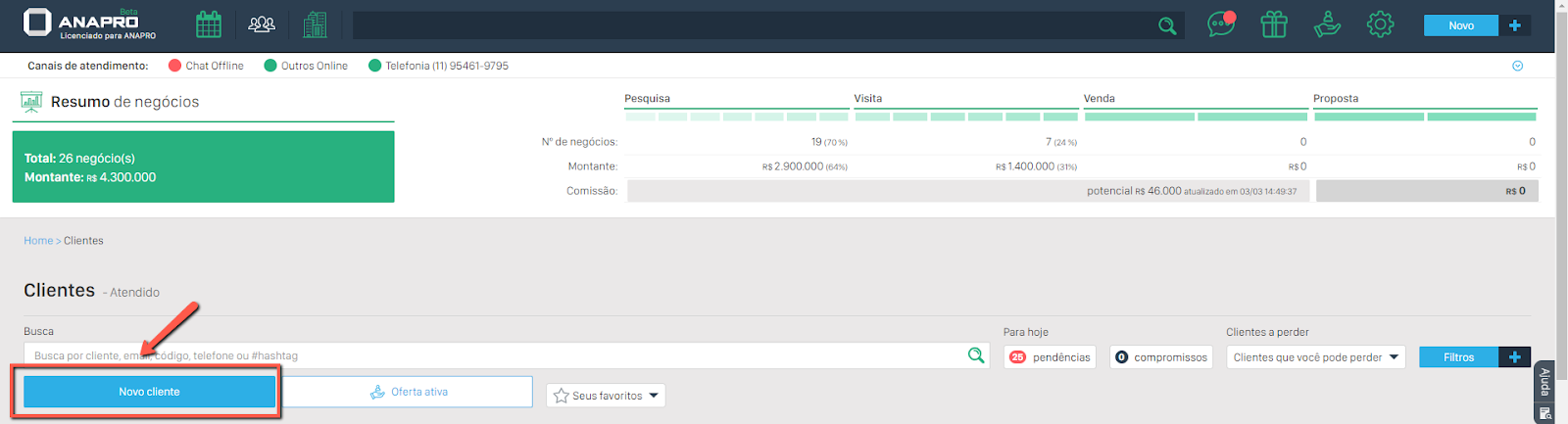
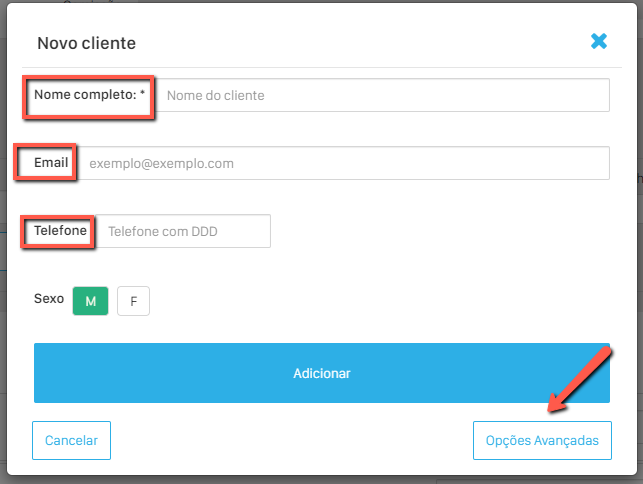
Será exibida uma tela com campos para preenchimento das informações básicas e obrigatórias do cliente, como:
Nome completo
E-mail
Telefone
Esses dados são essenciais, pois são utilizados pelo CRM como base para o processo de fidelização de leads.
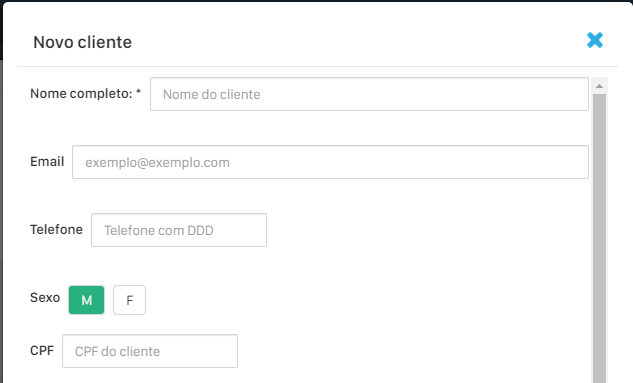
Dica importante:
Sempre que for cadastrar um novo lead, utilize a opção "Avançado".
Quanto mais informações você preencher, mais protegido o lead ficará na sua carteira, reduzindo o risco de perda para outros atendimentos.
Opções adicionais no cadastro de lead
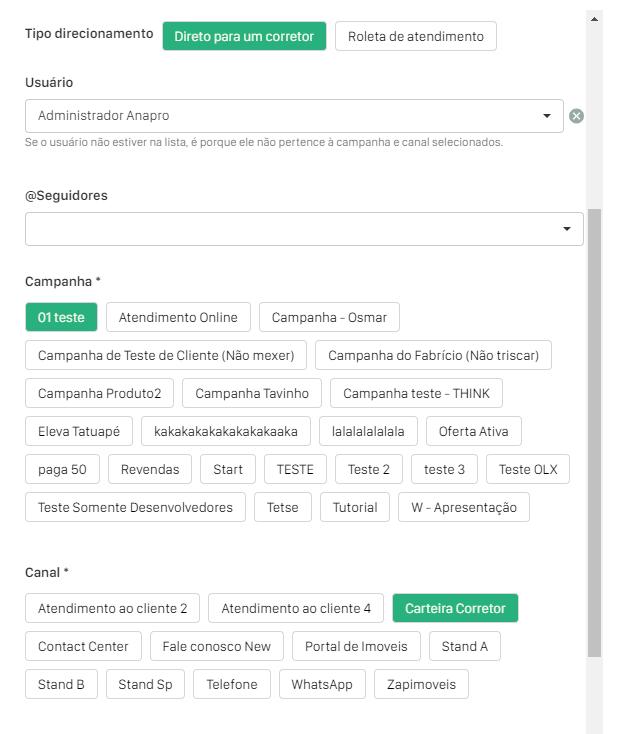
Direcionamento do lead
Durante o cadastro, se o seu usuário tiver as permissões adequadas, será possível escolher para quem o lead será direcionado — outro usuário ou uma fila de atendimento.
O sistema seguirá as regras da fila com base no canal de atendimento selecionado.
Importante:
Se você não tiver permissão ou hierarquia suficiente, o direcionamento ficará travado no seu próprio usuário.
Seguidores
A opção de seguidores permite compartilhar o lead com um ou mais usuários do sistema.
Esses usuários terão acesso a:
Dados do lead
Agendamentos
Criação de novos agendamentos
Registro de interações
É possível adicionar mais de um seguidor por lead.
Canal de atendimento
Define por onde o cliente entrou no CRM. As opções podem variar conforme a empresa, mas geralmente incluem:
Carteira corretor
Stand
Fale conosco
Por fim, defina:
Produto: selecione o empreendimento ou produto no qual o lead demonstrou interesse.
Mídia: informe o canal ou campanha pela qual o lead chegou até o CRM.
Essas informações ajudam a rastrear a origem do lead e a qualificar melhor o atendimento.
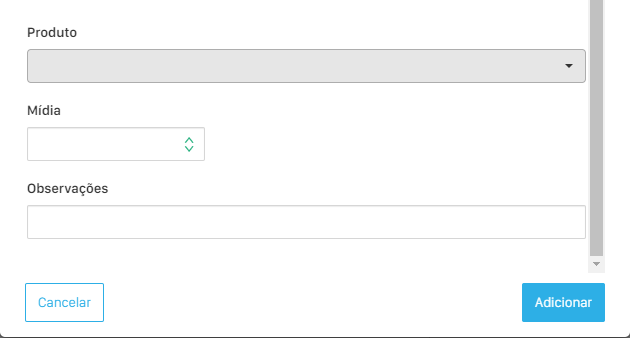
Ao clicar em "Adicionar", você será direcionado para a tela de atendimento.
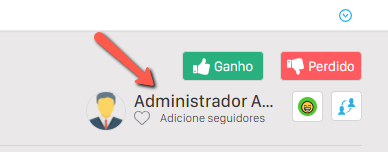
No canto superior direito, estarão disponíveis as seguintes informações e ações:
Nome do usuário fidelizado ao lead (responsável pelo atendimento);
Opção de adicionar seguidores;
Acesso ao histórico do lead;
Área de interações, onde é possível registrar contatos, agendamentos e outras ações.
Este artigo foi útil?
Que bom!
Obrigado pelo seu feedback
Desculpe! Não conseguimos ajudar você
Obrigado pelo seu feedback
Feedback enviado
Agradecemos seu esforço e tentaremos corrigir o artigo