Neste artigo, vamos mostrar como exportar atendimentos .
A exportação é feita diretamente pela tela principal do CRM. Para isso:
Primeiro, aplique os filtros desejados para localizar os atendimentos que você quer exportar. No centro superior da tela, à direita, clique em “Filtros” (ícone de +).
Em seguida, selecione a opção “Avançado” para abrir a tela com os filtros detalhados.
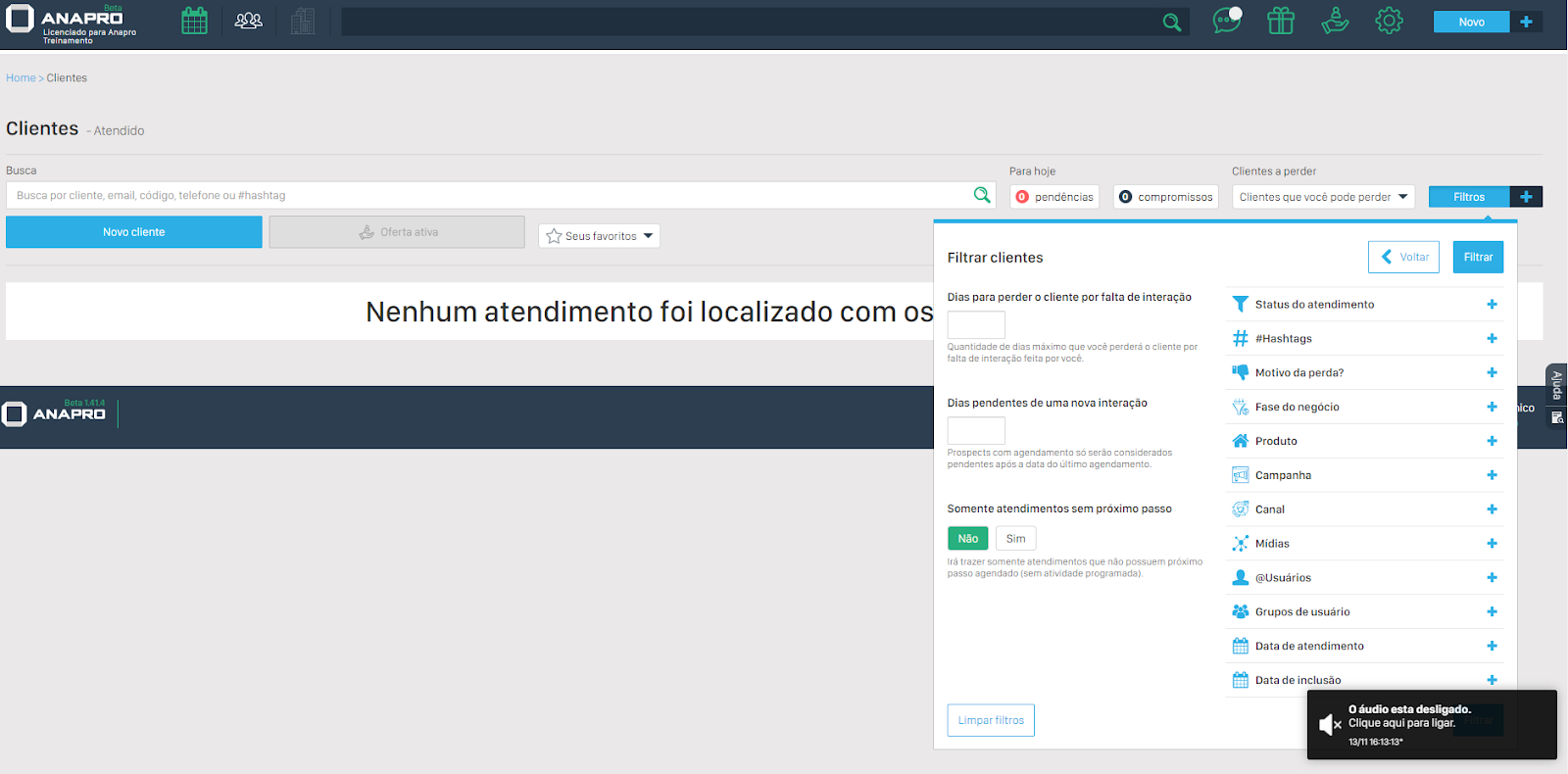
Na tela de filtros avançados, você pode aplicar diversos critérios para refinar sua busca. Vamos usar como exemplo a visualização de todos os leads da sua equipe.
Permissões de acesso
Se você tem perfil de gerente ou superior, poderá visualizar os leads de toda a equipe.
Caso contrário, terá acesso apenas aos leads da sua própria carteira.
No caso de ser um gestor, vamos usar o exemplo conforme mencionado antes, seguindo os seguintes filtros:
- Status do atendimento
Escolha entre as seguintes opções:
Atendido – leads que estão em atendimento.
Encerrado – leads cujo atendimento foi finalizado pelo corretor.
Aguardando atendimento – leads novos, ainda sem responsável atribuído.
Todos os status – exibe todos os leads, independentemente do status.
Um pouco mais abaixo, localize o filtro "Usuários". Se quiser visualizar os leads de toda a equipe sob sua gestão, selecione a opção "Todos".
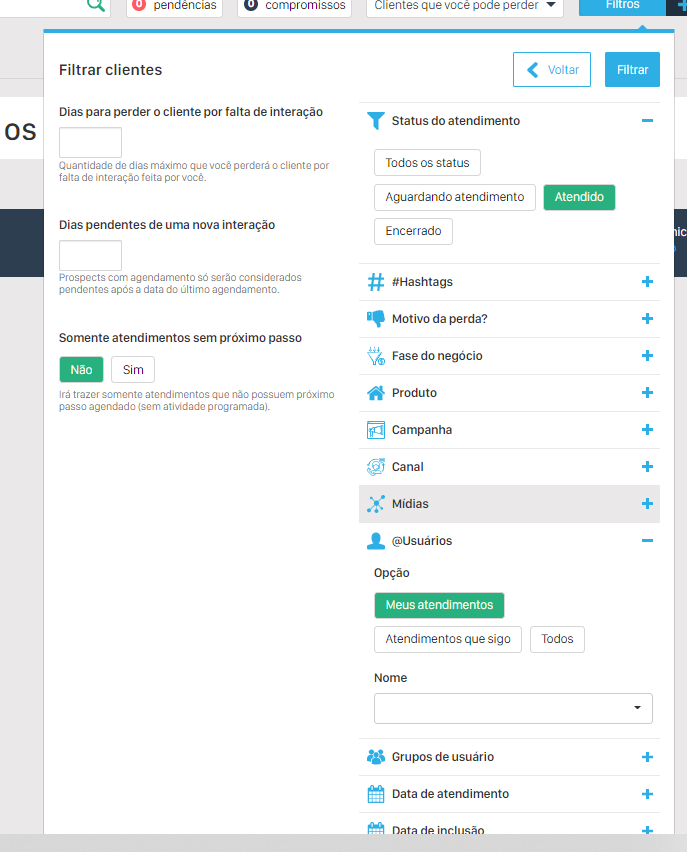
Após aplicar os filtros conforme descrito acima, você já pode realizar a exportação dos atendimentos.
Como exportar:
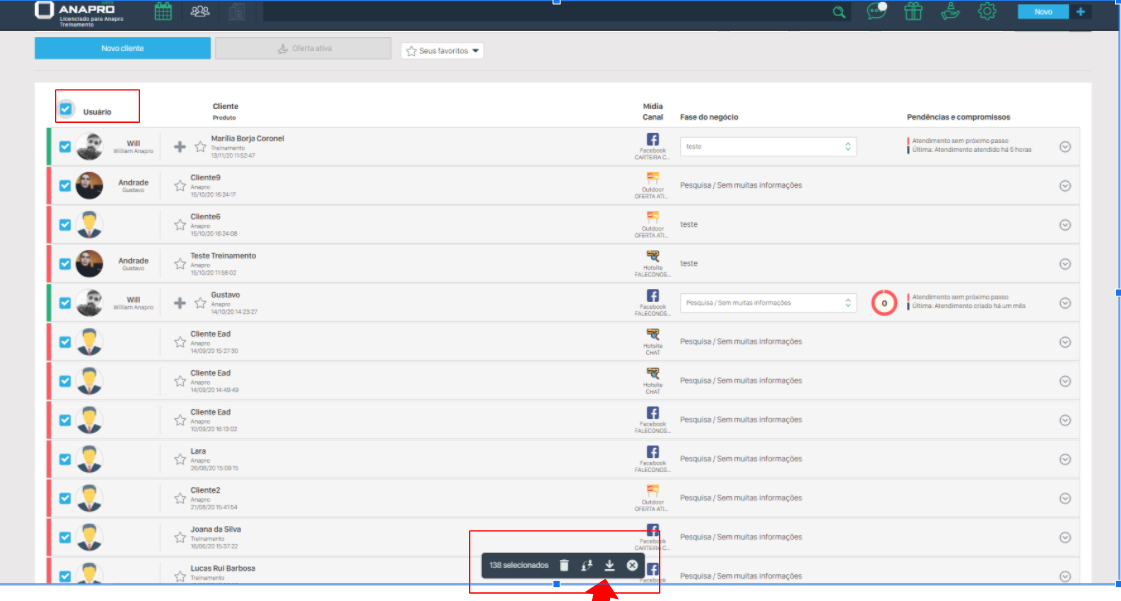
Selecione o primeiro checkbox no topo da lista de leads — isso marcará todos os atendimentos da página.
Um pop-up aparecerá na parte inferior da tela.
Clique no terceiro ícone, que representa a opção "Exportar atendimentos selecionados".
Após confirmar, o sistema enviará automaticamente uma planilha com os dados para o seu e-mail cadastrado.
Este artigo foi útil?
Que bom!
Obrigado pelo seu feedback
Desculpe! Não conseguimos ajudar você
Obrigado pelo seu feedback
Feedback enviado
Agradecemos seu esforço e tentaremos corrigir o artigo