Neste artigo será descrito o passo a passo para configurar a integração entre o formulário do Facebook e o ANAPRO CRM.
Requisitos
- Certifique-se de que a instancia em que está configurando possui o módulo Facebook vinculado com seu gerente de contas e se seu usuário possui a permissão int_integracoes_facebook
- O usuário deve possuir login no Facebook que tenha acesso a página e aos formulários que serão integrados.
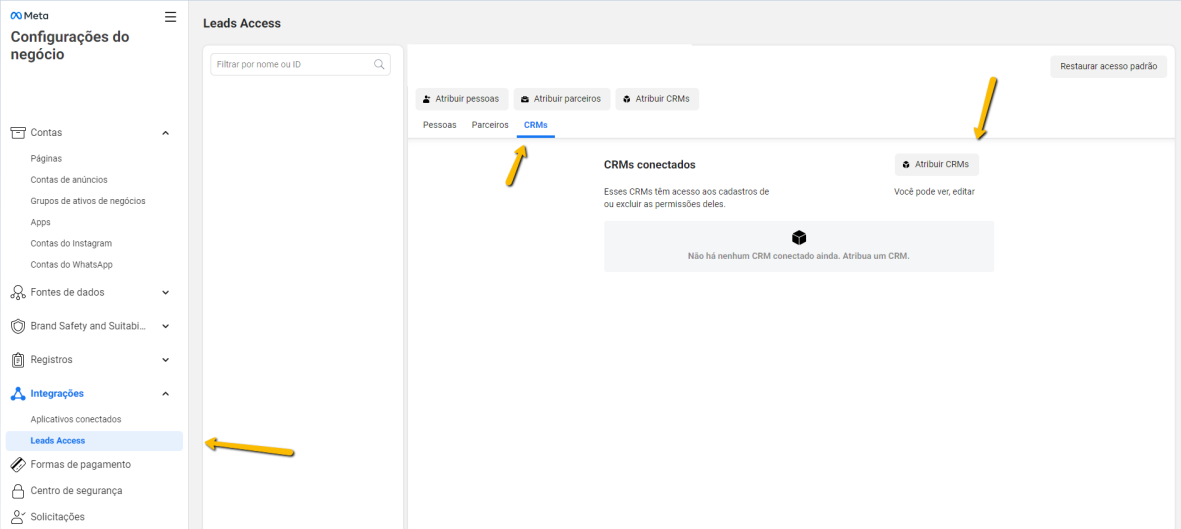
- ZAP INTEGRA LEADS deve ser atribuído ao lead access
Adicionando uma nova integração
Passo 1: Realizar login no Facebook e habilitar nosso aplicativo na página
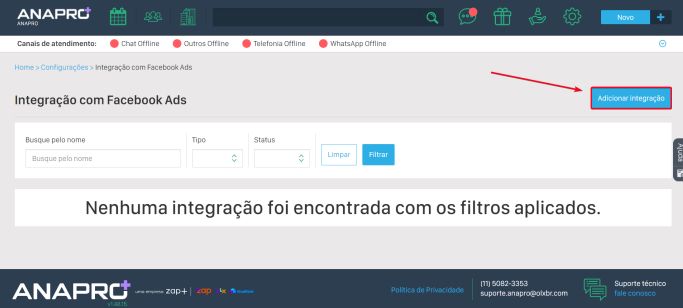
No menu Configurações selecione a opção Integração com Facebook Ads Adicionar integração em destaque na imagem abaixo:
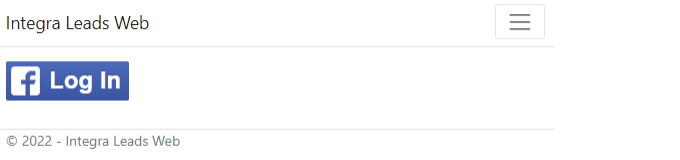
Selecione a opção Logar com o Facebook que irá te redirecionar para a tela de login com o Facebook:
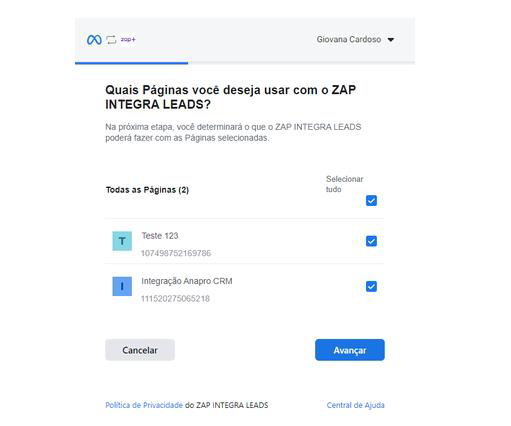
Faça login no Facebook com seu usuário que possui acesso as páginas que serão integradas e selecione todas as páginas que irá integrar:
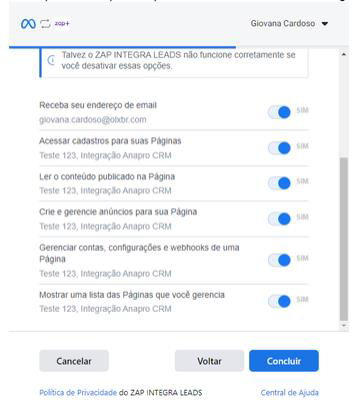
O próximo passo é conceder ao nosso aplicativo as permissões necessárias para realizar a integração e o registro dos leads no CRM. Portanto, não desmarque nenhuma pois isso poderá afetar o recebimento dos leads gerados.
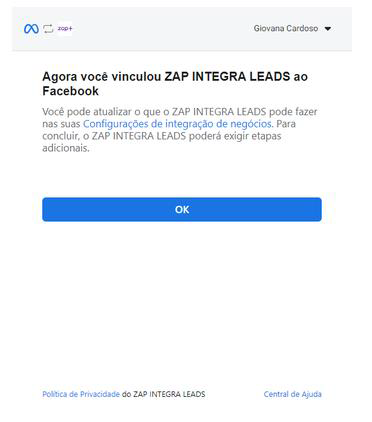
No ultimo passo desta etapa você verá a mensagem abaixo, e após clicar em OK será redirecionado ao CRM:
Passo 2: Configurando a integração
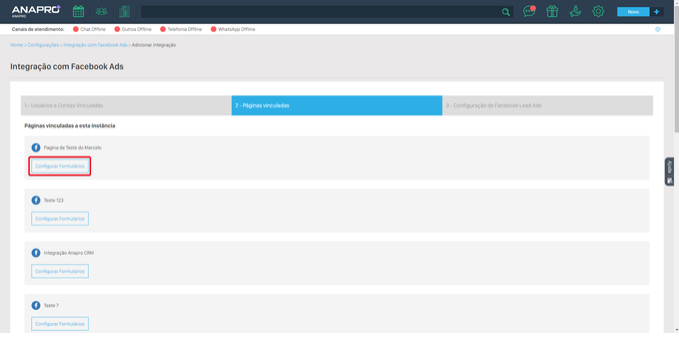
Configurando a integração Após concluir os passos anteriores você será redirecionado a tela de listagem de páginas do CRM, selecione a página que contém o formulário que deseja integrar clicando no botão Configurar Formulários:
Nesta última etapa você deverá realizar o depara dos campos do seu formulário com os campos do CRM, após selecionar o formulário desejado os demais campos serão listados conforme imagem abaixo:
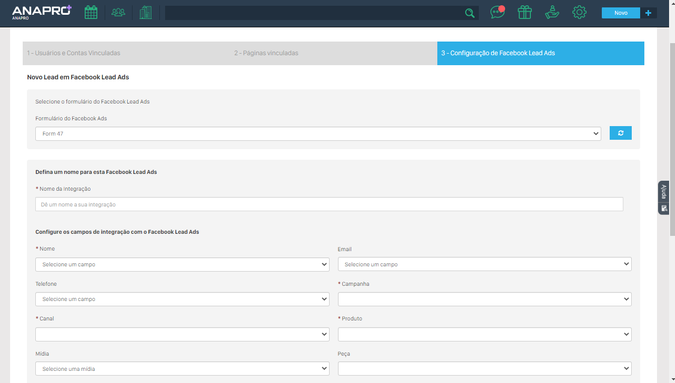
Descrição dos campos
Nome do Campo | Descrição |
|---|---|
Nome da Integração | Digite um nome para sua integração, com ele conseguirá localizar com mais facilidade caso precise editar. |
Nome | Selecione o campo do formulário correspondente ao nome do lead. Ex: full_name |
Email | Selecione o campo do formulário correspondente ao e-mail do lead. Ex: email |
Telefone | Selecione o campo do formulário correspondente ao e-mail do lead. Ex: phone |
Campanha | Campanha do CRM para qual os leads serão encaminhados. |
Canal | Canal do CRM para qual os leads serão direcionados. |
Produto | Produto do CRM com o qual os leads serão registrados |
Midia | Mídia com a qual os leads gerados por esse form serão vinculados. |
Peça | Peça com a qual os leads gerados por esse form serão vinculados. |
Campanha Marketing | Digite o nome da campanha que deseja vincular a estes leads |
Politica de Privacidade | Selecione a politica que será vinculada a esses leads |
Grupo Marketing | Digite o nome do grupo da campanha que deseja vincular a estes leads |
Integradora Externa | Selecione a integradora externa, normalmente vincula-se o Facebook |
Agência | Selecione a agência responsável pelo anuncio |
Usuário que atendera | Caso queira redirecionar para um usuário especifico basta seleciona-lo neste campo, assim todos os leads gerados por esta integração serão redirecionados a ele. |
Observações | Digite o nome da pergunta e seleciona o campo do Facebook que corresponde a ela. É necessário digitar um nome pois recebemos apenas a resposta do Facebook. |
Clique em Concluir e a partir de agora todos os leads gerados pelo formulário serão registrados no CRM confirme os campos selecionados.
Passo 3: Validando a integração
Acesse o Lead Access, e atribua o ZAP INTEGRA LEADS a parte de CRM no Gerenciador de Negócios:
Através da página Lead Ads Testing do Facebok você conseguirá enviar um lead de teste para que possa validar o recebimento dele no CRM conforme a configuração da integração feita nos passos anteriores.
Selecione a página e o formulário integrado
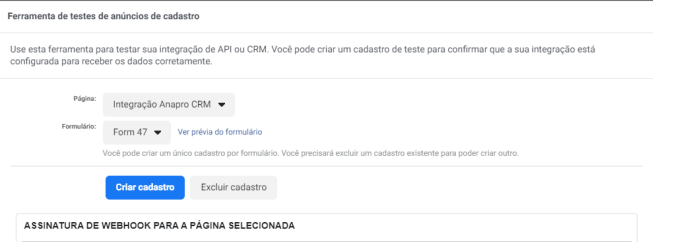
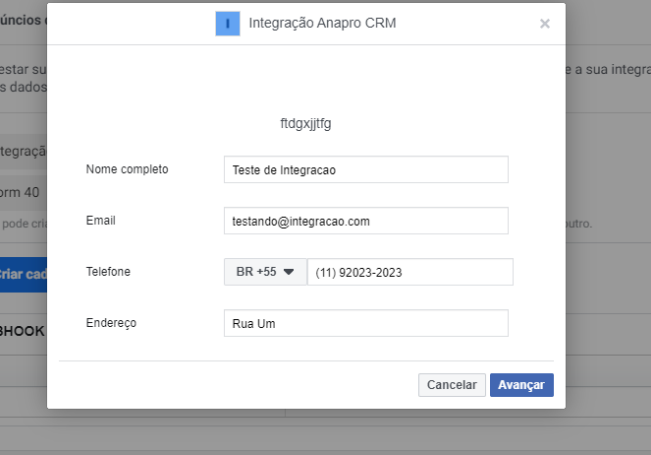
Clique em ver prévia do formulário para digitar os dados do lead de teste
Preencha os dados e copie pelo menos o e-mail ou telefone para buscar no CRM.
Clique em Acompanha Status até que o Código HTTP seja 200:

Em seguida pesquise pelo lead no CRM e verifique se o cadastro foi feito conforme as configurações selecionadas na integração.
Este artigo foi útil?
Que bom!
Obrigado pelo seu feedback
Desculpe! Não conseguimos ajudar você
Obrigado pelo seu feedback
Feedback enviado
Agradecemos seu esforço e tentaremos corrigir o artigo