ÍNDICE
Neste artigo, iremos abordar Integração entre RD Station e ANAPRO CRM. Esta integração permite o envio de dados do RD Station para o ANAPRO CRM. Com isso, você poderá definir eventos de conversão que servirão como “gatilhos” para criar ou atualizar os leads no CRM.
A configuração pode ser feita de duas maneiras: via Webhook ou através do fluxo de automação. Abaixo, descrevemos o passo a passo para cada método.
Requisitos
Para realizar a integração, é necessário ter uma conta no RD Station Marketing. Se optar pela integração via Fluxo de Automação, você precisará do plano PRO da ferramenta.
Configuração via Webhook
- No RD Station, acesse o menu no canto superior direito e clique em "Integrações".
- Em "Webhooks", clique em "Configurar" e, na tela seguinte, clique em "Criar Webhook".
- Preencha os seguintes campos:
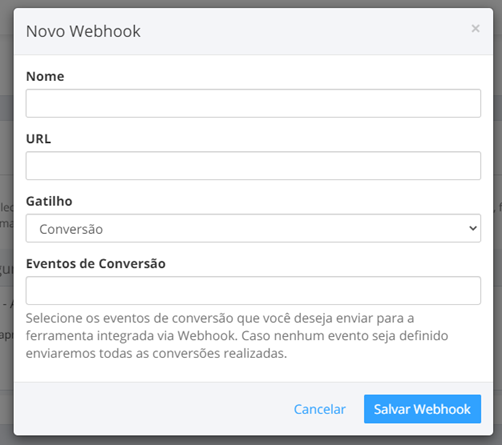
Nome: defina um nome para sua integração.
URL: cole a URL de integração. (Caso não possua solicite para através do e-mail suporte@anapro.com.br)
- Gatilho: escolha o gatilho que vai acionar o envio da notificação:
- Conversão: Encaminha os leads que realizaram alguma conversão no RD Station Marketing. Você pode selecionar quais serão essas conversões que deseja enviar para a URL do Anapro, ou deixar em branco. Se optar por deixar em branco, todo lead que realizar uma conversão dentro do RD Station será enviado ao Anapro.
- Oportunidade: Encaminha os leads marcados como Oportunidade.
Abaixo um exemplo com os campos preenchidos:

- Clique em "Salvar Webhook" para ser redirecionado à tela de Webhooks configurados. Aqui, você pode validar a integração clicando em "Verificar".
- Se a integração estiver funcionando, você receberá uma confirmação positiva.
- Caso contrário, será exibida uma mensagem de erro com instruções para resolução.
Fluxo de Automação
- No RD Station, clique em "Relacionar" no menu superior e selecione "Automação de Marketing".
- Se já tiver um fluxo com eventos de conversão configurados para usar como gatilho para enviar leads para o ANAPRO CRM, você pode utilizá-lo. Caso contrário, crie um novo fluxo clicando em "Criar Fluxo".
- Após criar e nomear o fluxo, selecione os eventos que deseja usar como gatilho para o envio dos leads para o CRM.
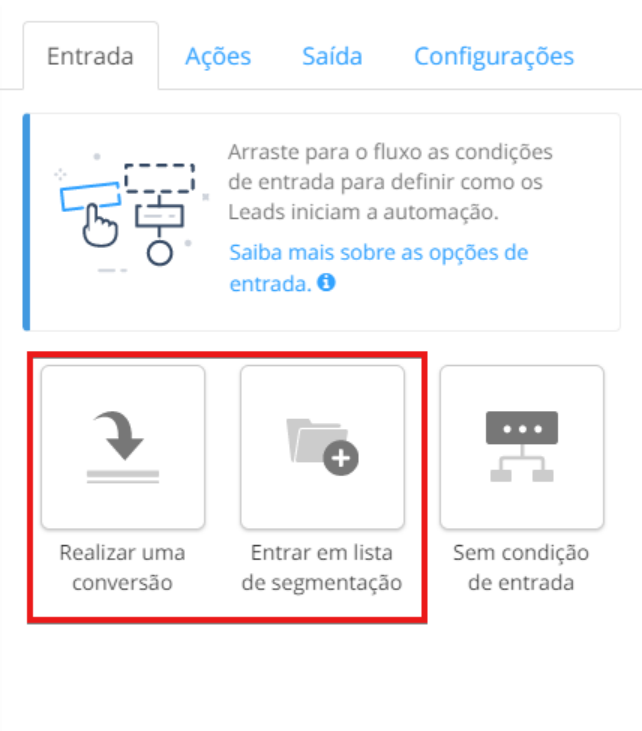
Esta etapa é crucial, pois apenas leads que converterem nos eventos selecionados serão enviados para o CRM.
Adicione a ação "Enviar para a URL (Integração)" no fluxo e cole a URL de integração.
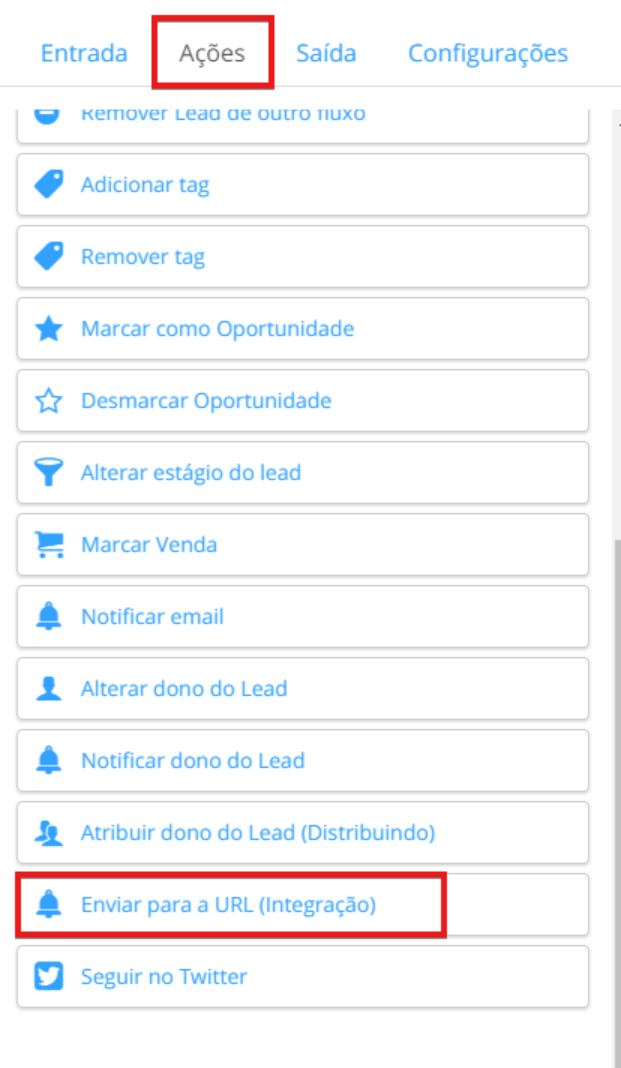
No fluxo, você pode incluir etapas adicionais antes e depois do envio para o CRM, conforme necessário.

Clique em "Salvar" e "Ativar" para ativar a integração conforme o fluxo definido.
Este artigo foi útil?
Que bom!
Obrigado pelo seu feedback
Desculpe! Não conseguimos ajudar você
Obrigado pelo seu feedback
Feedback enviado
Agradecemos seu esforço e tentaremos corrigir o artigo