ÍNDICE
- Introdução
- O que é necessário?
- Como acessar o painel admin do Anapro Vendas?
- Pré- requisitos:
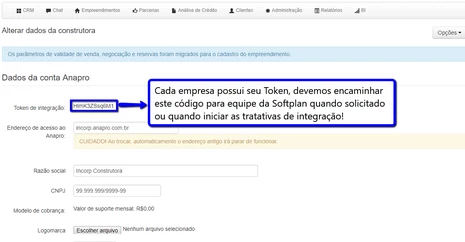
- Como visualizar o token de integração que será enviado para a softplan:
- Como funciona o "dê-para" de informações entre o Sienge e Anapro?
- Como acessar tela de integração de-para de unidades e séries e condições dentro do Anapro?
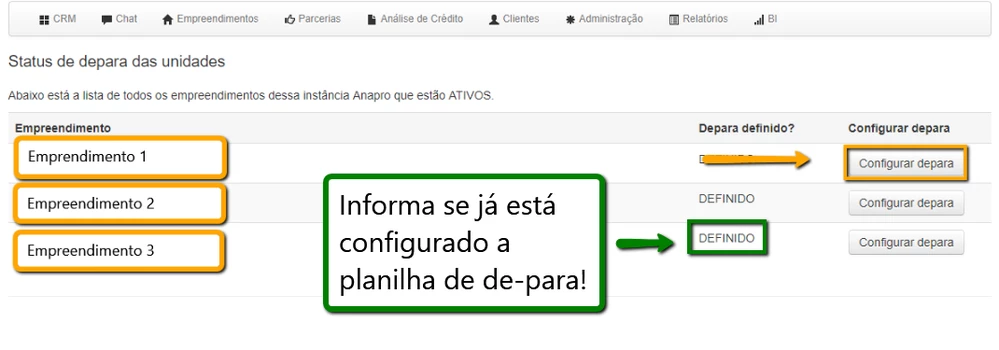
- Para configurar "de-para" de unidades será necessário seguir exatamente as respectivas etapas abaixo:
- Configurar "de-para" de séries/ tipo de condição
- A obra e unidades do Sienge irão automaticamente para o Anapro Vendas?
- Como cancelar o recebimento da venda?
- Quais informações irão para o Sienge após recebimento da venda?
- Quando uma venda do Anapro estará disponível para ser exportada?
- Como funciona o distrato de contratos?
Introdução
Olá, neste artigo, apresentamos uma visão geral do funcionamento da integração entre o Sienge e o Anapro Vendas.
Também explicamos os requisitos necessários para utilizar essa integração, como configurações, módulos que precisam ser contratados e outros detalhes importantes.
O que é necessário?
Sempre verificar se o cliente contratou o Connector Sienge com a Softplan, existem custos para a contratação porém sem esta ferramenta não será possível integrar. Para mais detalhes, é preciso pedir para o cliente verificar com o consultor deles do Sienge (Softplan).
Sempre que a task (tarefa) for criada na ferramenta "TeamWork", nela estará especificando o email do cliente que você irá entrar em contato. Informar o cliente do que se trata o email e se apresentar e deixar claro que estamos no aguardo do time do Sienge (Softplan) entrar em contato de acordo com o fluxo abaixo.
Após o cliente realizar a contratação do Connector Sienge, o time da Softplan irá realizar as configurações necessárias do lado deles, finalizadas as configurações ele irão entrar em contato através de um chamado, solicitando o status desse cliente do lado do anapro (se já contratou a integração), quem é o ponto focal de contato (para ambos os lados tratarem sempre com a mesma pessoa) e as credenciais do cliente (Token de Integração).
Finalizado esse fluxo o Sienge (Softplan) irá retornar através do chamado informando que a ativação foi efetuada.
Observação: Se o "Status do cliente" do lado do anapro for que esse cliente ainda não finalizou a contratação, no chamado com a softplan informar a eles, passar quem é o ponto focal, porém não enviar o Token de Integração. Manter o chamado em aberto e quando o cliente finalizar a contração do lado do anapro, retornar pro sienge o status e juntamente enviar o token de integração. Esse fluxo ele foi alinha diretamente com a liderança do time de suporte do Sienge (Softplan).
Como acessar o painel admin do Anapro Vendas?
Para ativar as funções da integração do Sienge na instância do cliente, precisamos acessar o painel admin.
Link de acesso: http://integracao.anapro.com.br/anapro/login/requisitarToken.aspx?returnUrl=%2fanapro%2fadm%2fnave.aspx
Observação: Só consegue acessar o painel emails que possuem permissão. Essa permissão é concedida pelo time de desenvolvimento apenas.
Segue abaixo passo a passo de ativação.
1 - Após acessar o link, você irá para a seguinte tela:

2 - Inserir seu email (se ele for um email autorizado) você irá receber o seguinte email na sua caixa de entrada, com um link de acesso:
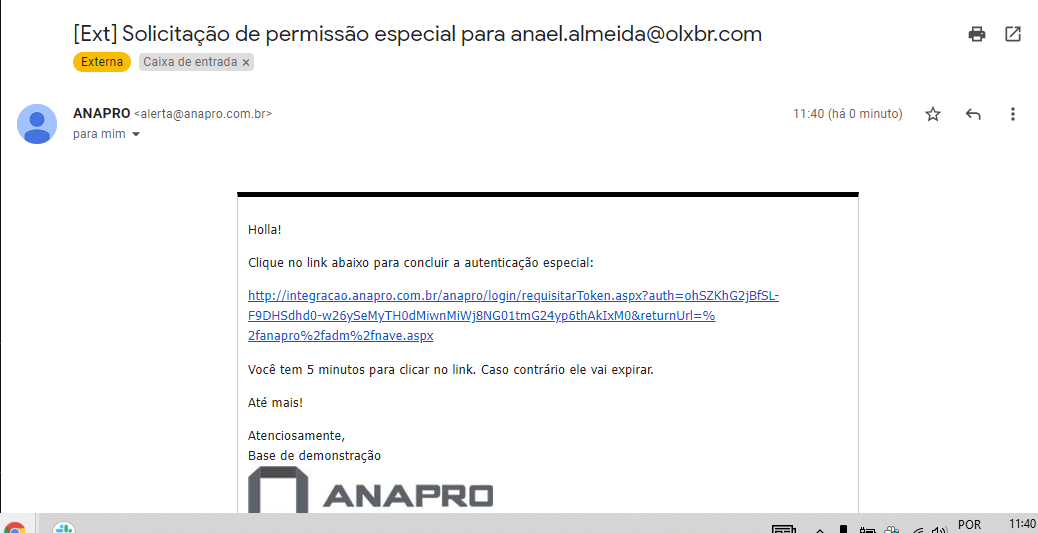
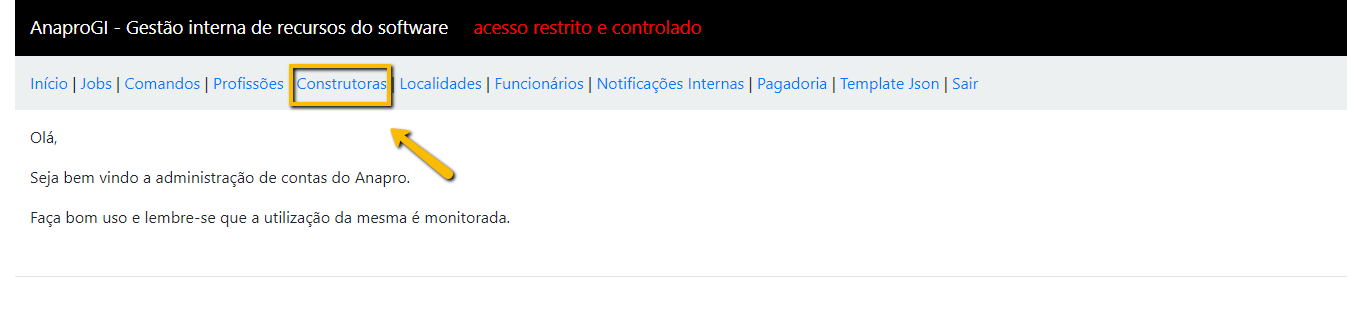
3 - Acessando o link que você receberá em seu email, irá abrir uma nova aba na seguinte tela do print abaixo, e nela você irá clicar em "Construtoras":
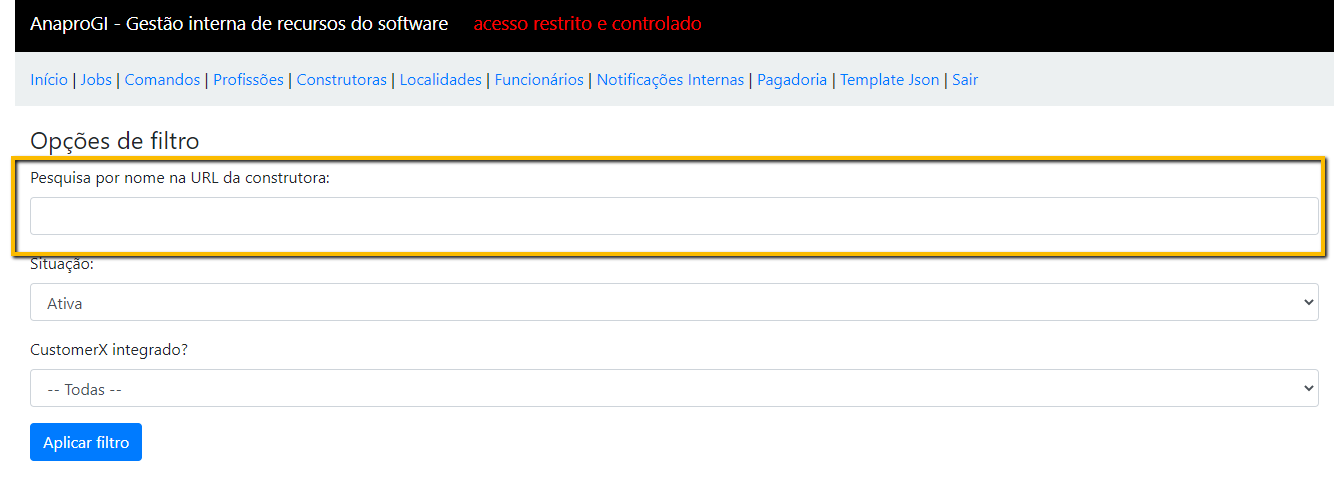
4 - Acessar a aba "Construtoras", você irá pesquisar pelo nome da construtora ou URL da instância:
5 - Identificando a construtora, clicar em "Mais detalhes":

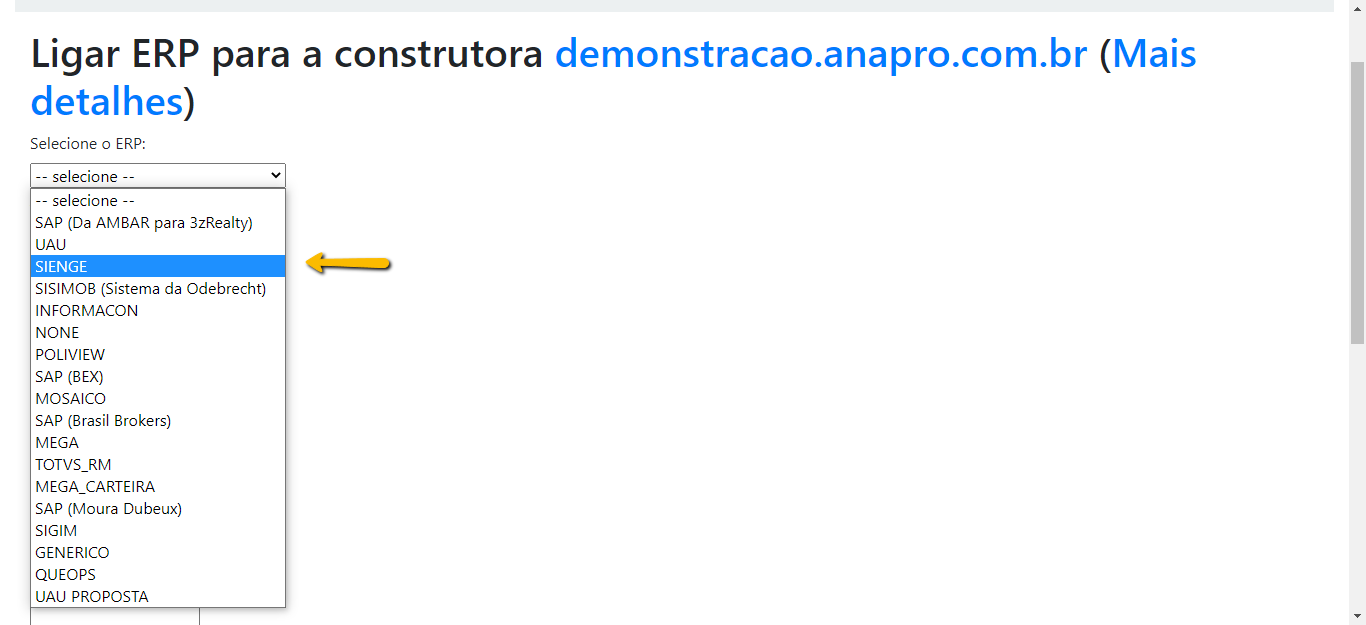
6 - Irá abrir uma tela com algumas opções, clicar em "Ligar ERP":
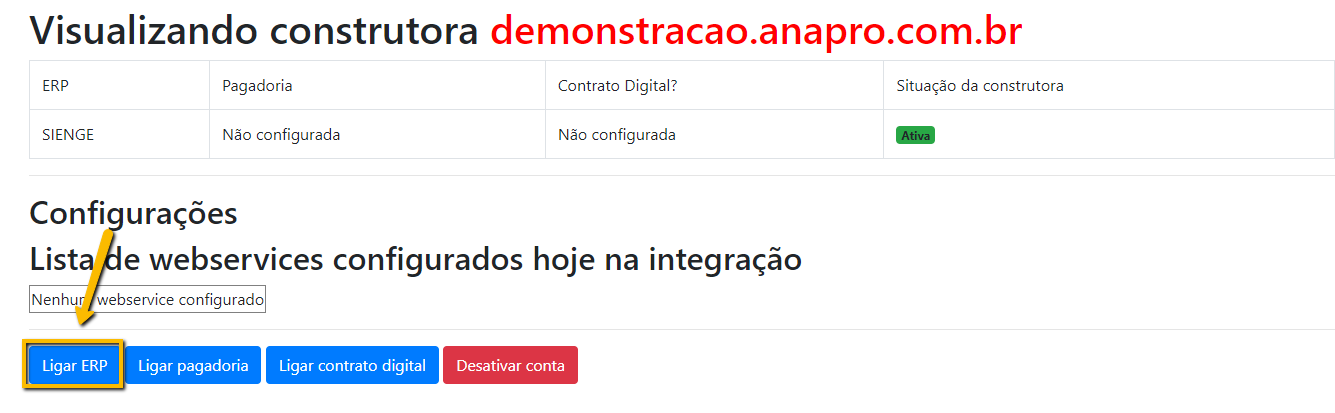
7 - Selecionar o ERP a opção "Sienge" (existem outros campos nessa nela porém no caso do Sienge não precisa preencher basta selecionar a opção e salvar), rolar a tela inteira para baixo e salvar.
Pré- requisitos:
Info | Observação |
|---|---|
Token de integração | Este Token é extraído do ANAPRO e possui um código por instância. Exemplo de um token : Pf9KZDkz |
Solicitar Informações ao cliente | Após a ativação do connector, entrar em contato com o cliente para solicitar as informações necessárias para configurar o de-para de unidades e o de-para de séries/condições. |
Dê-Para de Unidade/ Empreendimento | Preencher uma planilha com as respectivas informações (nº e formato) de unidades / empreendimentos extraídas do Sienge. |
Dê-Para de Séries/ Condições | Ajustar séries e condições de acordo com cadastro efetuado no Sienge do cliente. |
Validação Interna | Após a configuração no anapro será feito uma venda teste que será recebida para o sienge e informaremos o cliente pedindo um retorno do mesmo informando se não deu nenhum tipo de erro. |
Reunião com o cliente | Após a validação interna iremos marcar uma reunião com o cliente para mostrarmos como é o processo de receber a venda para o sienge. |
Como visualizar o token de integração que será enviado para a softplan:
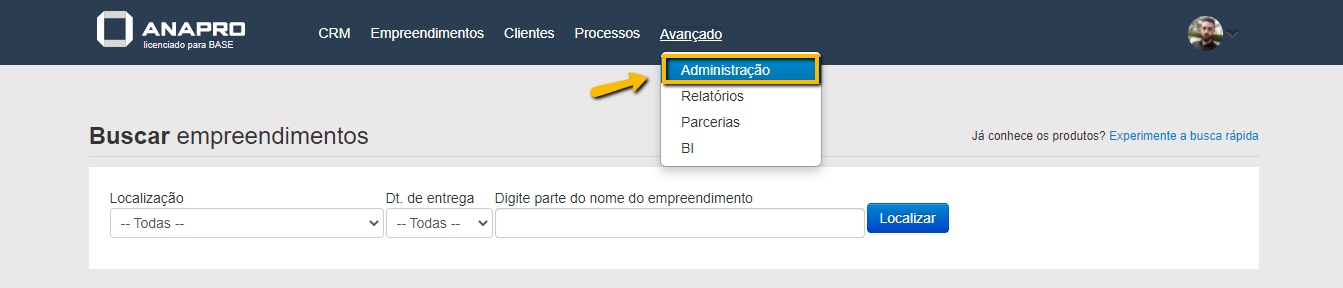
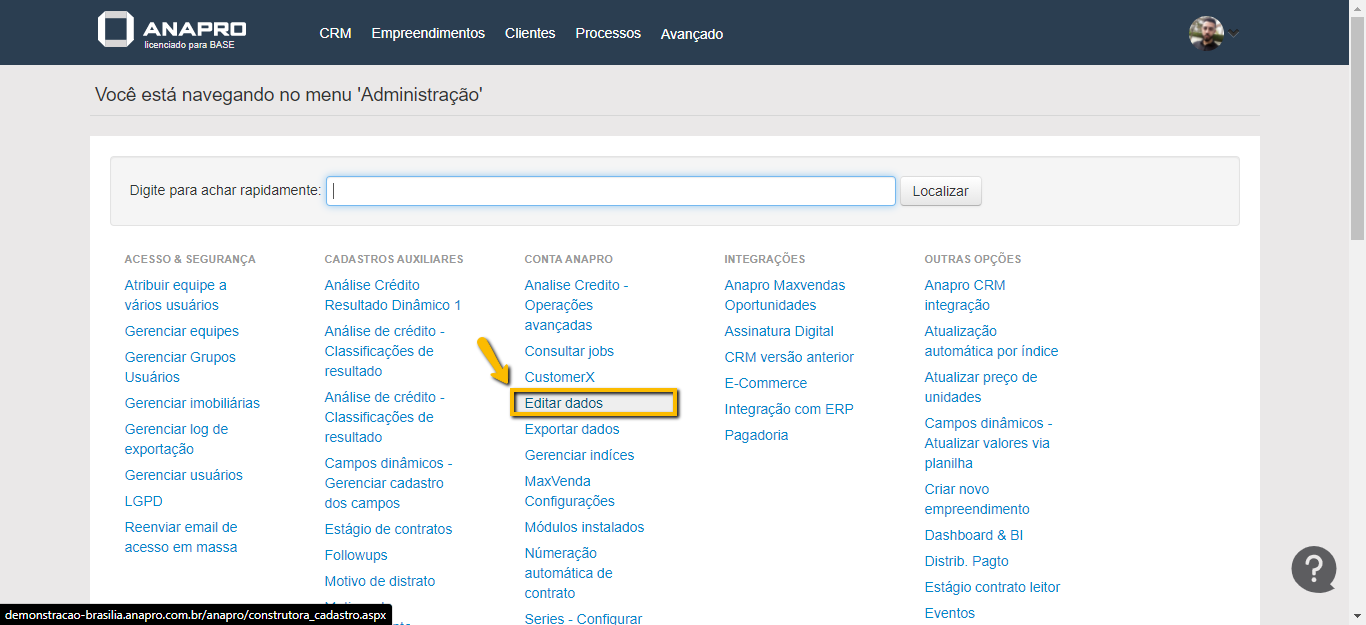
Tela inicial da instância > Avançado > Administração > Editar dados > Token de integração
Como funciona o "dê-para" de informações entre o Sienge e Anapro?
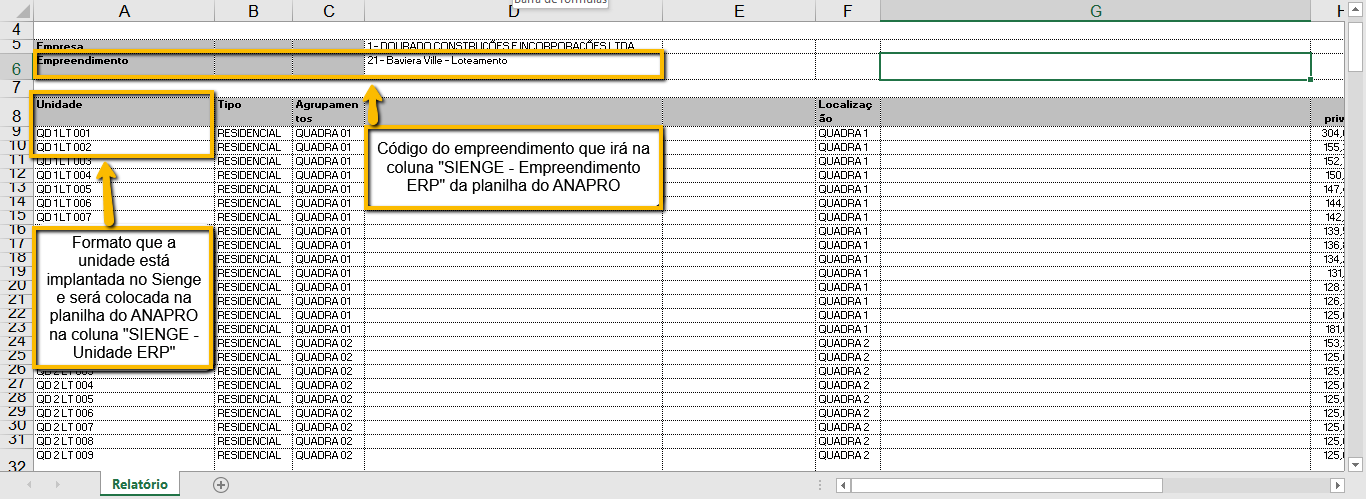
Ao habilitarmos a integração do Sienge com o Anapro, será necessário que algum usuário do Sienge encaminhe uma planilha gerada dentro do Sienge contendo o código do empreendimento e código das unidades cadastradas (formato no qual foram cadastradas).
De posse dessa planilha, deve configurar um "de-para" entre as unidades/obras do Anapro com as unidades/obras do Sienge.
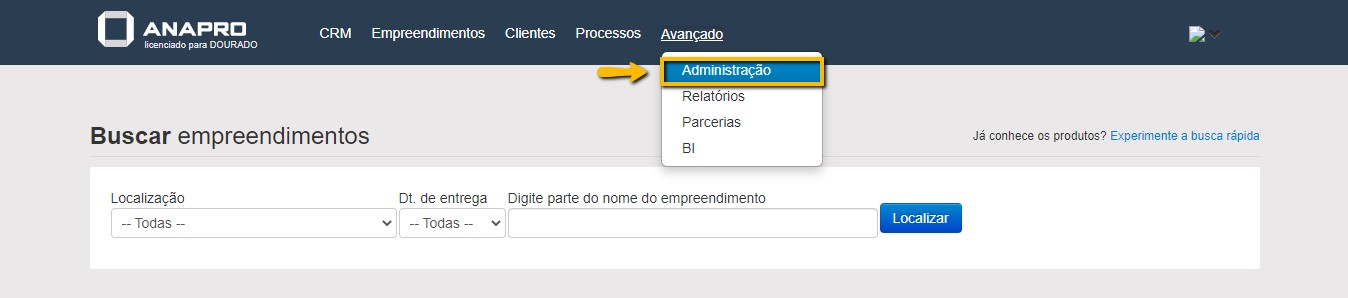
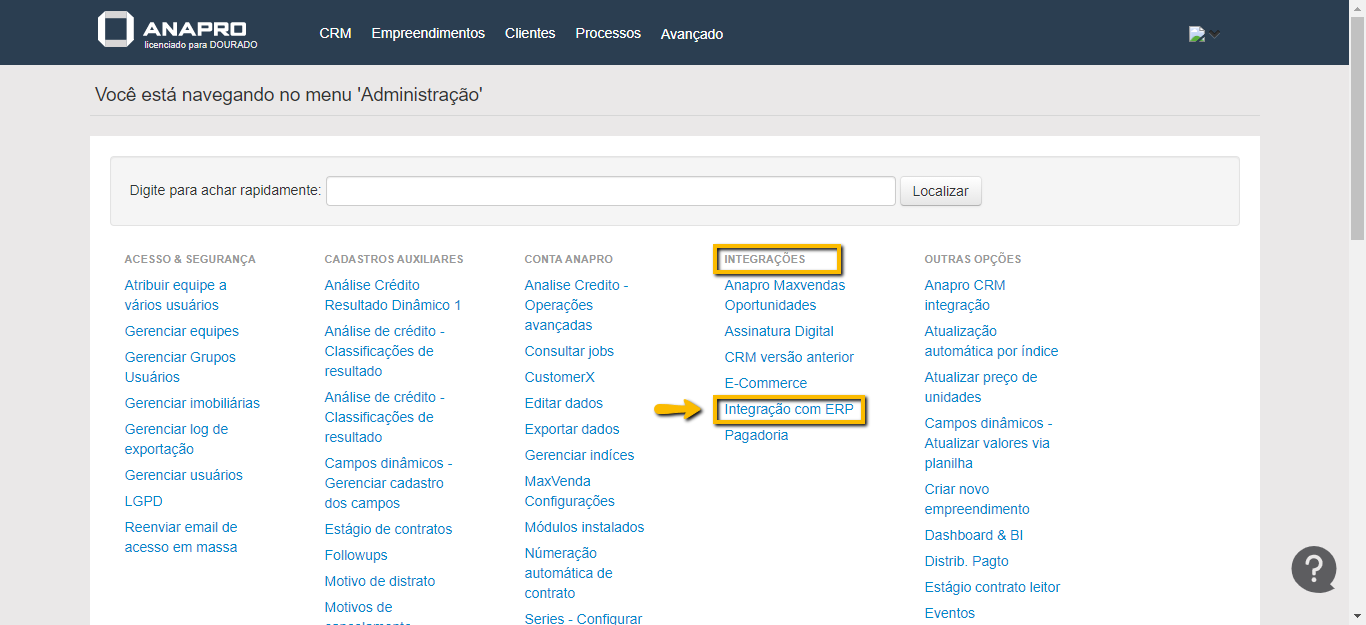
Como acessar tela de integração de-para de unidades e séries e condições dentro do Anapro?
Tela inicial da instância > Avançado > Administração > Integração com ERP
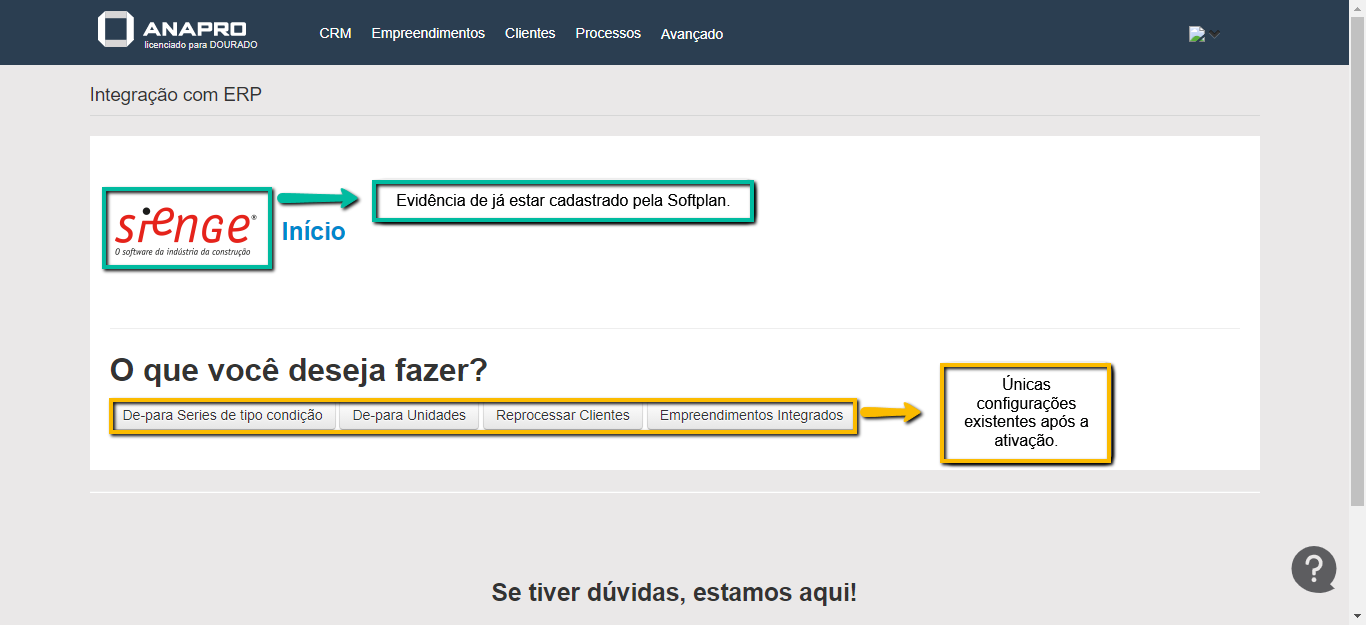
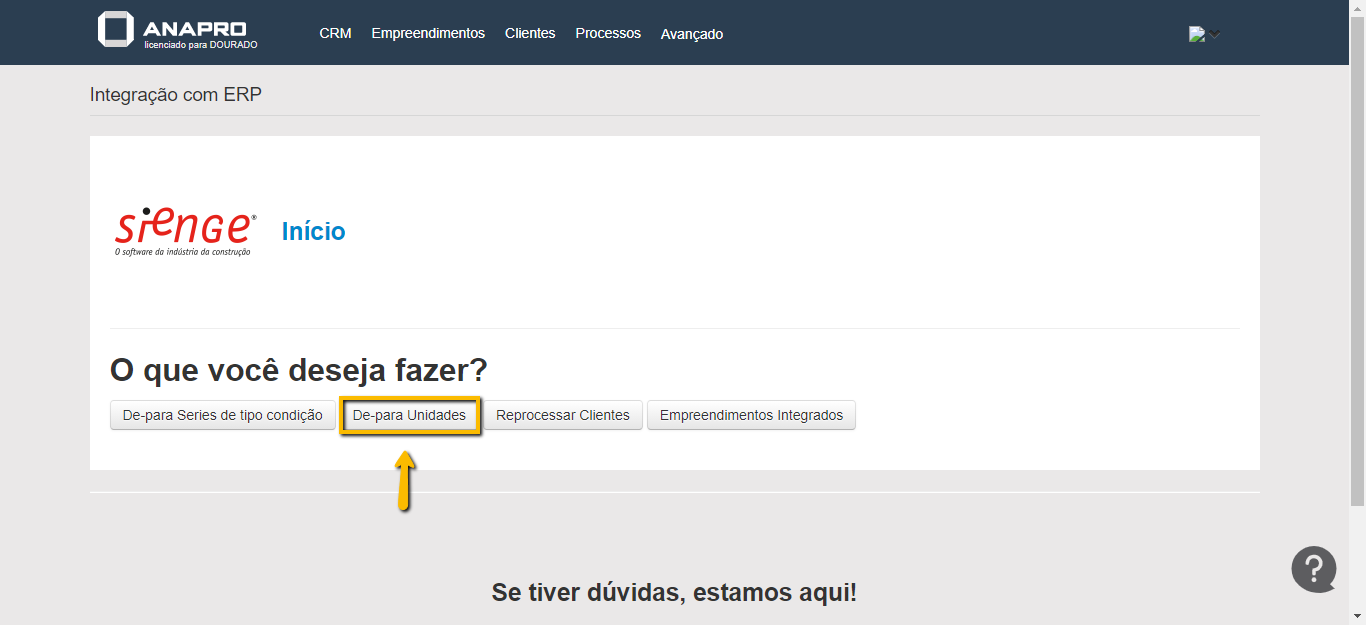
Para configurar "de-para" de unidades será necessário seguir exatamente as respectivas etapas abaixo:
1 - Configurar de-para de unidades:
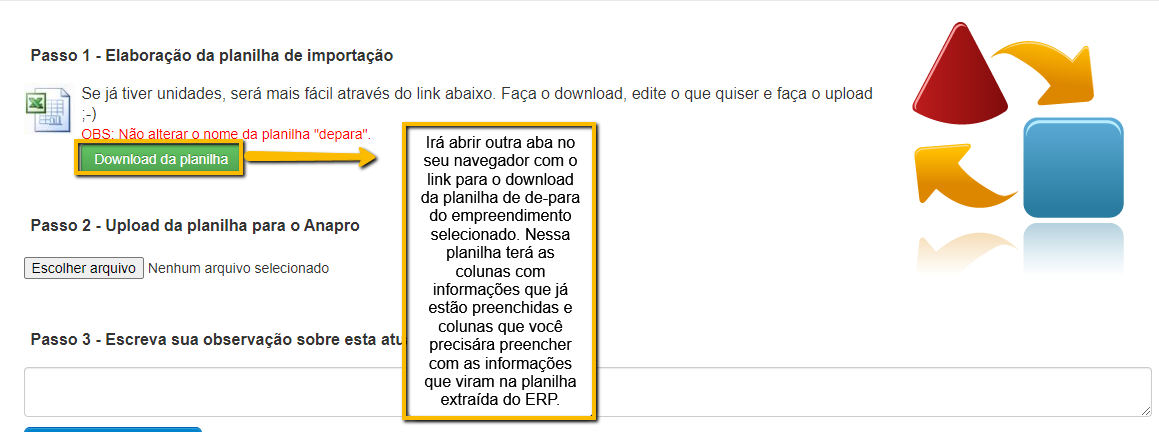
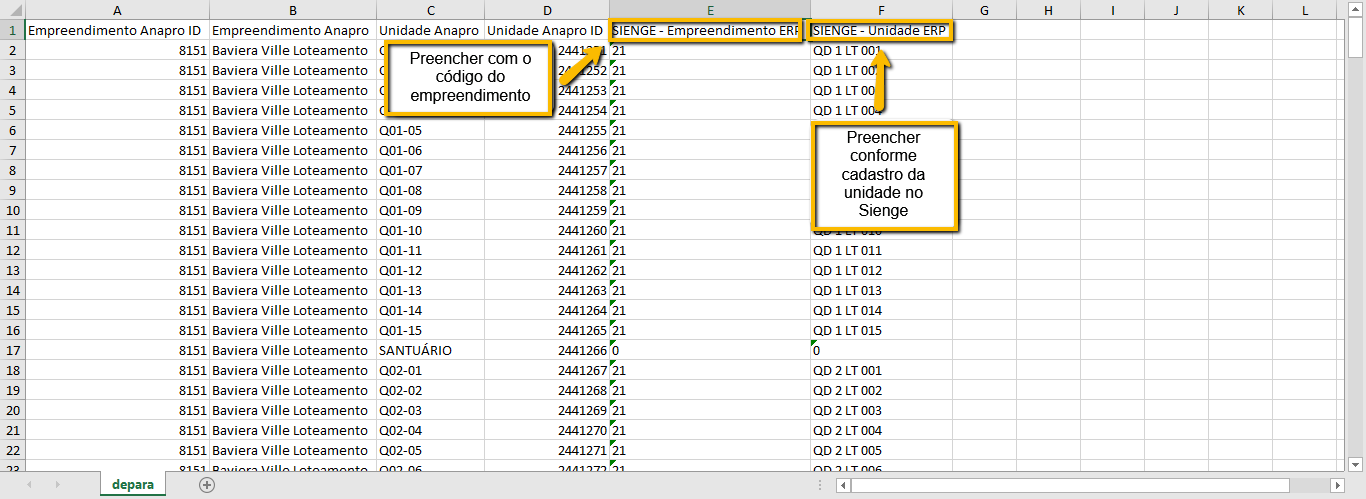
3 - Preenchendo planilha de de-para de unidades:
Primeiro print é referente a planilha do ANAPRO, segundo print é referente a planilha extraída do Sienge que o cliente nos envia.
4 - Após o preenchimento das informações necessárias na planilha de de-para do ANAPRO, salvar as alterações e fazer o upload da planilha conforme a tela do passo número 2, digitar uma observação se é um de-para de unidades ou se foi algum ajuste no de-para que já estava configurado.
Configurar "de-para" de séries/ tipo de condição
Para configurar "de-para" de séries/ tipo de condição será necessário seguir exatamente as respectivas etapas abaixo:
Observação: Essa informação de de-para de séries/tipo de condição, você irá solicitar ao cliente quando a integração estiver ativa. Para solicitar ao cliente você pode enviar um print da tela de de-para de series e condições conforme o print 2 do passo a passo abaixo.
1 - De-para Séries/Condições:
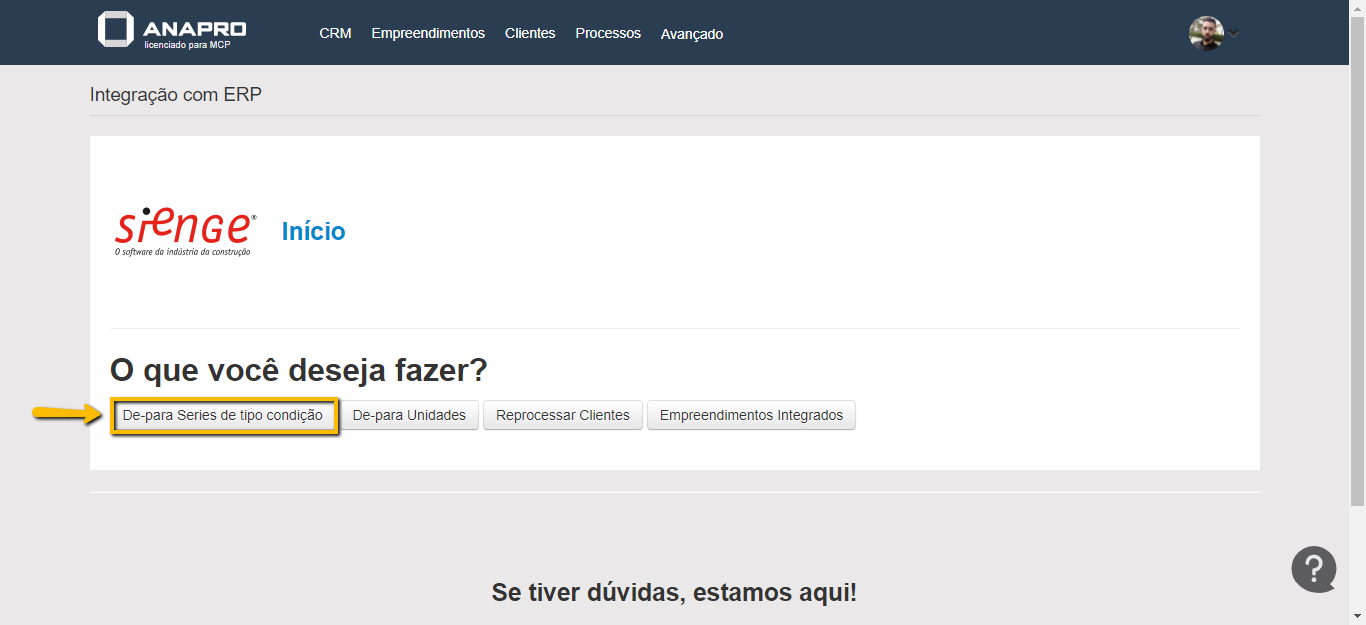
2 - Configuração de condições:
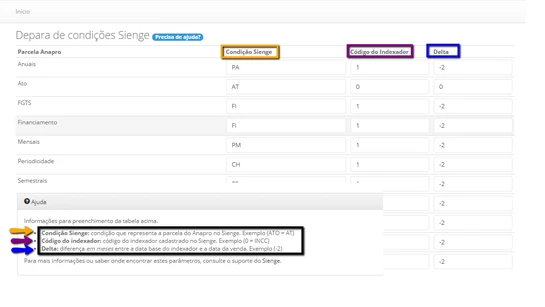
3 - Após preencher essas informações, basta clicar em salvar ao final da tela.
A obra e unidades do Sienge irão automaticamente para o Anapro Vendas?
Não, esse de-para será feito apenas uma vez por empreendimento de forma manual pela equipe de implantação da Anapro. O que irá de forma automática (a partir de um clique) serão os dados da venda (parcelas, correções, proponentes, etc) para o Connector e em seguida para o Sienge ERP.
Primeiro a unidade negociada precisa estar com a venda aprovada, feito isso seguir passo a passo dos prints abaixo para exportar a venda para o sienge:
1 - Tela de impressão de documentos após a venda de uma unidade está aprovada.
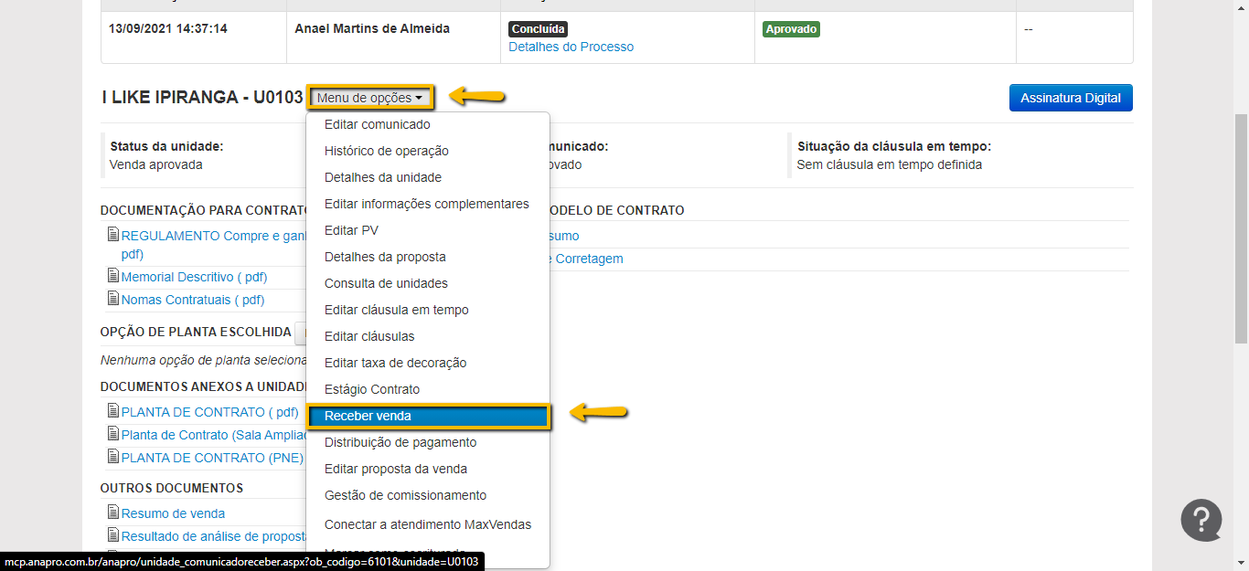
2 - Tela para confirmar o recebimento.
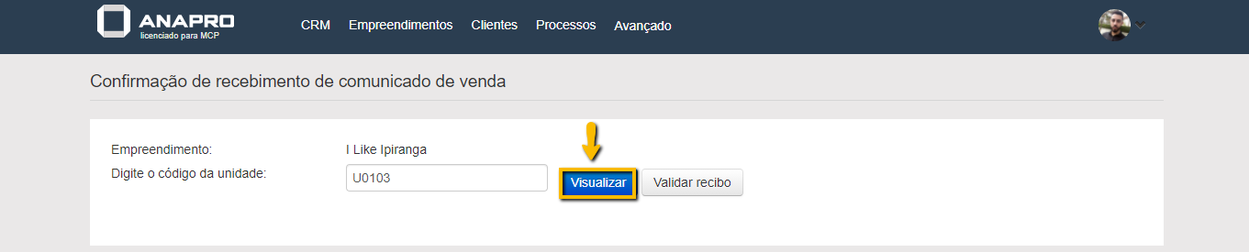
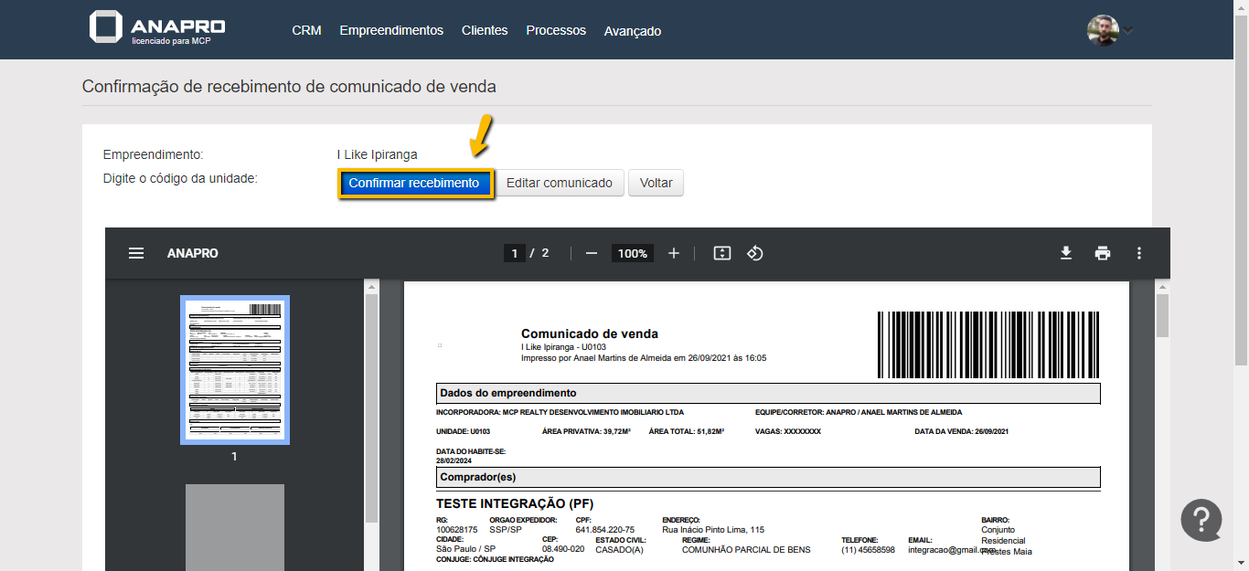
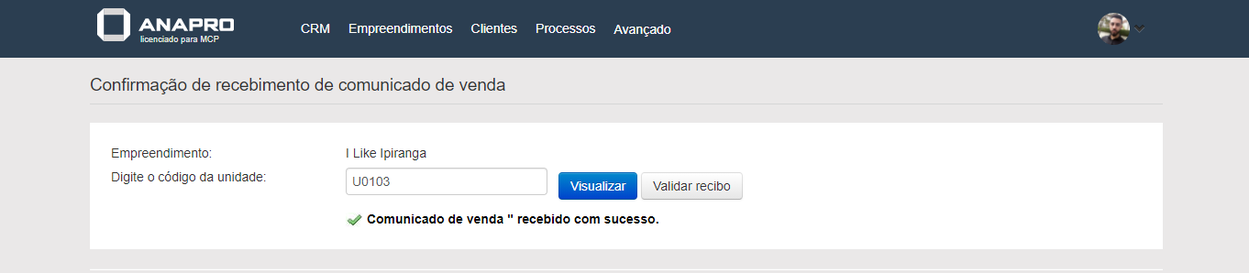
3 - Após a exportação para o sienge, solicitar ao cliente para validar no sienge se deu tudo certo com a integração. Encaminhar esse link https://www.screencast.com/t/bizJfijuBG para o cliente demonstrando aonde ele irá visualizar se a venda foi exportada com sucesso ou se ocorreu algum erro.
Como cancelar o recebimento da venda?
Observação: Acontece de uma venda que o cliente receber no sienge e ocorrer algum erro no sienge, esse erro o cliente entrará em contato com a gente e através da descrição do erro iremos saber se é no sienge ou no anapro, sendo assim depois de ajustar esse erro o cliente precisa receber essa venda para o sienge novamente, nesse caso para ele não precisar cancela a venda inteira, ele irá cancelar o recebimento.
1 - Na tela de impressão de documentos da venda que já foi recebida, seguirá o mesmo caminho como se fosse receber a venda.
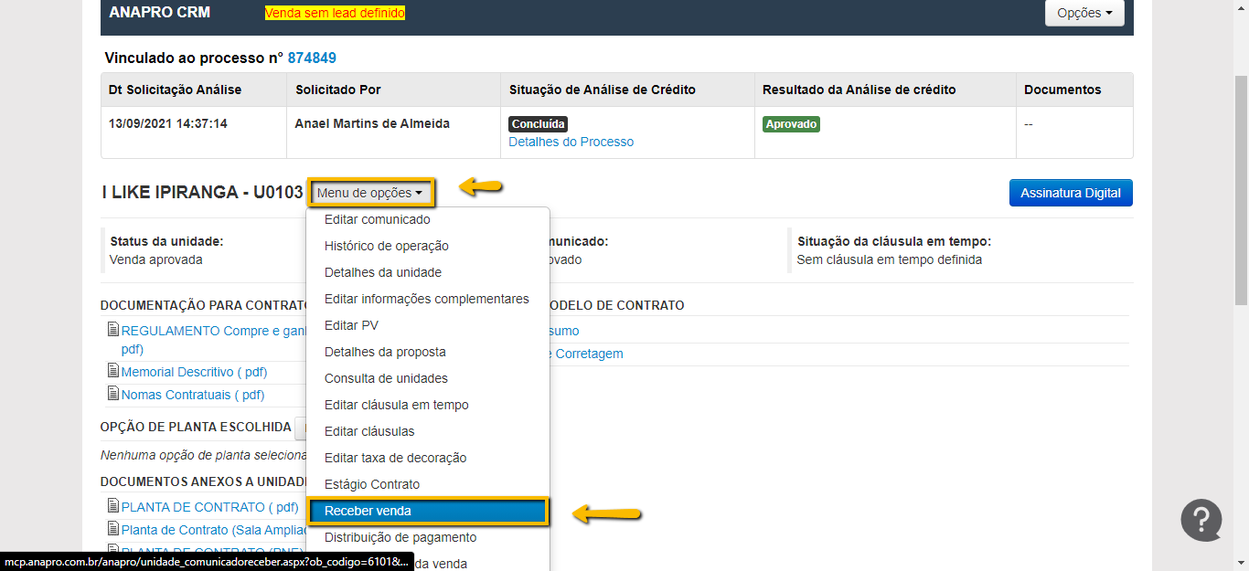
2 - Irá clicar em “Visualizar”.
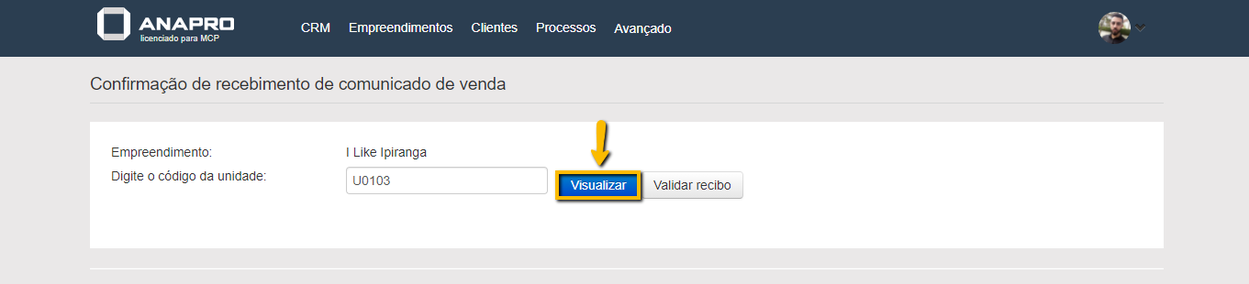
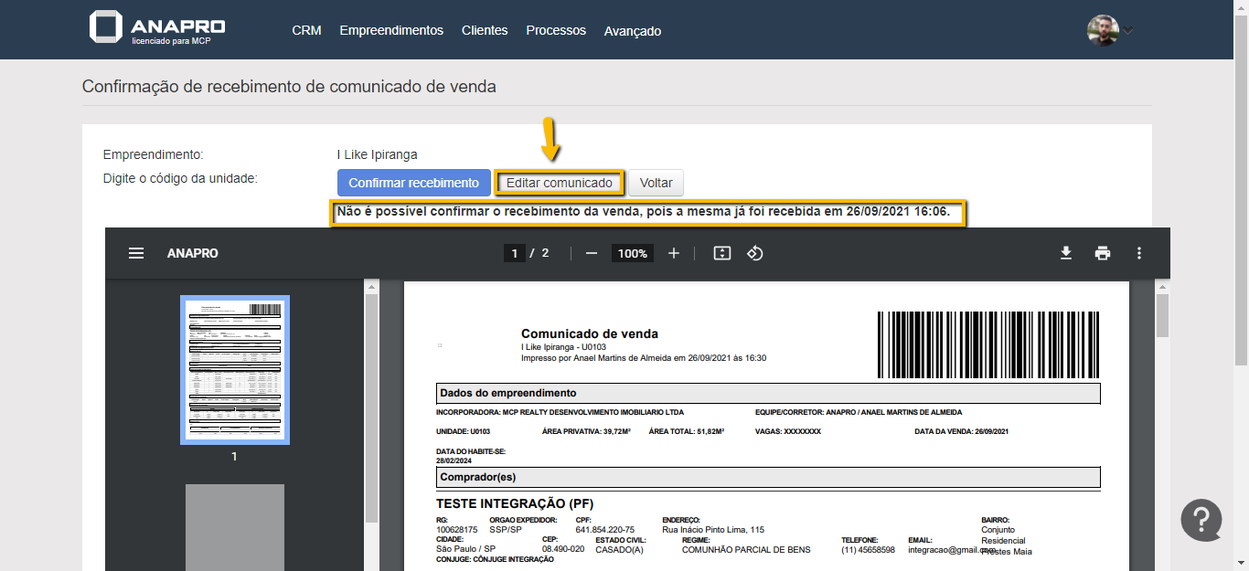
3 - O Anapro irá informar que a venda já foi recebida em uma data x e no horário x. Então você irá clicar em “Editar comunicado”.
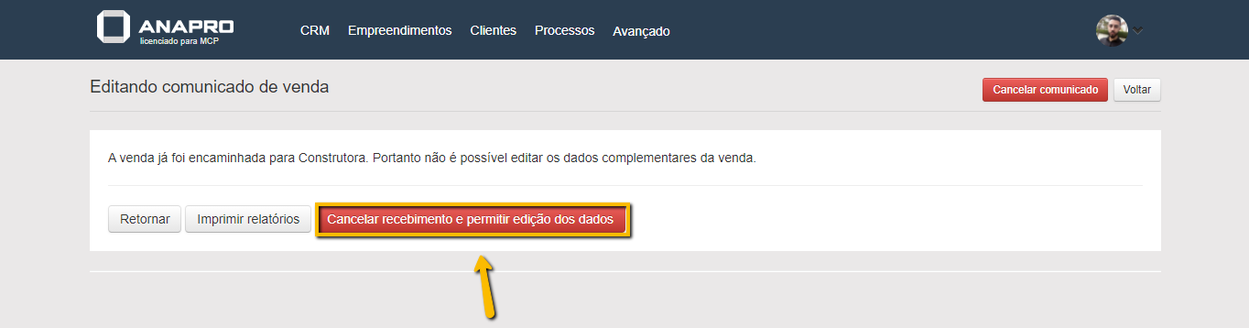
4 - “Cancelar recebimento e permitir edição dos dados”.
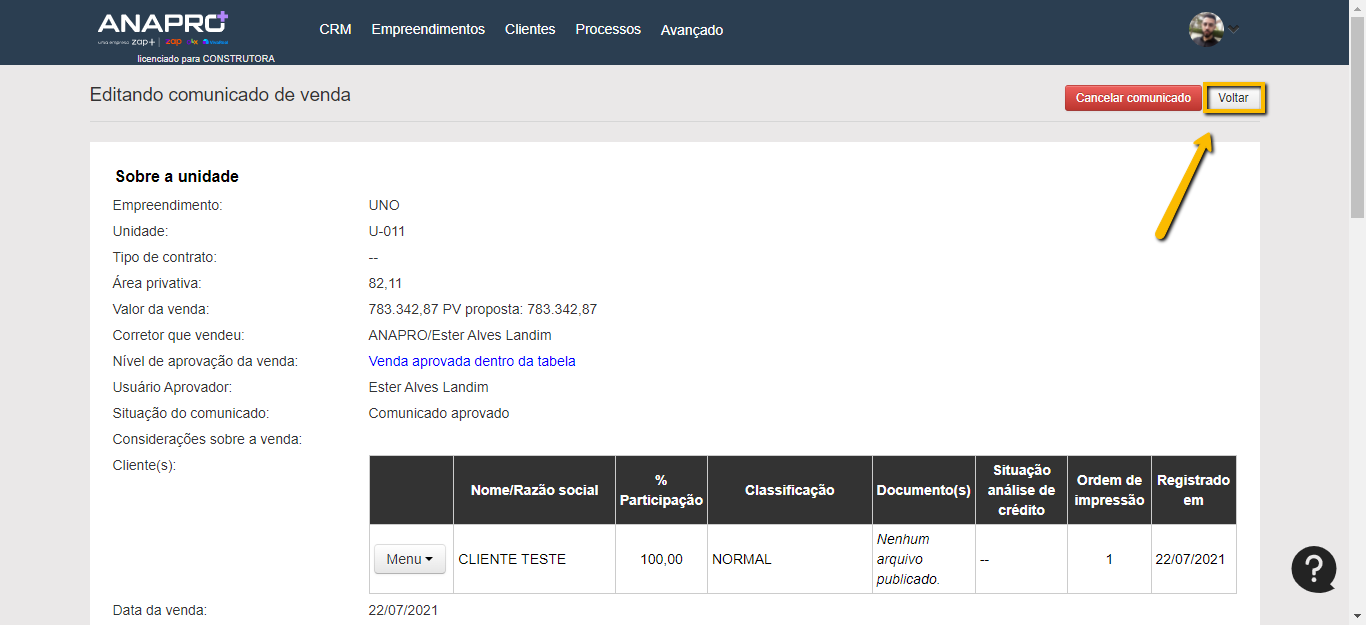
5 - Feito isso, clicar no botão "Voltar".
6 - Após esse processo, basta seguir o passo a passo de como receber a venda para realizar o recebimento novamente sem precisar cancelar toda a venda.
Quais informações irão para o Sienge após recebimento da venda?
As informações marcadas em vermelho no print abaixo:
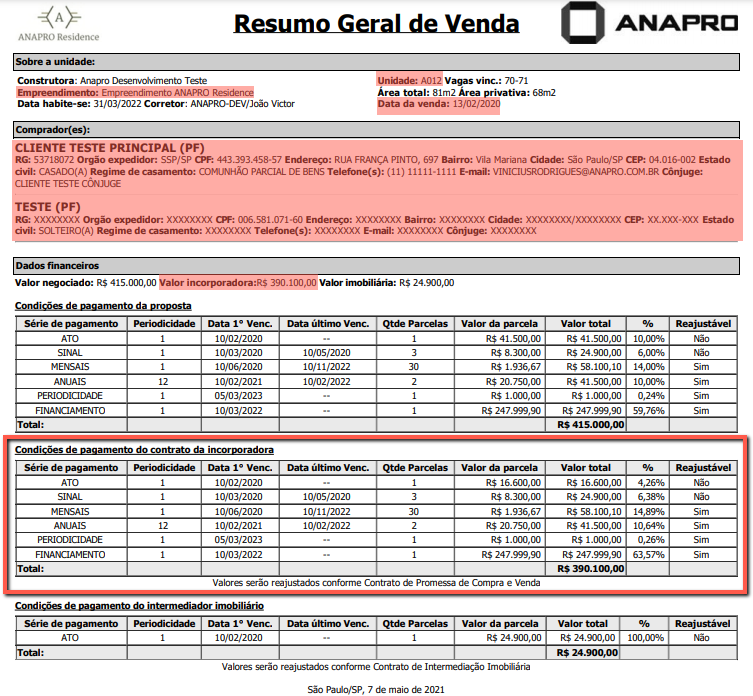
Quando uma venda do Anapro estará disponível para ser exportada?
Quando a venda for recebida no Anapro Vendas, aciona um gatilho no Connector no qual irá consumir as informações necessárias.
Como funciona o distrato de contratos?
Hoje não contempla distrato automático partindo do ERP Sienge. Será necessário que a Softplan desenvolva um "retorno" de dados ao Anapro (caso do distrato).
Este artigo foi útil?
Que bom!
Obrigado pelo seu feedback
Desculpe! Não conseguimos ajudar você
Obrigado pelo seu feedback
Feedback enviado
Agradecemos seu esforço e tentaremos corrigir o artigo