ÍNDICE
- Introdução
- Quais informações irão para o Mega após a exportação da venda?
- Como funciona o "de-para" de informações entre o Mega e Anapro?
- Como acessar tela de integração, "De-para de Unidades" e "De-para Series de Pagamento" dentro do Anapro?
- Para configurar o "De-para Unidades" será necessário seguir exatamente as respectivas etapas abaixo:
- Configurar "De-para Series de Pagamento".
- Configurando as "Configurações comuns":
- Como exportar uma venda para o MEGA?
- Como visualizar vendas que já foram exportadas ou que ainda não foram exportadas?
- Informações extras
Introdução
Esse documento descreve como realizar a configuração da integração entre Anapro e o ERP Mega Portal de Vendas.
Nele iremos entender como funciona o "De-para Unidades", "De-para Series de Pagamento", também em qual momento fazemos o envio dessa venda para o Mega, quais os dados dessa venda que serão integrados ao Mega.
Quais informações irão para o Mega após a exportação da venda?
As informações marcadas em vermelho no print abaixo:

Como funciona o "de-para" de informações entre o Mega e Anapro?
Para que os ambos os sistemas se conversarem é necessário realizar o "De-para de Unidades" e "De-para de Series de Pagamento", que são informações que temos acesso diretamente pela base do cliente no Anapro sem solicitar ao mesmo que nos envie essas informações. Seguir passo a passo abaixo.
Como acessar tela de integração, "De-para de Unidades" e "De-para Series de Pagamento" dentro do Anapro?
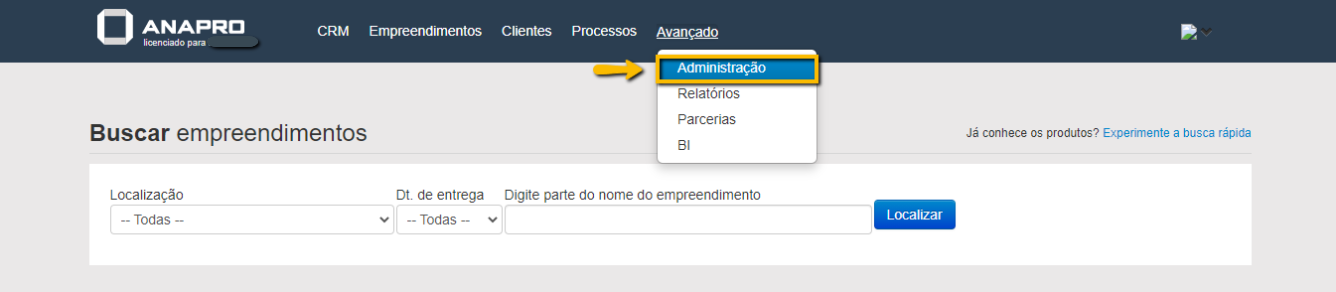
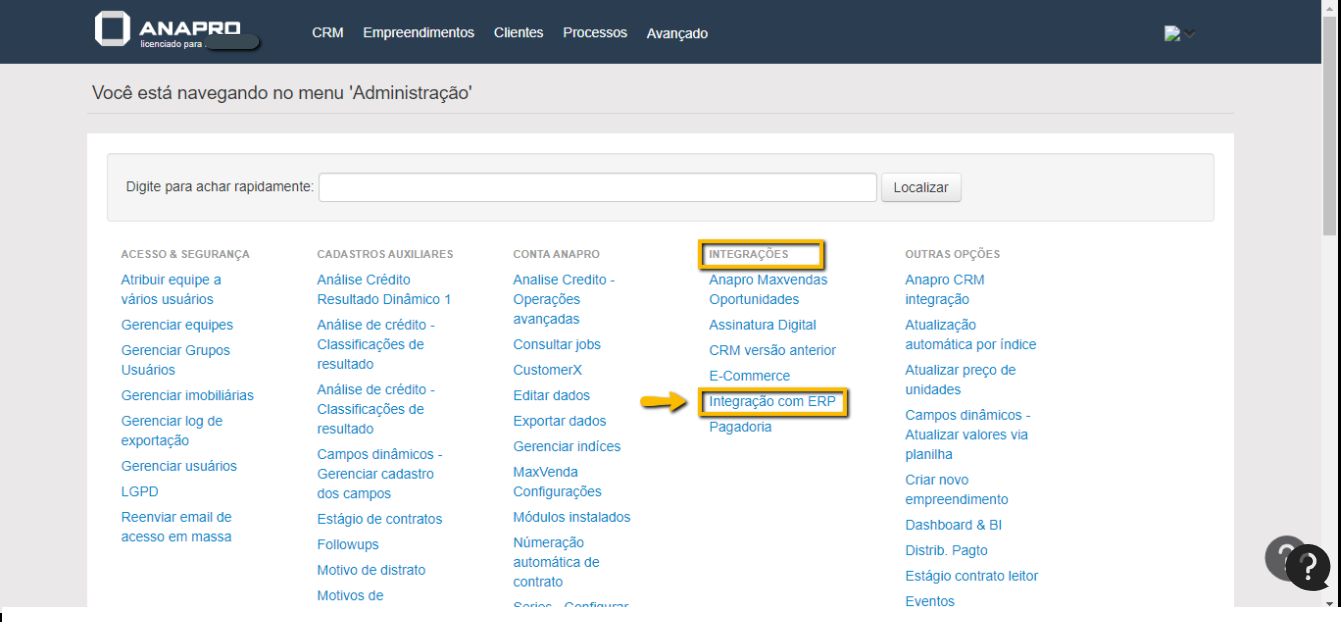
Tela inicial da instância > Avançado > Administração > Integração com ERP
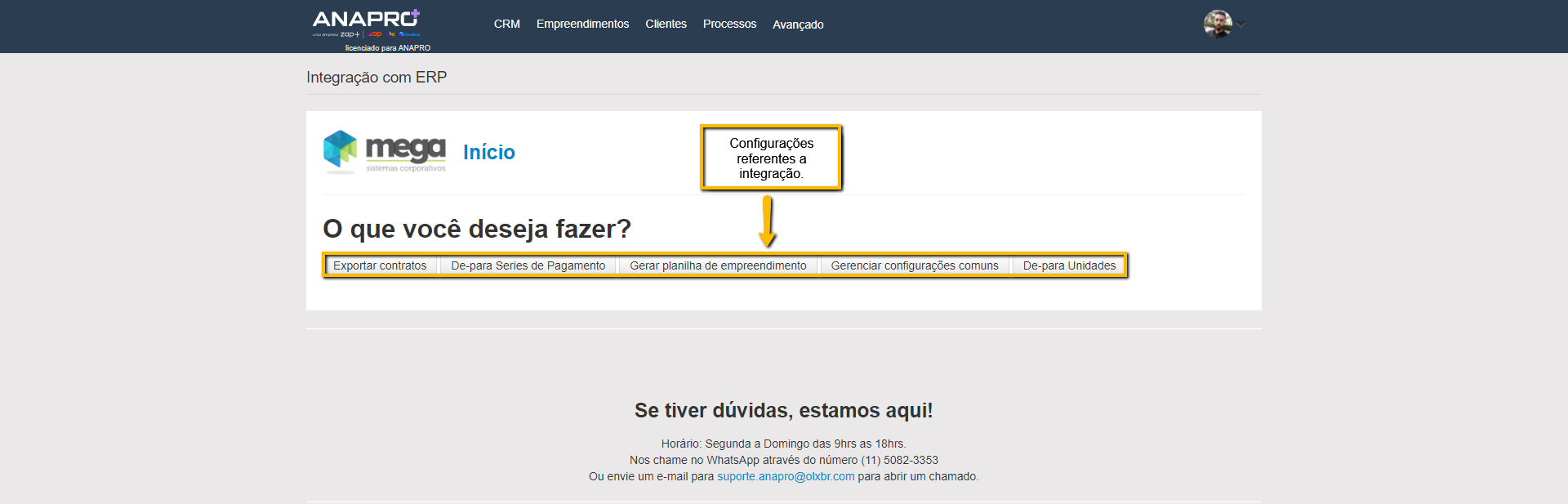
Para configurar o "De-para Unidades" será necessário seguir exatamente as respectivas etapas abaixo:
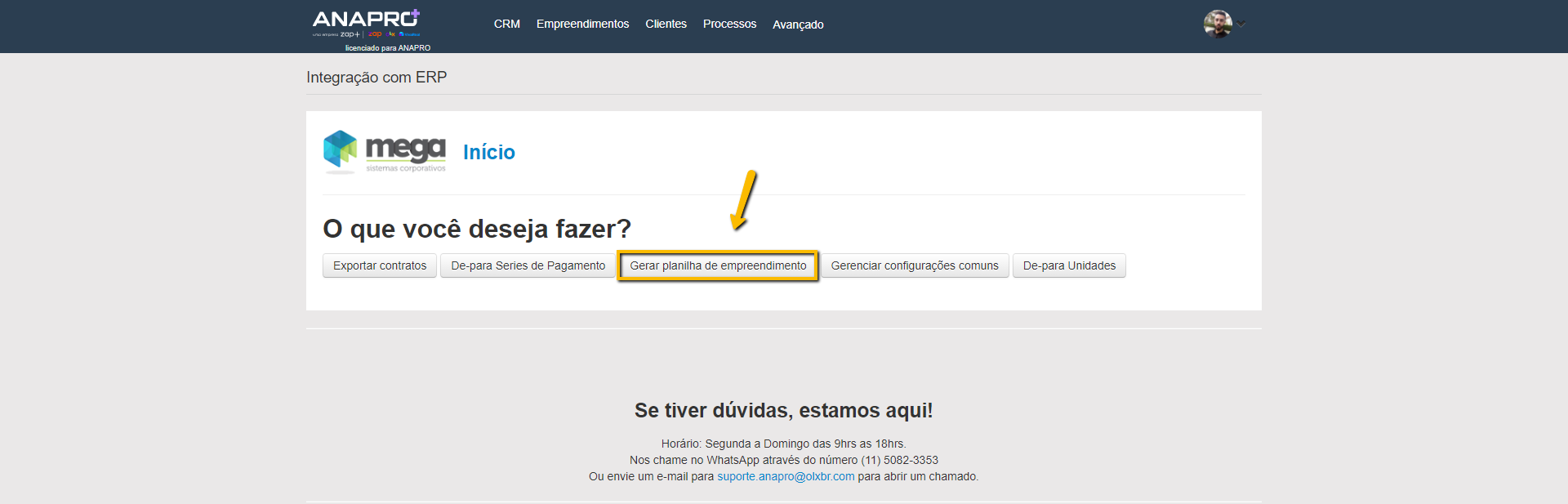
1 - Na tela de configurações da integração, é necessário gerar a planilha que irá extrair da base do Mega do cliente uma planilha com todos os empreendimentos e informações necessárias.
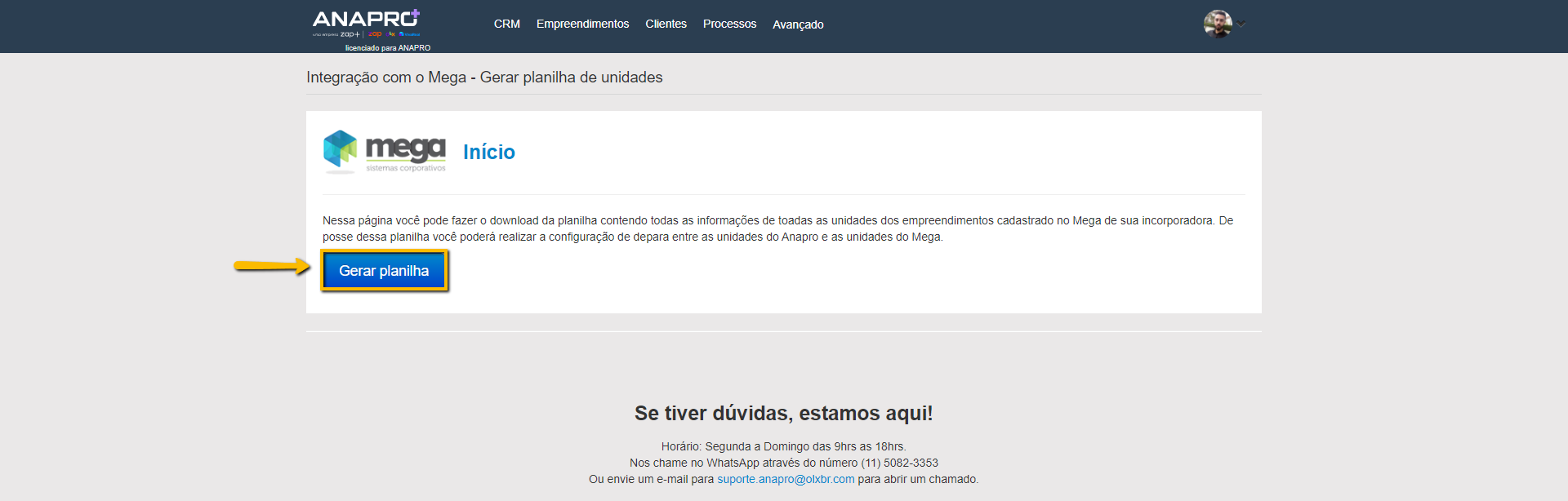
2 - Fazer o download da planilha que iremos preencher (fazer o de-para de unidades) com as informações da planilha que geramos no passo "1".
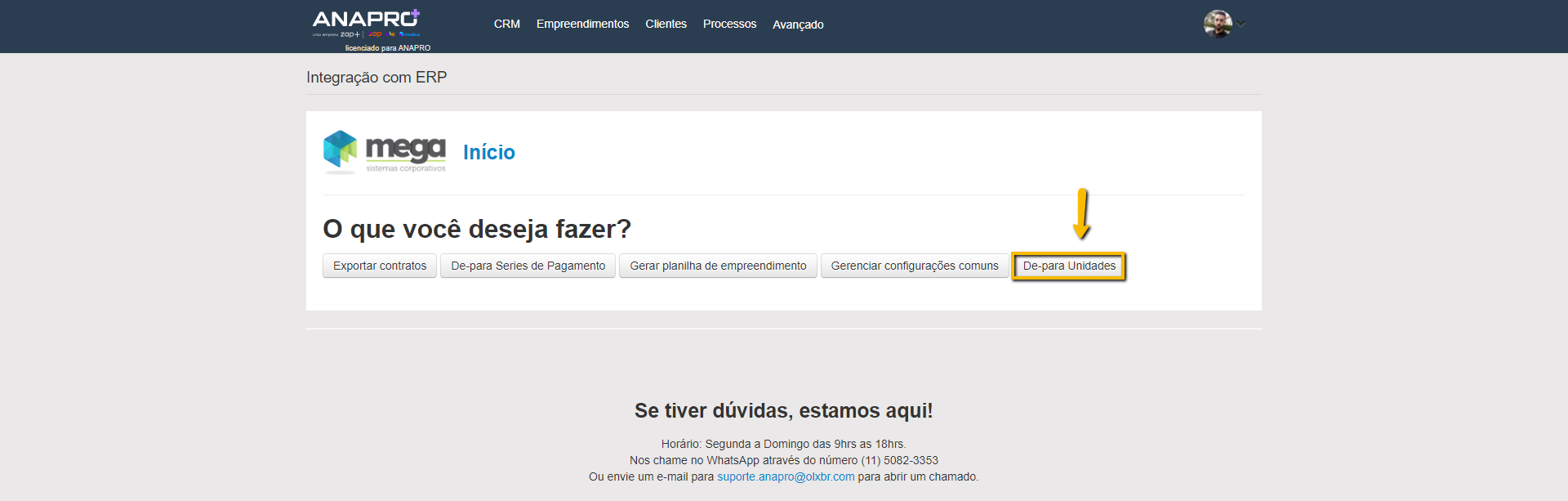
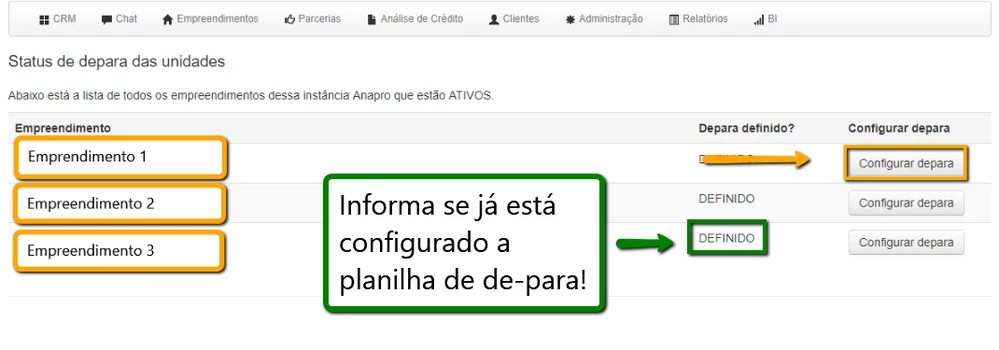

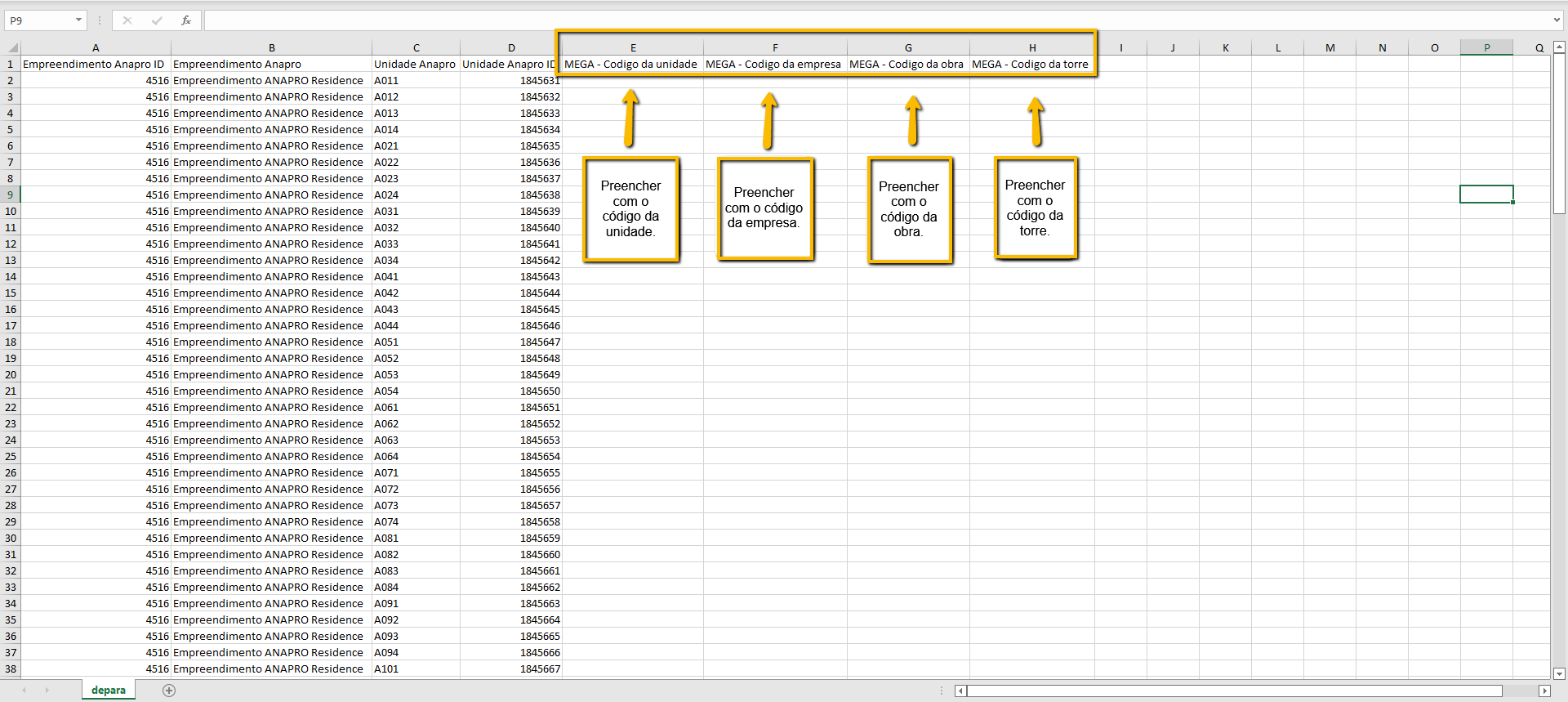
3 - Preenchendo planilha de de-para de unidades:
A primeira imagem é referente a planilha do ANAPRO, já a segunda imagem é referente a planilha gerada conforme o passo "1" com as informações do Mega.
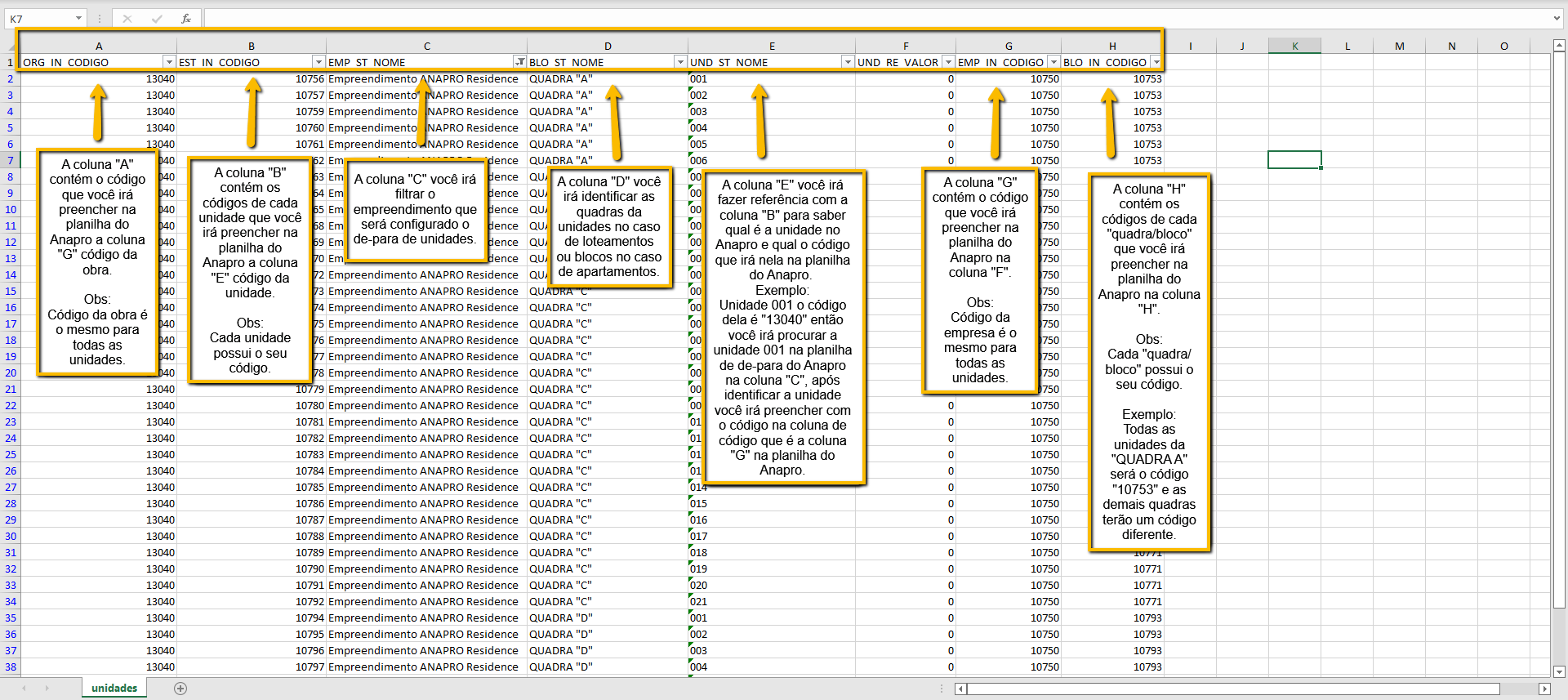
4 - Após o preenchimento das informações necessárias na planilha de de-para do ANAPRO, salvar as alterações e fazer o upload da planilha conforme a tela do passo número 2, digitar uma observação se é um de-para de unidades ou se foi algum ajuste no de-para que já estava configurado.
Observação: Não alterar o nome da planilha do Anapro que foi preenchida o de-para.
Configurar "De-para Series de Pagamento".
Para configurar "De-para Series de Pagamento" será necessário seguir exatamente as respectivas etapas abaixo:
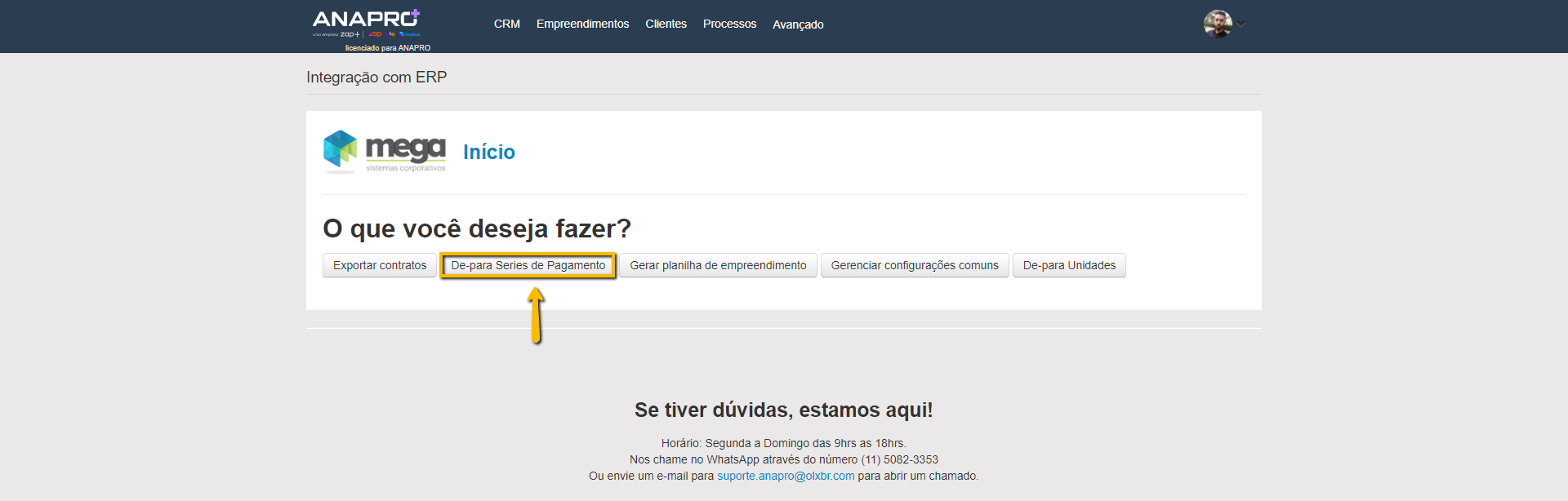
Observação: Quando entrar na tela de "De-para Series de Pagamento" irá carregar todas as series do Anapro e as que estão cadastrada na base Mega.
1 - De-para Series de Pagamento:
2 - Configurando De-para:
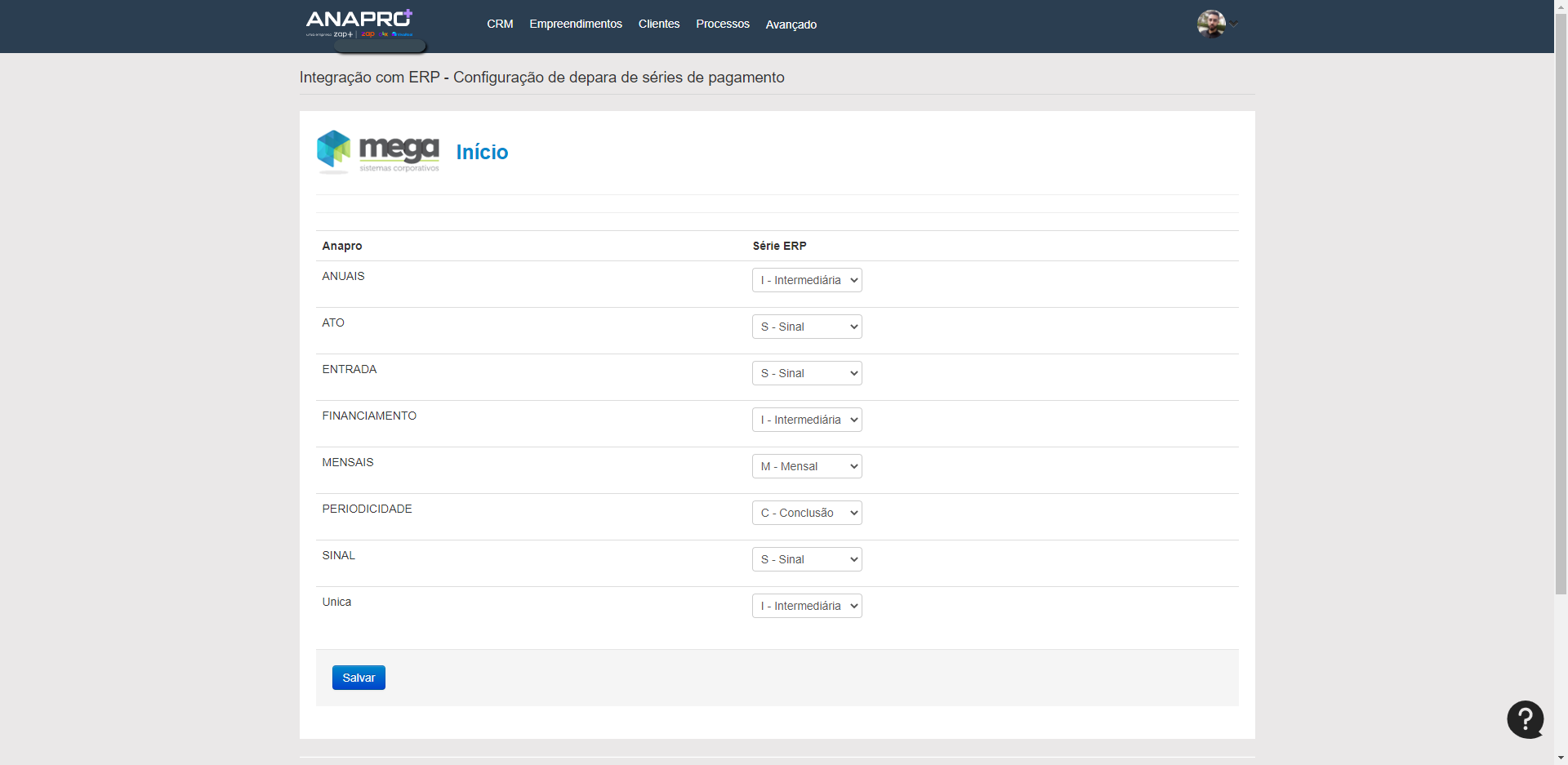
3 - Após preencher essas informações, basta clicar em salvar ao final da tela.
Configurando as "Configurações comuns":
Nas configurações comuns você irá definir alguns parâmetros para as séries, como "Tipo de Receita, Defasagem, Índice Monetário pré e pós habite-se e Reajuste". Essa configuração ela pode ser feita uma por empreendimento, caso cada empreendimento tenha sua particularidade, ou apenas uma configuração que sirva para todos os empreendimentos.
1 - Acessar o painel de integração no Anapro conforme já foi orientado nas etapas anteriores e clicar em "Gerenciar configurações comuns".
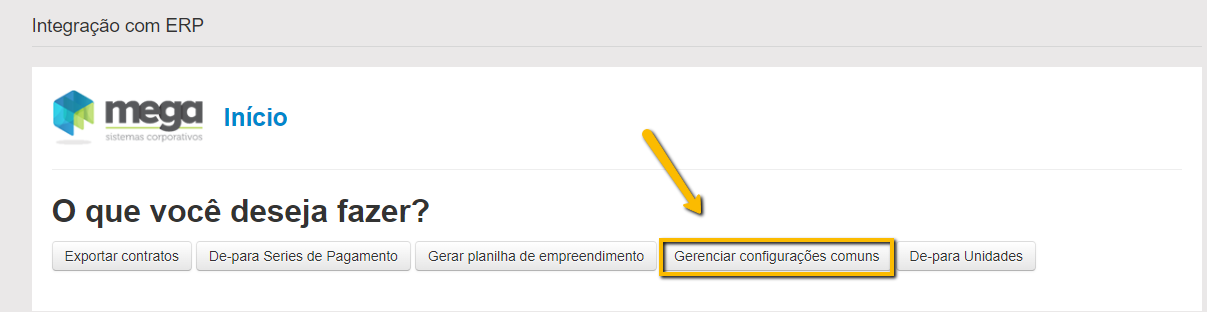
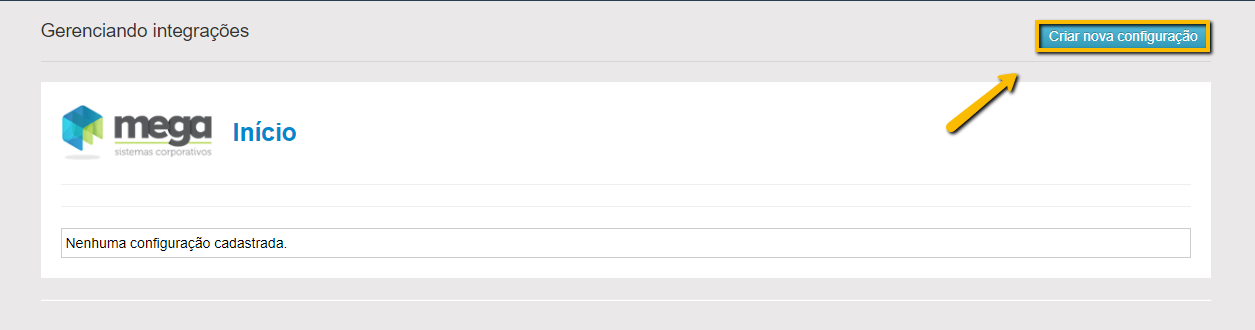
2 - Clicar em "Criar nova configuração" e seguir os demais imagens abaixo.
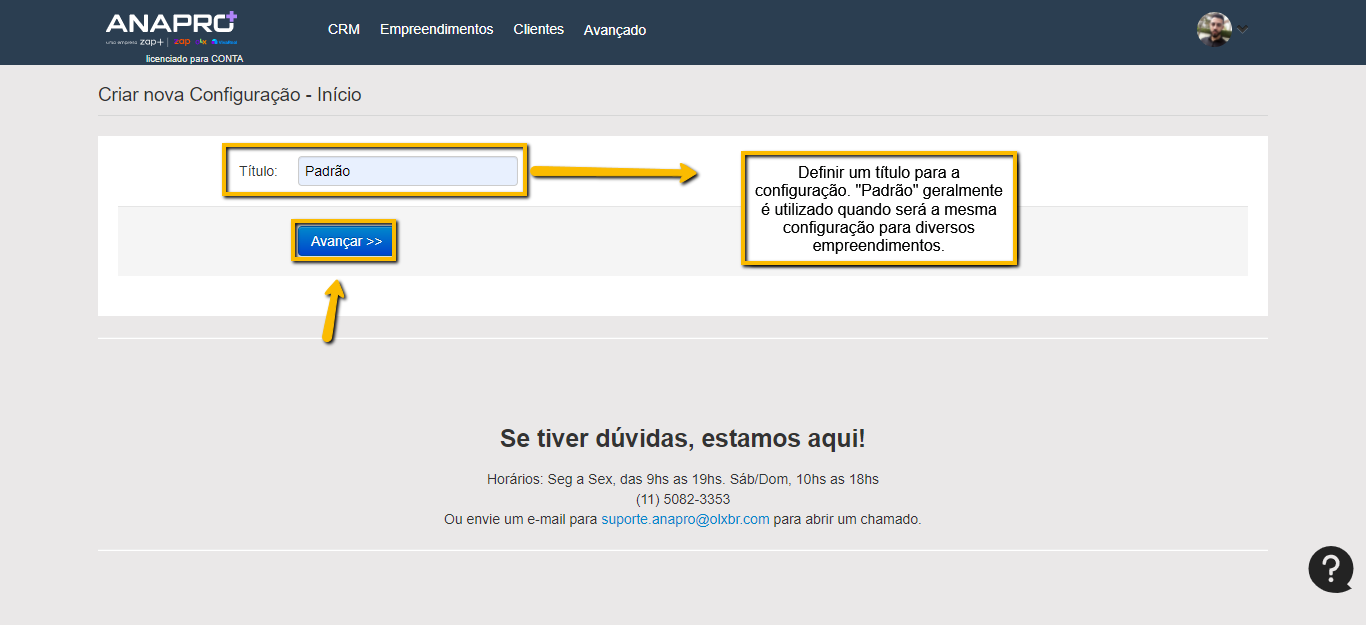
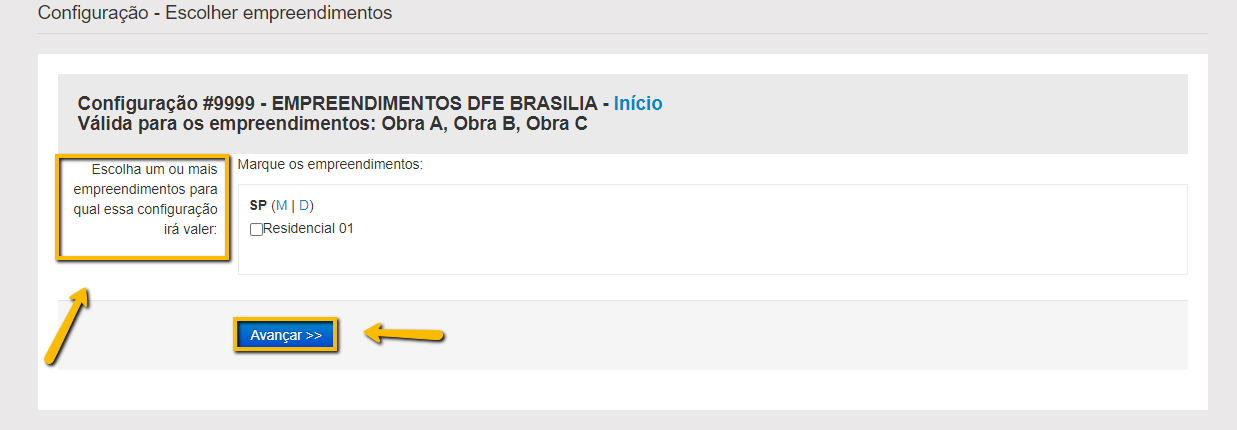
3 - Após seguir os passos acima, faça os passos a seguir, "Menu > Parâmetros de Integração":
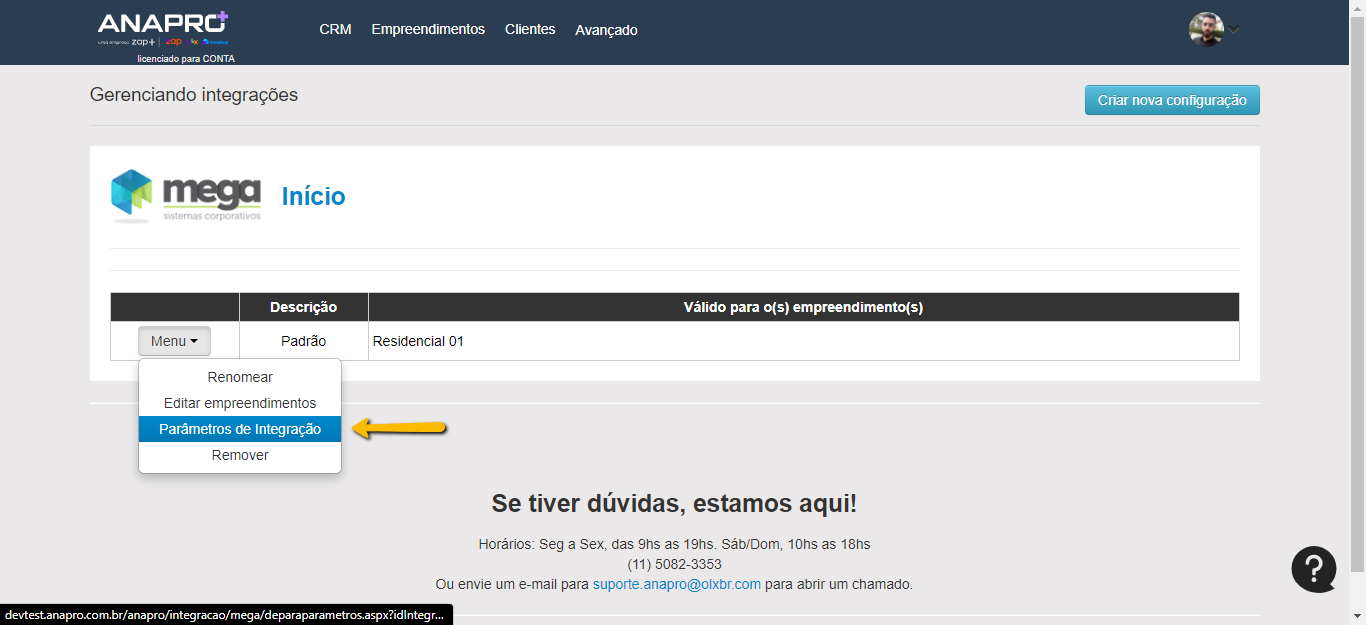
4 - Definir os parâmetros de integração das séries de acordo com a sua regra de negócios.
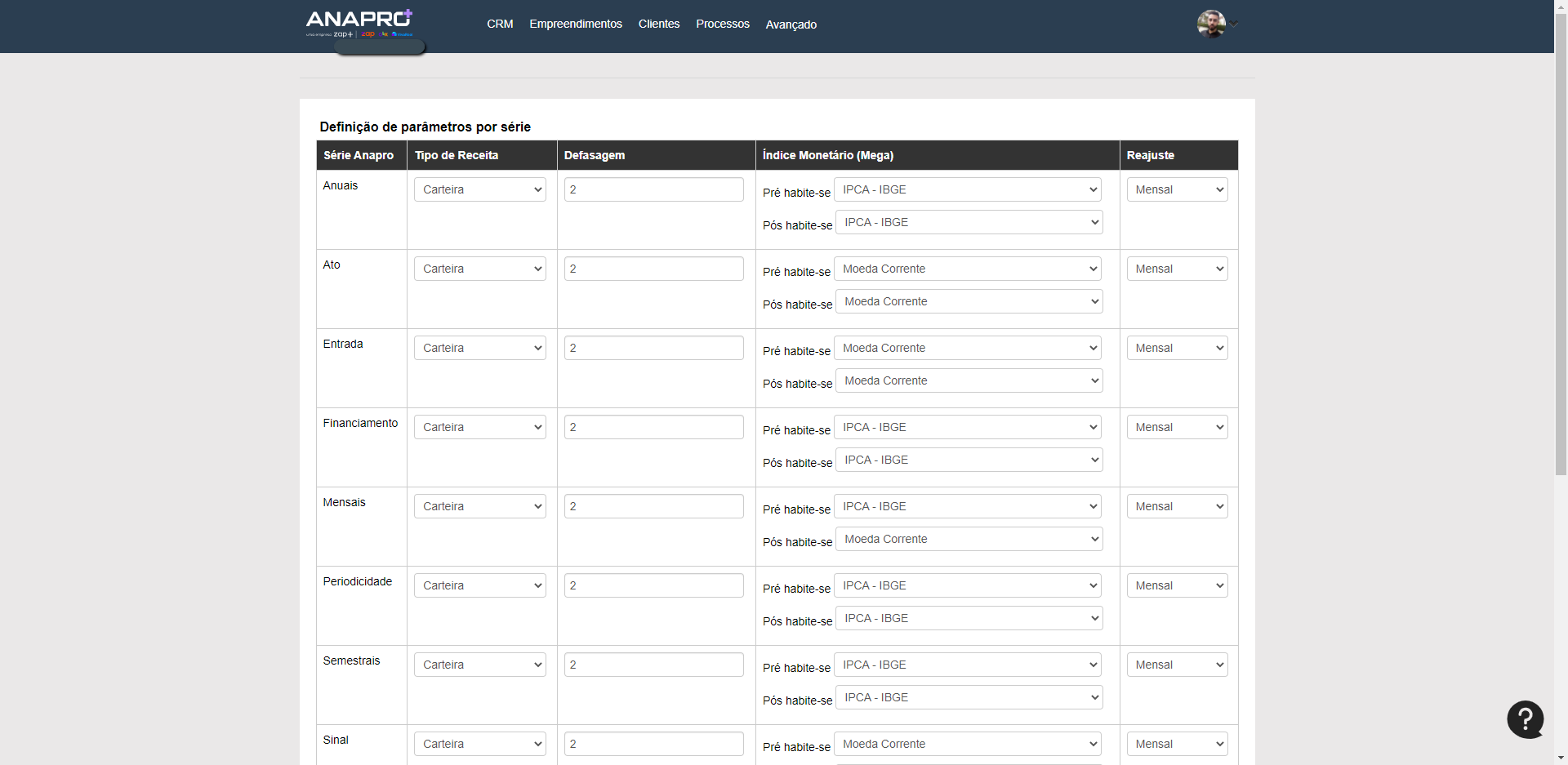
Como exportar uma venda para o MEGA?
Primeiro a unidade negociada precisa estar com a venda aprovada, feito isso seguir passo a passo das imagens abaixo para exportar a venda para o MEGA:
1 - Tela de impressão de documentos após a venda de uma unidade está aprovada.
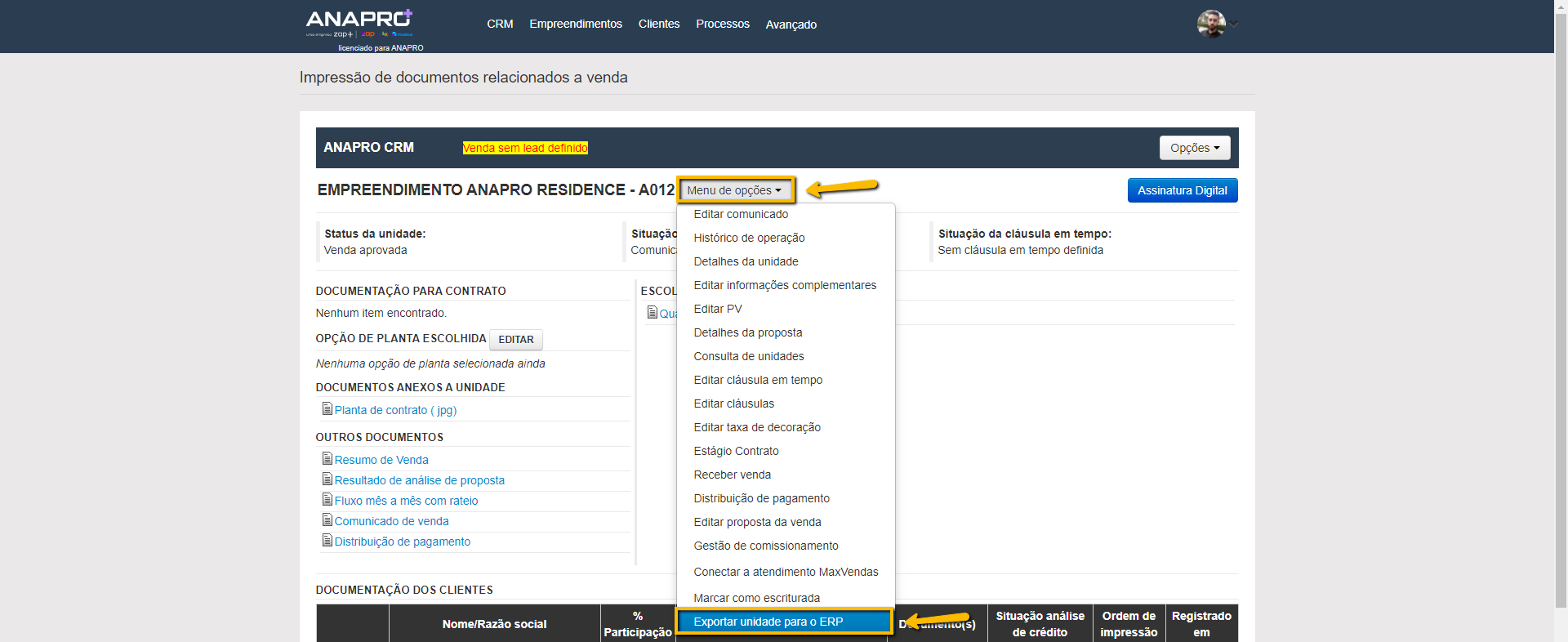
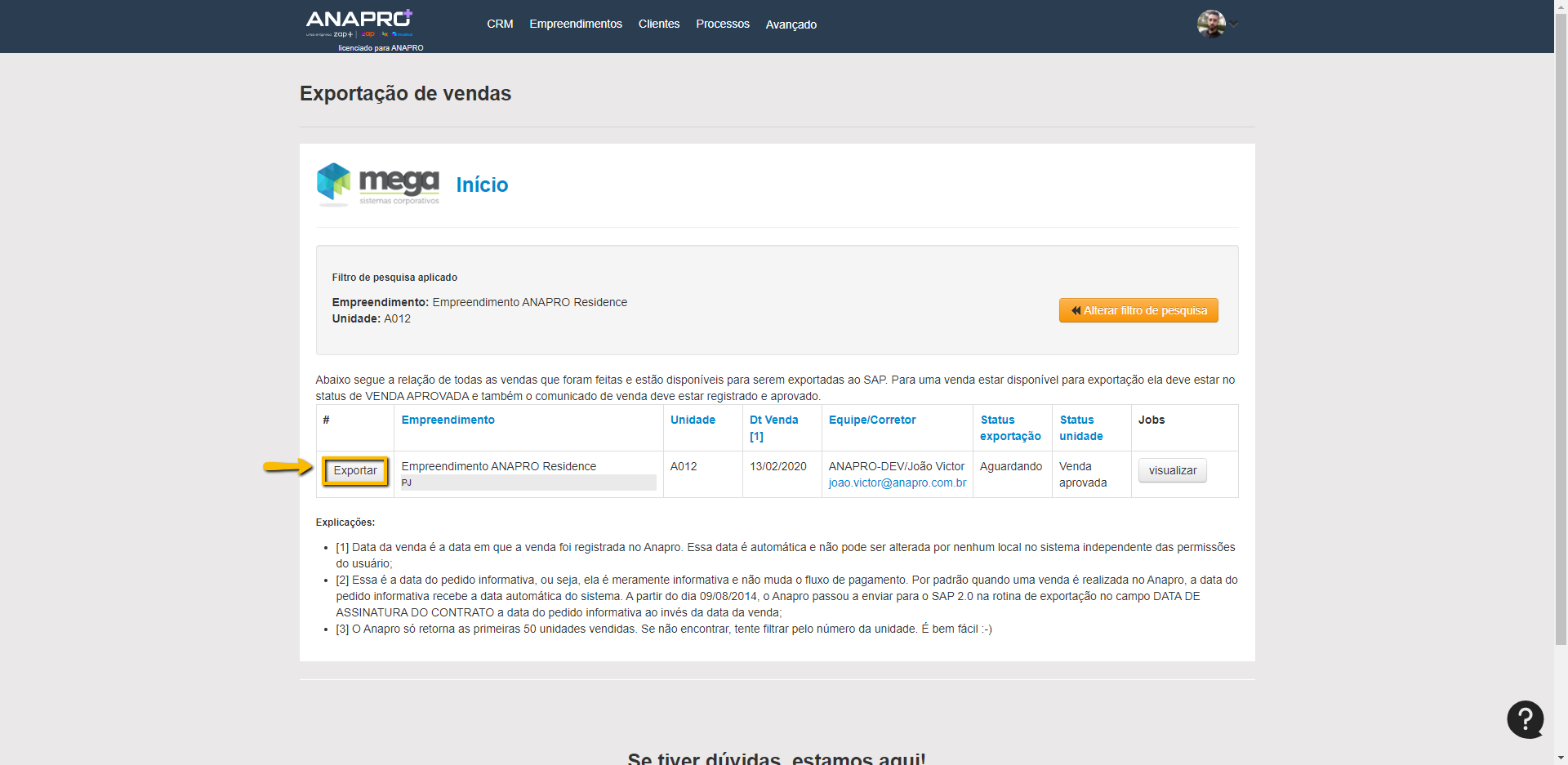
2 - Na tela a seguir, clicar em "Exportar".
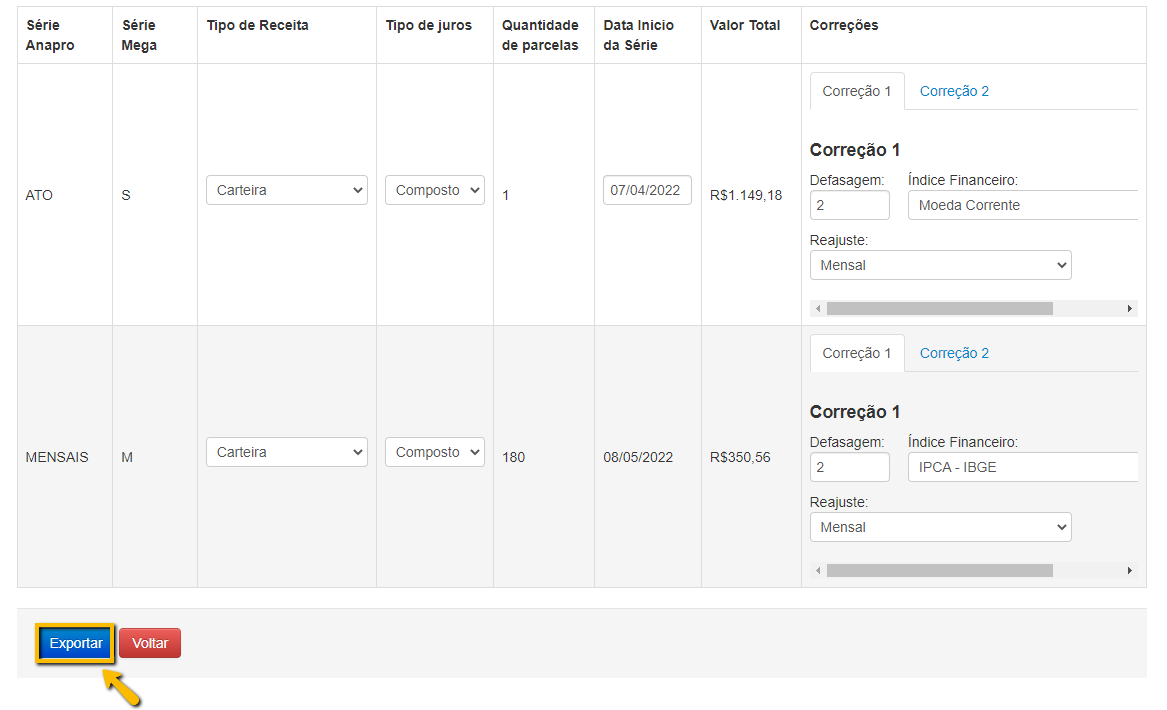
3 - Irá abrir uma tela com todas as configurações que você pré-configurou em "Gerenciar configurações comuns", ele pede essa confirmação caso essa venda em específico tenha algum parâmetro diferente, caso altere algum dado só terá efeito nessa venda. Para prosseguir basta clicar em "Exportar" ao final da tela.
3 - Irá abrir uma tela que vai processar a exportação, quando ela concluir o processamento, o correto é aparecer "SUCESSO" porém se der algum erro ele vai gerar uma descrição do erro e um log. Segue imagem abaixo.
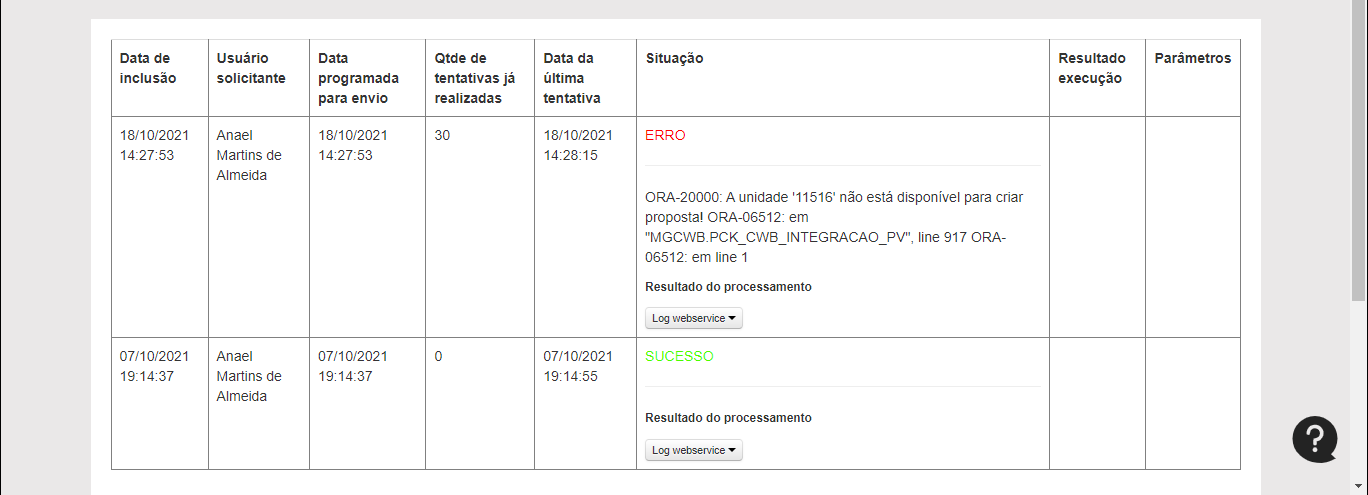
4 - Após a venda exportada com "SUCESSO", próximo passo é validar os dados dessa vendo no ERP Mega.
Como visualizar vendas que já foram exportadas ou que ainda não foram exportadas?
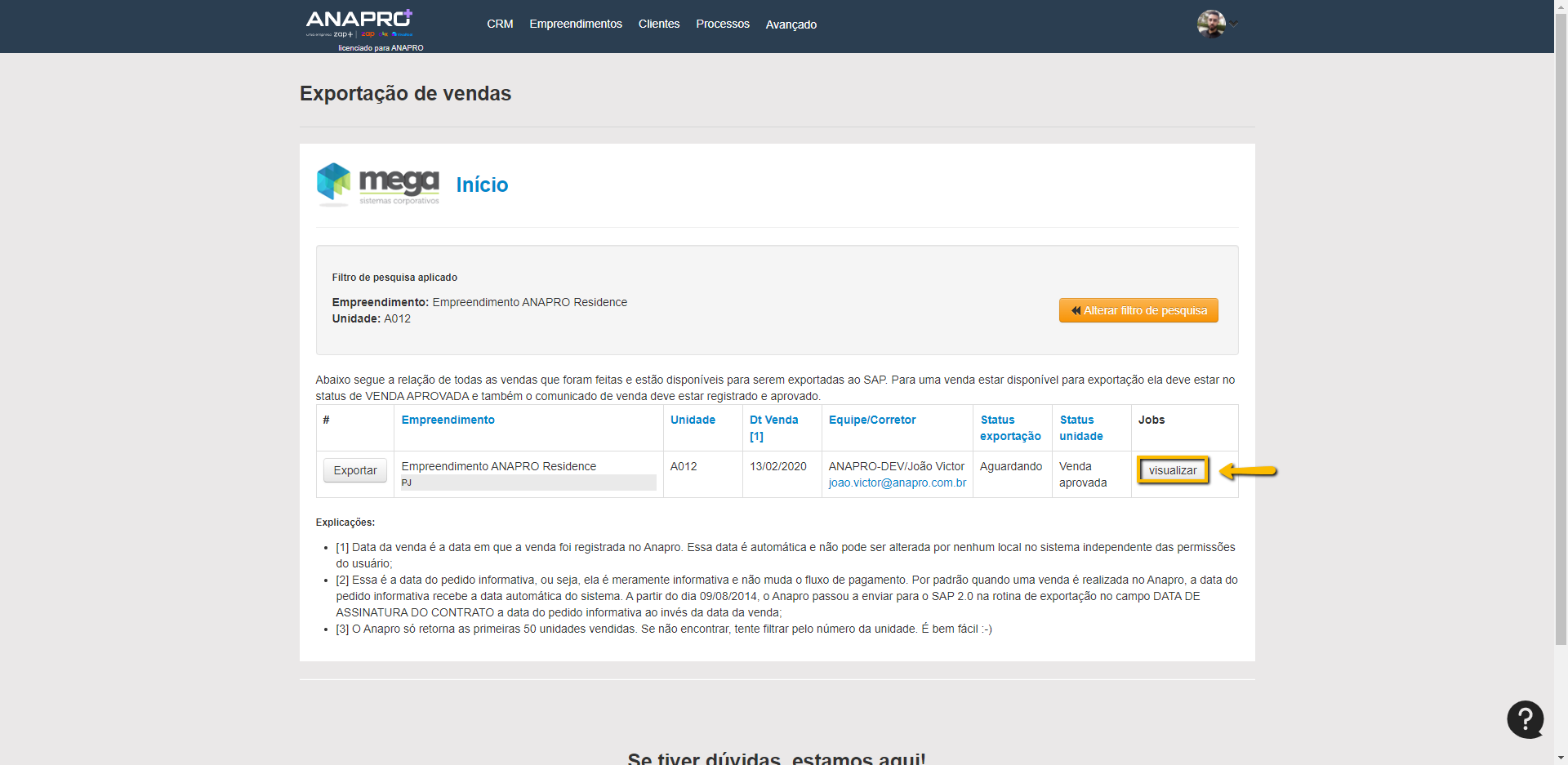
1 - Vá em "Impressão de Documentos" como se você fosse fazer a exportação da unidade e ao invés de clicar em "Exportar" clicar em "Visualizar". Segue imagem abaixo.
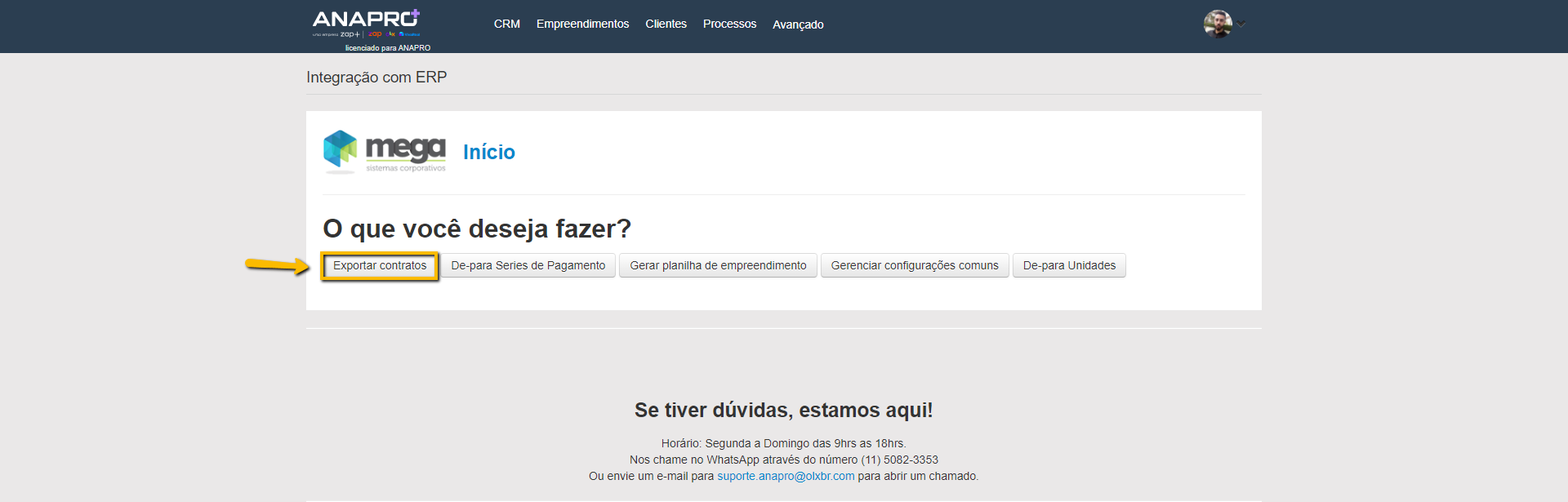
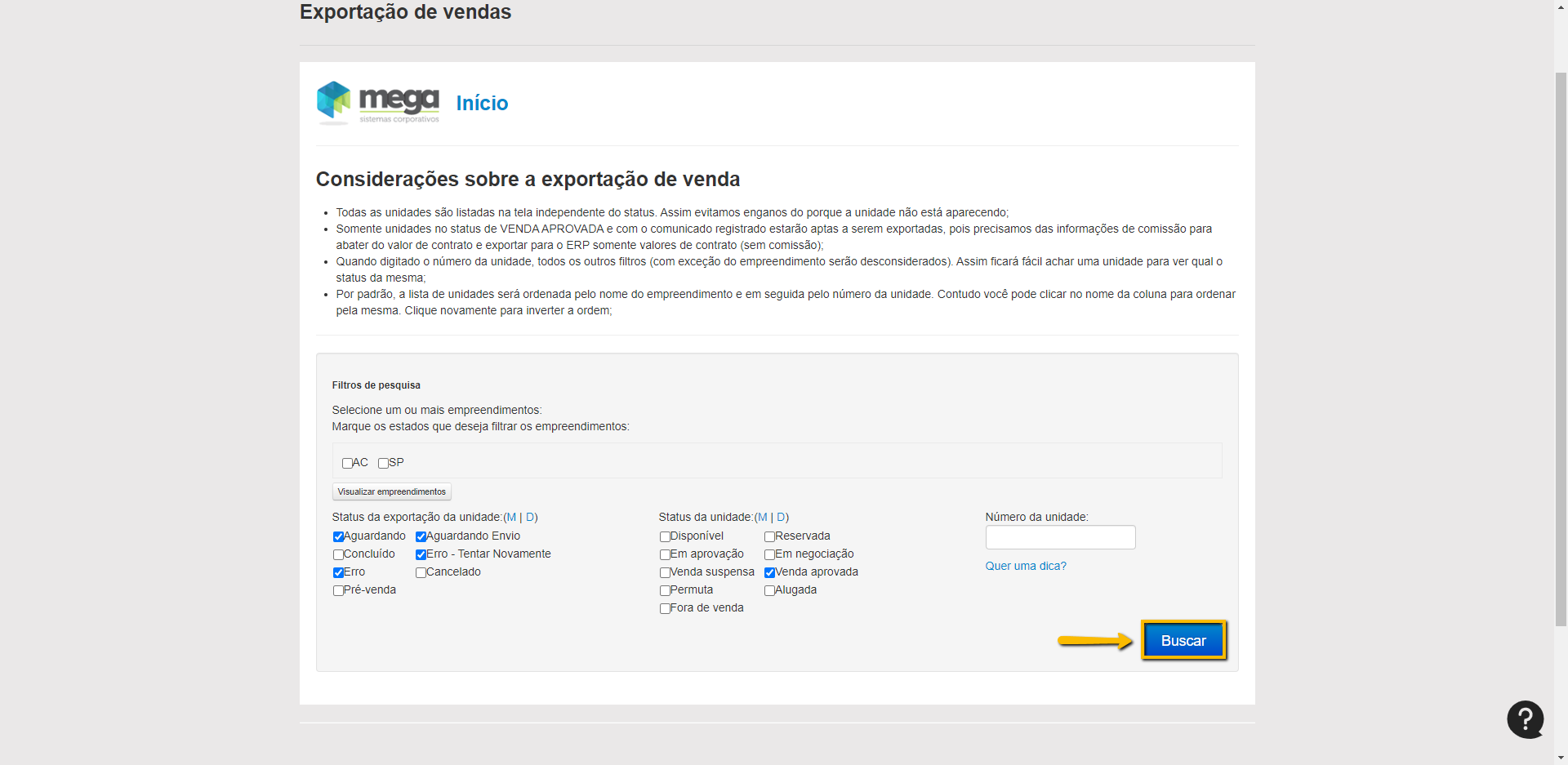
2 - A outra forma é através do painel de integração. Você irá clicar em "Exportar contratos", e irá aparecer uma tela com filtros para que possa selecionar, após definir os filtros, basta clicar em buscar ao final da tela que ele irá trazer a unidade que está buscando em uma mesma tela conforme a tela da opção 1, dando a opção de você exportar ou visualizar aquela exportação.
Informações extras
A integração entre Anapro & Mega atualmente ela não possui distrato automático, por exemplo, se distratarem uma venda no Mega, essa venda não irá ser cancelada no Anapro, uma vez distratada no Mega será necessário ir no Anapro e cancelar a venda daquela unidade.
Este artigo foi útil?
Que bom!
Obrigado pelo seu feedback
Desculpe! Não conseguimos ajudar você
Obrigado pelo seu feedback
Feedback enviado
Agradecemos seu esforço e tentaremos corrigir o artigo