ÍNDICE
- Painel de acompanhamento
- Objetivo
- O que é necessário?
- Pré requisitos:
- Como acessar o painel admin do Anapro Vendas?
- Como acessar o painel de integração na instância do cliente?
- Como funciona o "de-para" de informações entre o Anapro e MEGA?
- Para configurar "de-para" de unidades será necessário seguir exatamente as respectivas etapas abaixo:
- Configurar De-para Series de Pagamento:
- Configurando as "Configurações comuns":
- Como exportar uma venda para o MEGA?
- Quais informações irão para o MEGA após a exportação?
Painel de acompanhamento
Criamos o dashboard abaixo para permitir acompanhar as exportações de todas as construtoras que utilizam o Mega.
https://app.powerbi.com/view?r=eyJrIjoiZjUwNDhjMWMtNjk0OC00YzE0LWJjZmItNTNjN2FmYTczMTJjIiwidCI6Ijc4ODhkNTE1LTMzODItNDEyMC1hNmRmLTI1ODVjMWFiMGUwYSIsImMiOjF9
Objetivo
Manter a qualidade da configuração de integração validando pontos necessários e críticos em um modelo faseado, orientando consultores sobre o passo a passo na aplicação da integração com Portal de vendas Mega, baseando-se em etapas claras e objetivas de configurações no Anapro após recebimento de informações específicas.
O que é necessário?
Para iniciar uma integração, será necessário verificar no TeamWork se foi criada a task (tarefa) especificando que é uma integração com o MEGA e lá irá ter informações como, nome do cliente e o email para que você possa entrar em contato para começar as tratativas.
Sempre verificar se o cliente contratou o "Portal de vendas" com a MEGA, existem custos para a contratação porém sem esta ferramenta não será possível integrar. Para mais detalhes, é preciso pedir para o cliente verificar com um consultor MEGA.
Pré requisitos:
O que precisamos para iniciar uma integração com ERP?
Info | Observação |
|---|---|
Solicitar para o cliente URL Web Service e usuário e senha administrador | Necessário para realizar a ativação pelo painel admin do Anapro. Exemplos de URL: |
Como verificar se a ativação | Através do botão "Gerar Planilha planilha de empreendimento", no painel de funções da integração na instância do cliente, pois ele irá buscar as informações de de-para diretamente no MEGA. Se a URL ou usuário e senha estiverem errados ele irá dar erro no momento da requisição. |
De-para de unidades | Não é necessário solicitar informações ao cliente. Os dados do empreendimento são obtidos pelo botão "Gerar Planilha de empreendimento" no painel de funções da integração.A integração com o ERP MEGA, nós não precisamos solicitar informações de de-para para o cliente, pois puxamos os dados do empreendimento através do botão "Gerar Planilha de empreendimento" que possui no painel de funções da integração na instância do cliente. |
De-para Séries de Pagamento | No de-para de series de pagamento não precisamos solicitar nenhuma informação para o cliente. A integração mostrar as series que estão cadastradas na base do MEGA do cliente, basta apenas relacioná-las com as do anapro. Caso os nomes estejam diferentes, configurar de uma forma genérica apenas para teste e verificar na validação final juntamente ao cliente. |
Configurações comuns | Definirá as configurações das series como, tipo de receita, defasagem, índice Monetário e o reajuste se ele será mensal ou anual. Essa configuração ela pode ser feita uma por empreendimento caso cada empreendimento tenha uma particularidade nas series ou uma que englobe todos os empreendimentos. |
Validação Interna | Após a configuração no anapro será feito uma venda teste que será exportada para o MEGA, no próprio anapro irá informar se exportou com sucesso ou se deu erro. (Caso dê algum erro verificar a descrição para identificar se é no anapro ou no MEGA). |
Reunião com o cliente | Realizada a validação interna iremos marcar uma reunião com o cliente para mostrarmos como é o processo de exportar a venda para o MEGA. |
Como acessar o painel admin do Anapro Vendas?
Para ativar as funções da integração do MEGA na instância do cliente, precisamos acessar o painel admin.
Link de acesso: http://integracao.anapro.com.br/anapro/login/requisitarToken.aspx?returnUrl=%2fanapro%2fadm%2fnave.aspx
Observação: Só consegue acessar o painel emails que possuem permissão. Essa permissão é concedida pelo time de desenvolvimento apenas.
Segue abaixo passo a passo de ativação.
1 - Após acessar o link, você irá para a seguinte tela:

2 - Inserir seu email (se ele for um email autorizado) você irá receber o seguinte email na sua caixa de entrada, com um link de acesso:
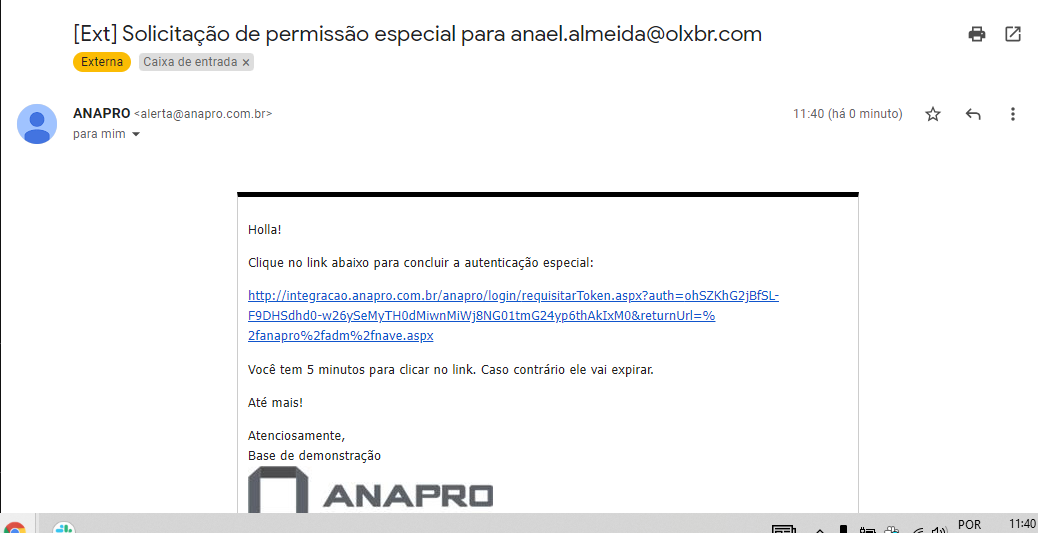
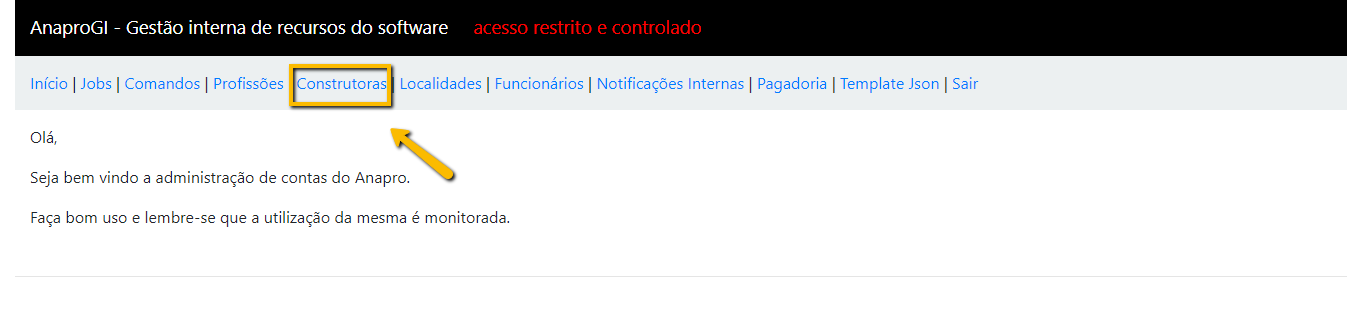
3 - Acessando o link que você receberá em seu email, irá abrir uma nova aba na seguinte tela do print abaixo, e nela você irá clicar em "Construtoras":
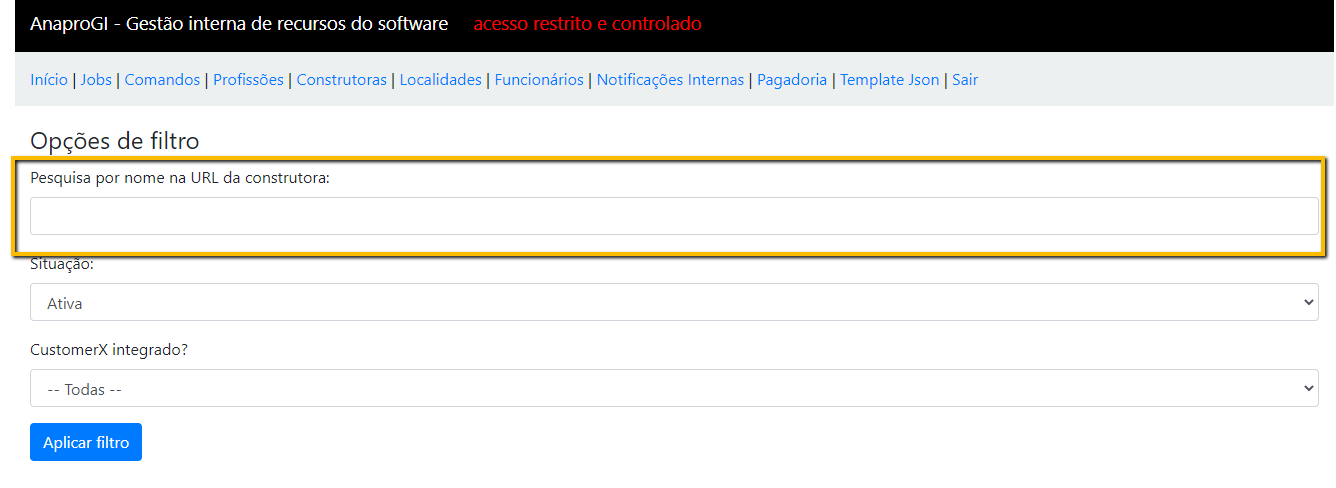
4 - Acessar a aba "Construtoras", você irá pesquisar pelo nome da construtora ou URL da instância:
5 - Identificando a construtora, clicar em "Mais detalhes":

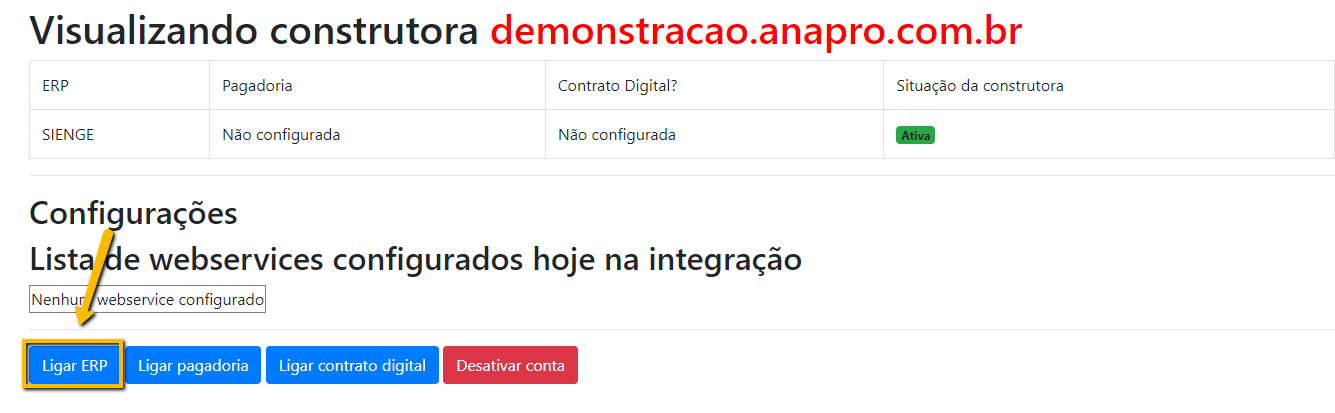
6 - Irá abrir uma tela com algumas opções, clicar em "Ligar ERP":
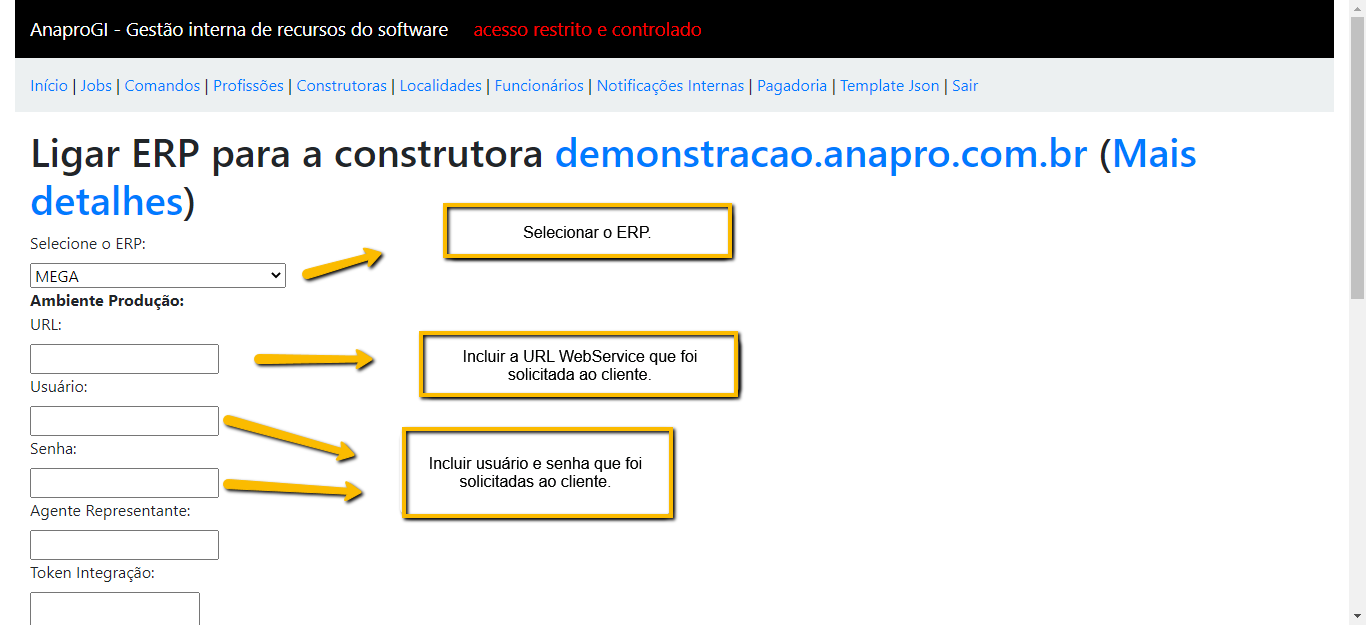
7 - Selecionar o ERP a opção "MEGA" (existem outros campos nessa tela que precisam ser preenchidos conforme explicação no print), rolar a tela inteira para baixo e salvar.
Como acessar o painel de integração na instância do cliente?
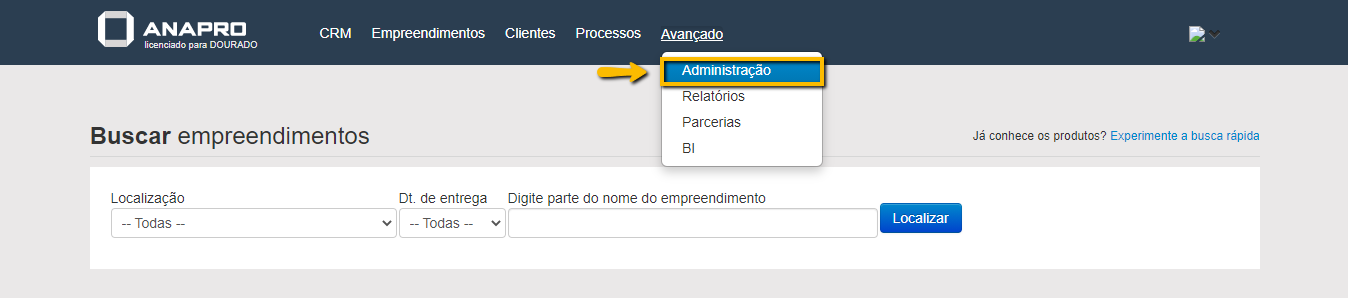
Tela inicial da instância > Avançado > Administração > Integração com ERP

Como funciona o "de-para" de informações entre o Anapro e MEGA?
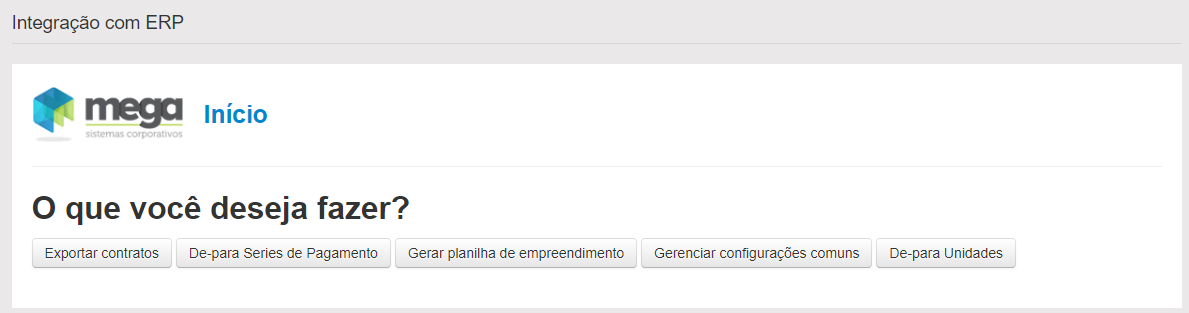
Ao habilitarmos a integração do MEGA com o Anapro, iremos gerar a planilha com as informações necessárias para realizar o de-para através do painel de funções da integração na instância do cliente. De-para series de pagamento, iremos relacionar as parcelas do anapro com as parcelas que estão cadastradas na base do cliente no MEGA. Gerenciar configurações comuns, iremos definir os parâmetros da series como, tipo de receita, defasagem, índice monetário e reajuste.
Para configurar "de-para" de unidades será necessário seguir exatamente as respectivas etapas abaixo:
1 - Gerar planilha de empreendimento com as informações necessárias para realizar o de-para de unidades.
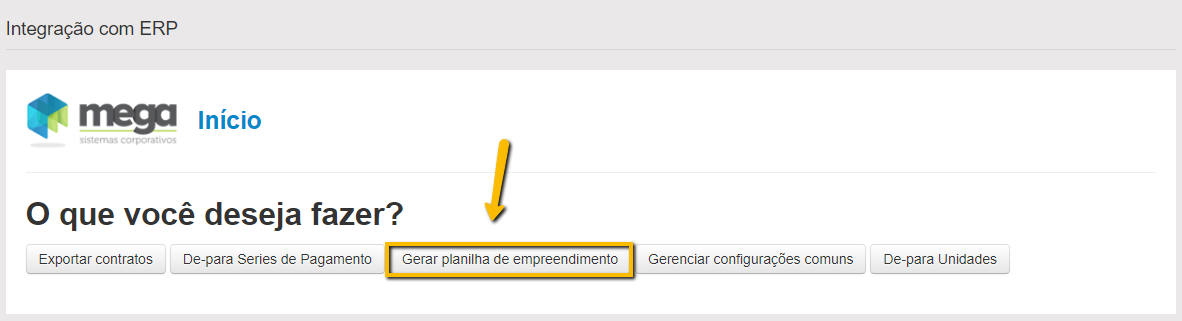
2 - Clicar em gerar planilha, irá buscar na base do cliente no MEGA uma planilha excel com todos os dados necessários para efetuar o de-para de unidades:
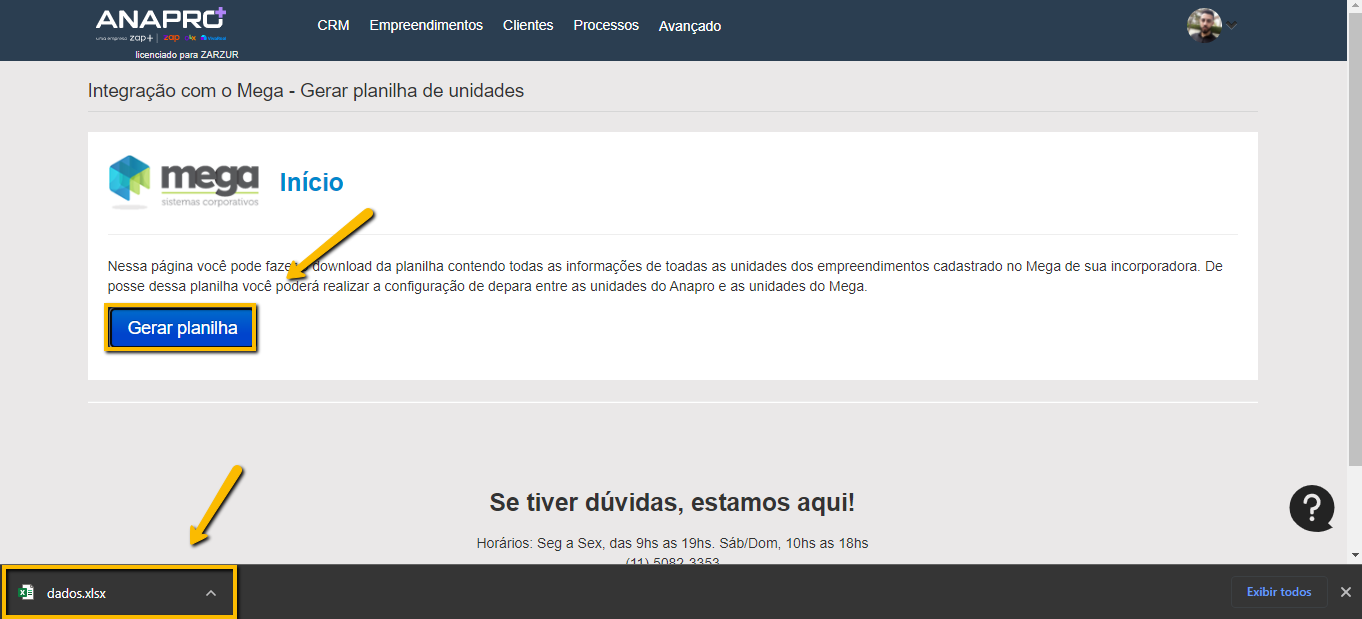
3 - Feito isso, voltaremos para o painel de funções da integração no anapro e iremos clicar em "De-para Unidades" e irá segui a sequência de prints abaixo.
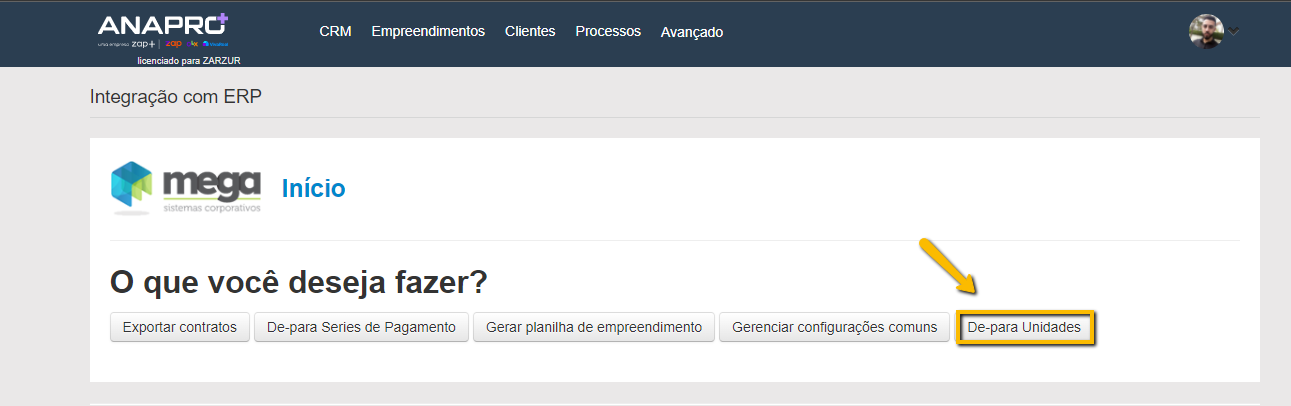
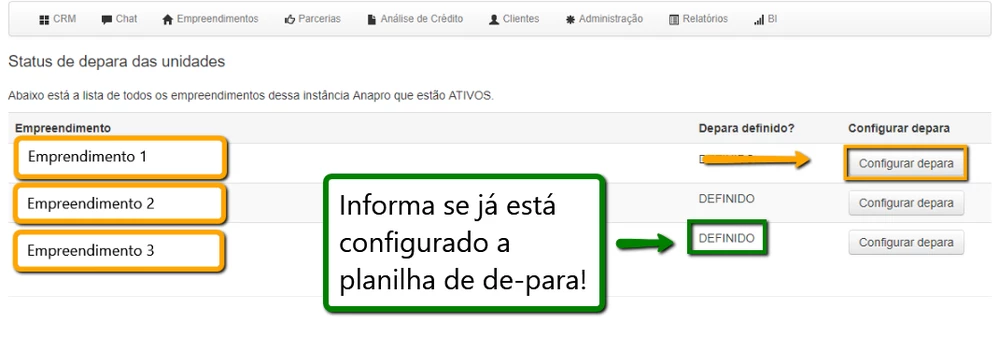
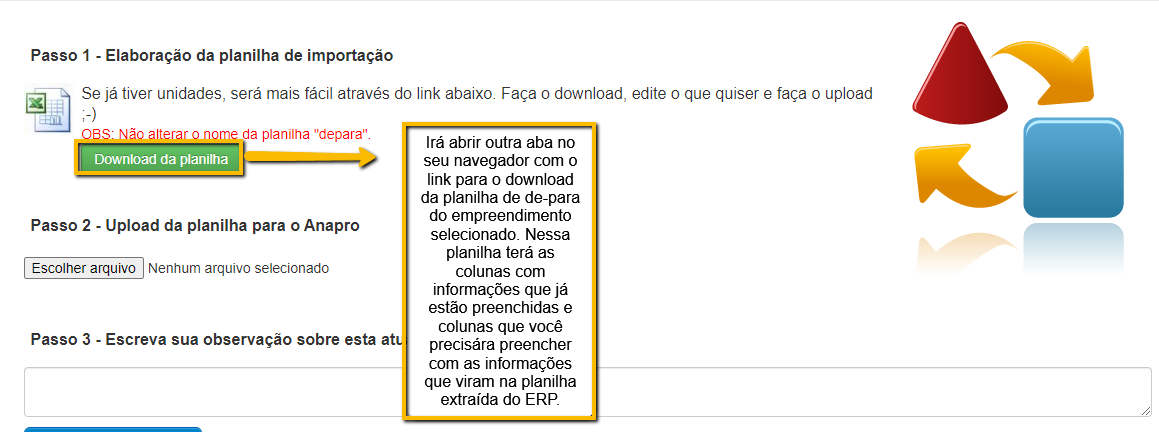
4 - Preenchendo planilha de de-para de unidades:
Primeiro print é referente a planilha do ANAPRO, segundo print é referente a planilha geramos através do "Gerar planilha de empreendimento" que o cliente nos envia.
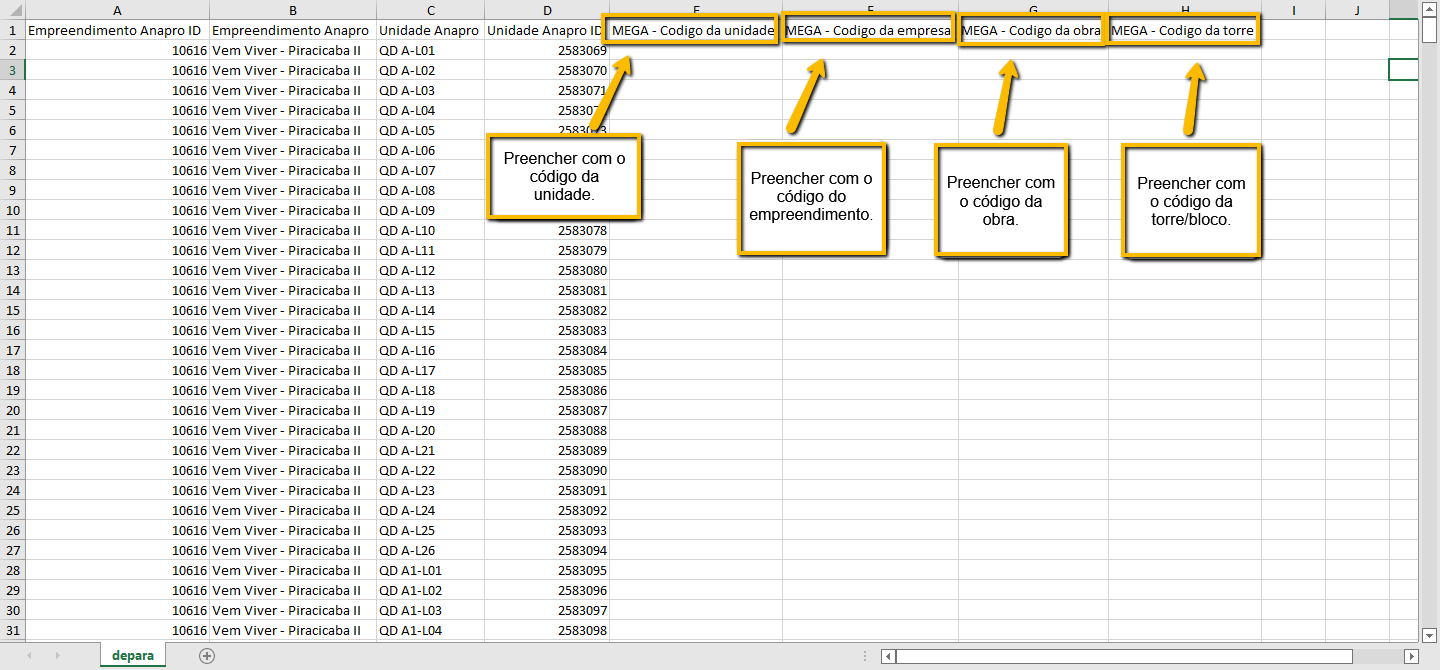
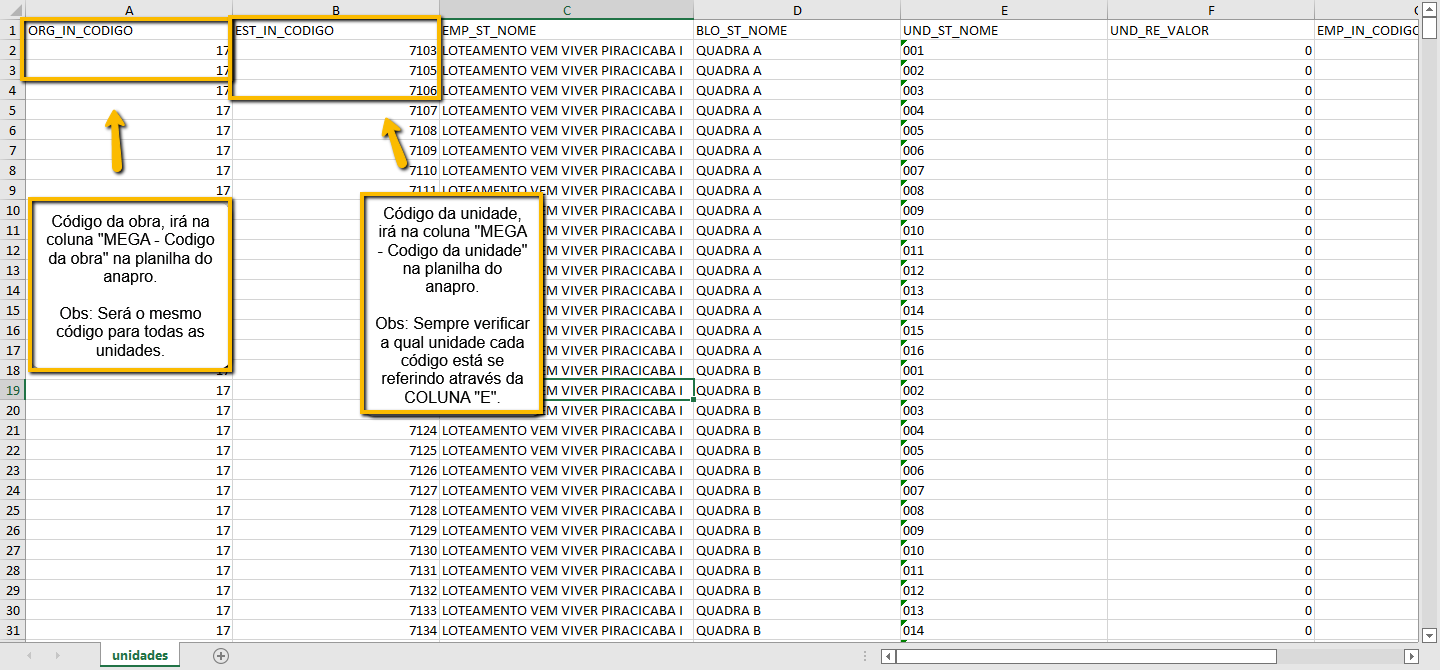
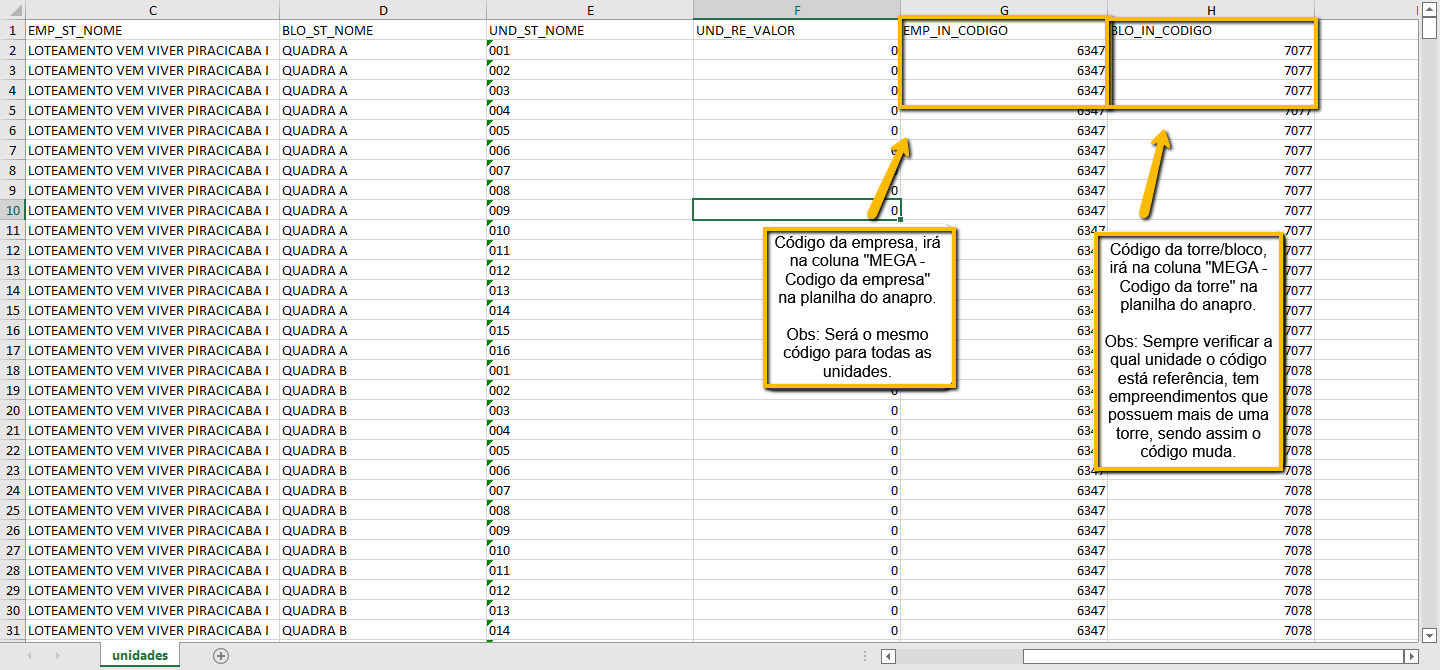
5 - Após o preenchimento das informações necessárias na planilha de de-para do ANAPRO, salvar as alterações e fazer o upload da planilha conforme a tela do passo número 3, digitar uma observação se é um de-para de unidades ou se foi algum ajuste no de-para que já estava configurado.
Configurar De-para Series de Pagamento:
Observação: Para configurarmos o de-para não é necessário solicitar informação ao cliente, pois na tela de configuração a integração já busca as series que estão cadastradas na base do MEGA do cliente. (Caso possua alguma serie com nome diferente, configurar de uma maneira genérica e verificar juntamente ao cliente na validação de finalização da integração).
1 - Acessando tela de de-para series de pagamento:
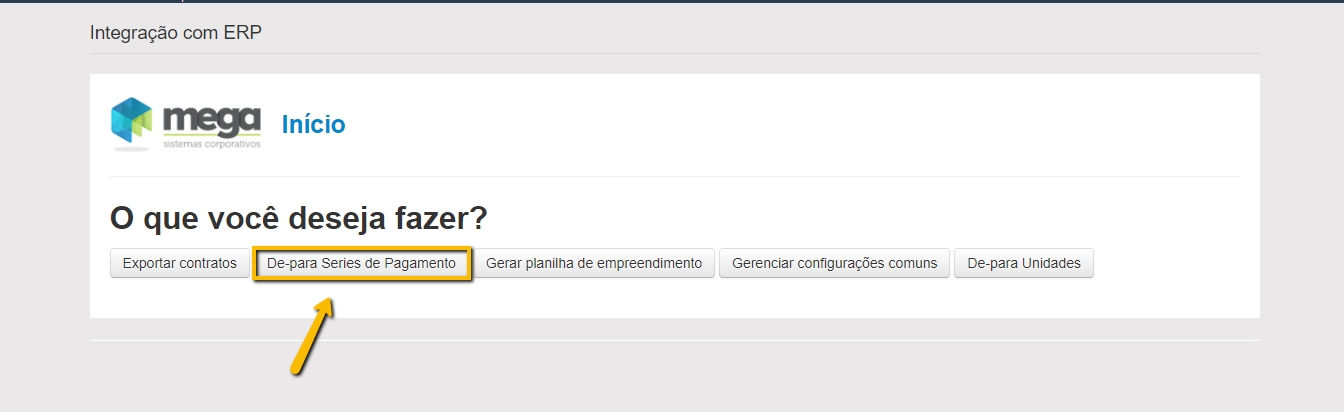
2 - Relacionado as series do anapro com as series do ERP MEGA.
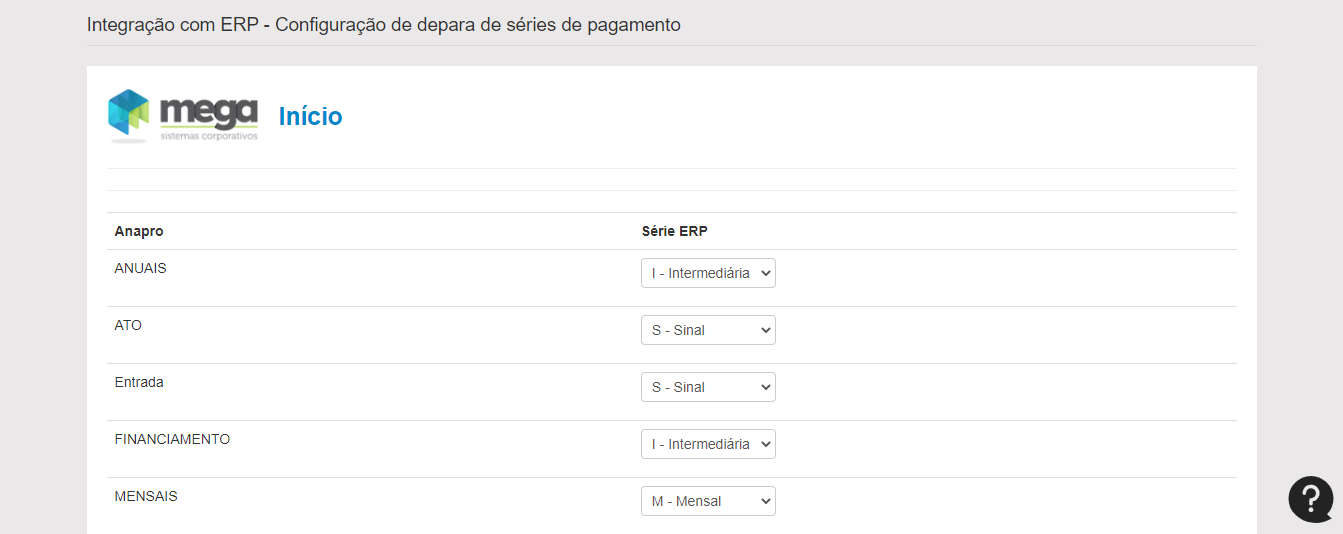
3 - Após finalizar a configuração, clicar no botão "Salvar" ao final da tela.
Configurando as "Configurações comuns":
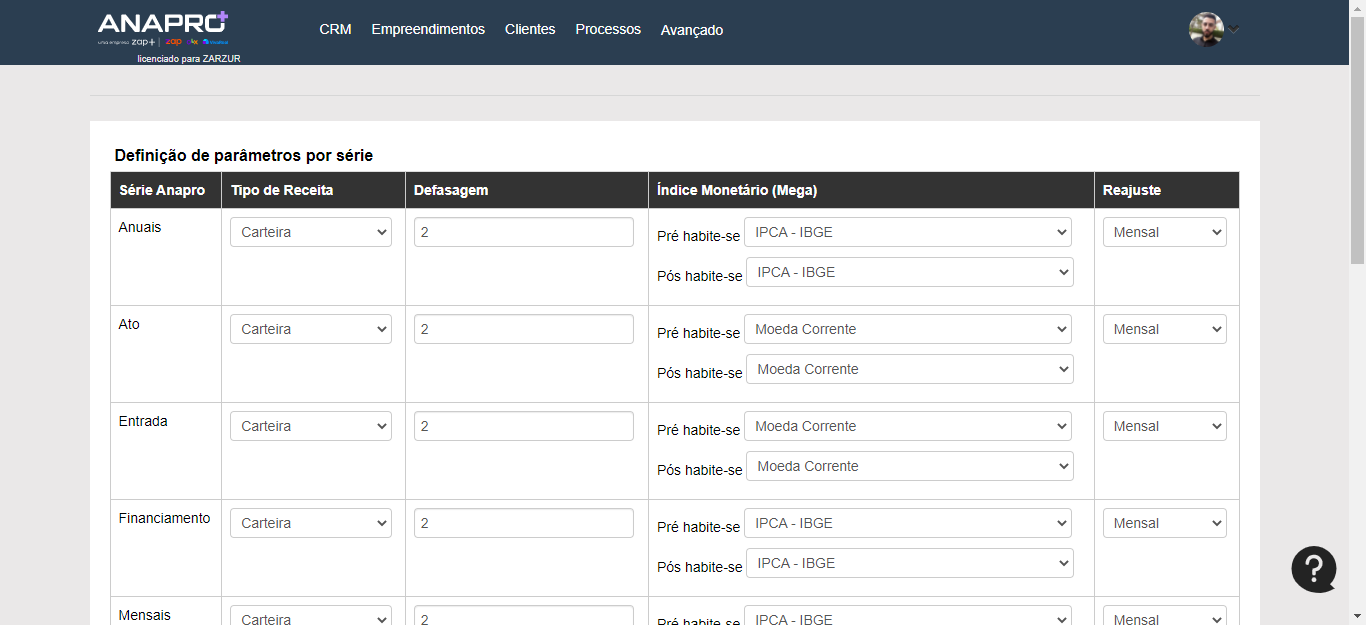
Nas configurações comuns você irá definir alguns parâmetros para as series, como "Tipo de Receita, Defasagem, Índice Monetário pré e pós habite-se e Reajuste". Essa configuração ela pode ser feita uma por empreendimento, caso cada empreendimento tenha sua particularidade, ou apenas uma configuração que sirva para todos os empreendimentos.
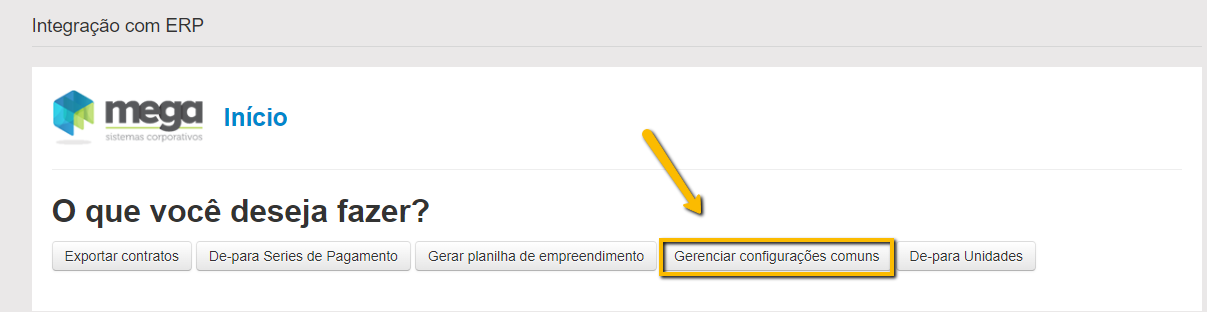
1 - Acessar o painel de integração no anapro conforme já foi orientado nas etapas anteriores e clicar em "Gerenciar configurações comuns".
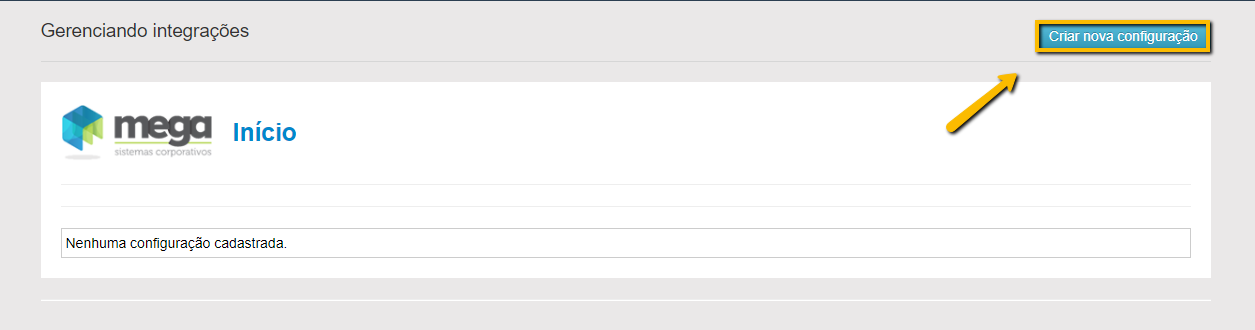
2 - Clicar em "Criar nova configuração" e seguir os demais prints.
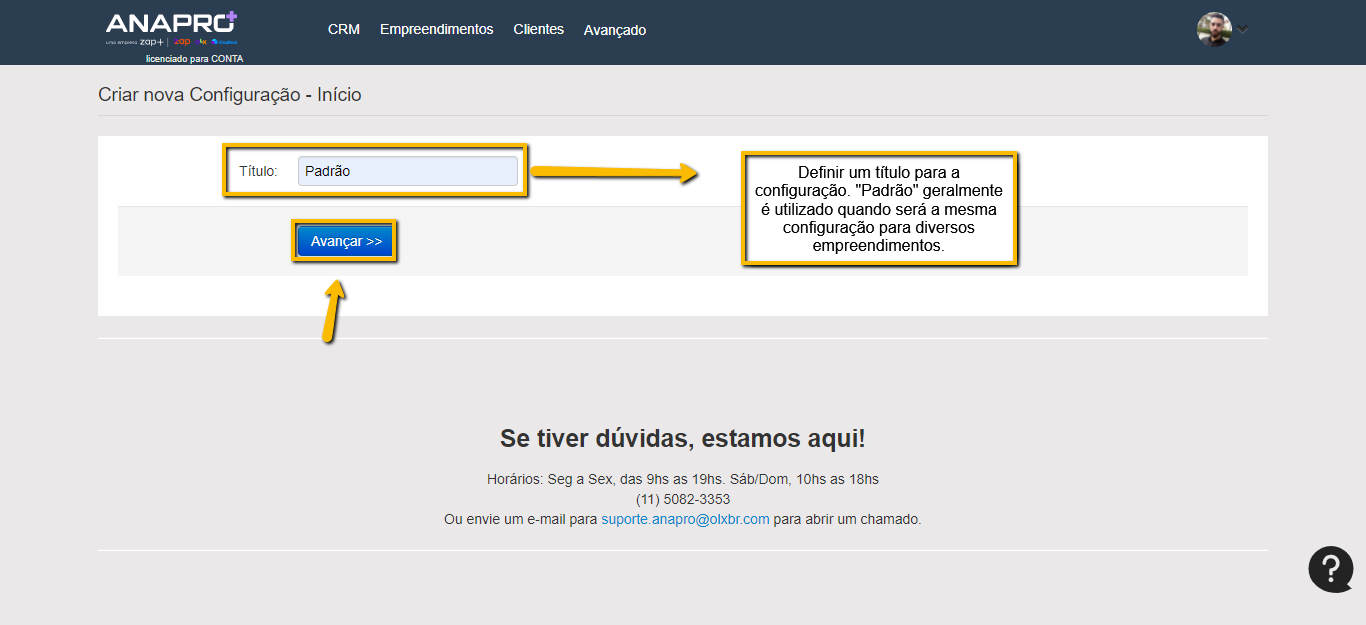
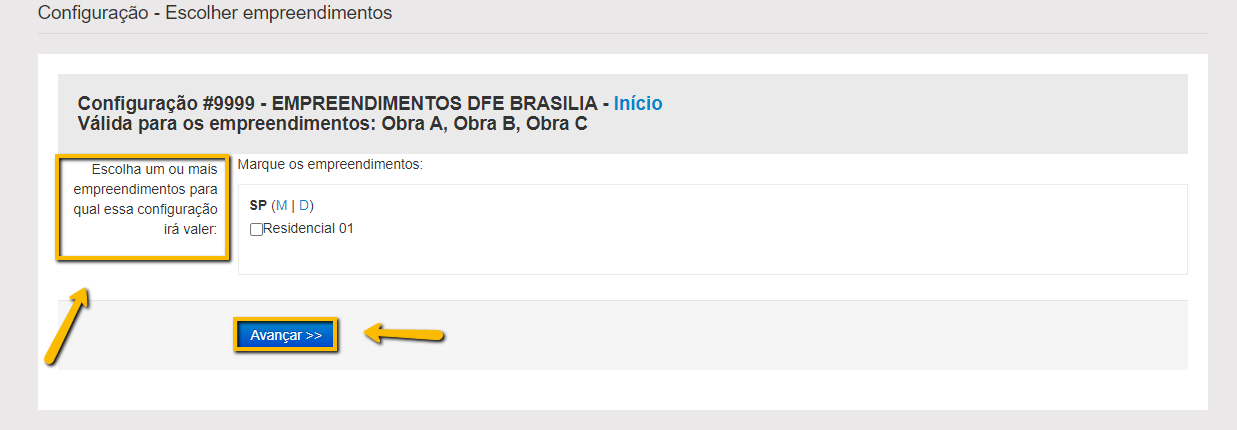
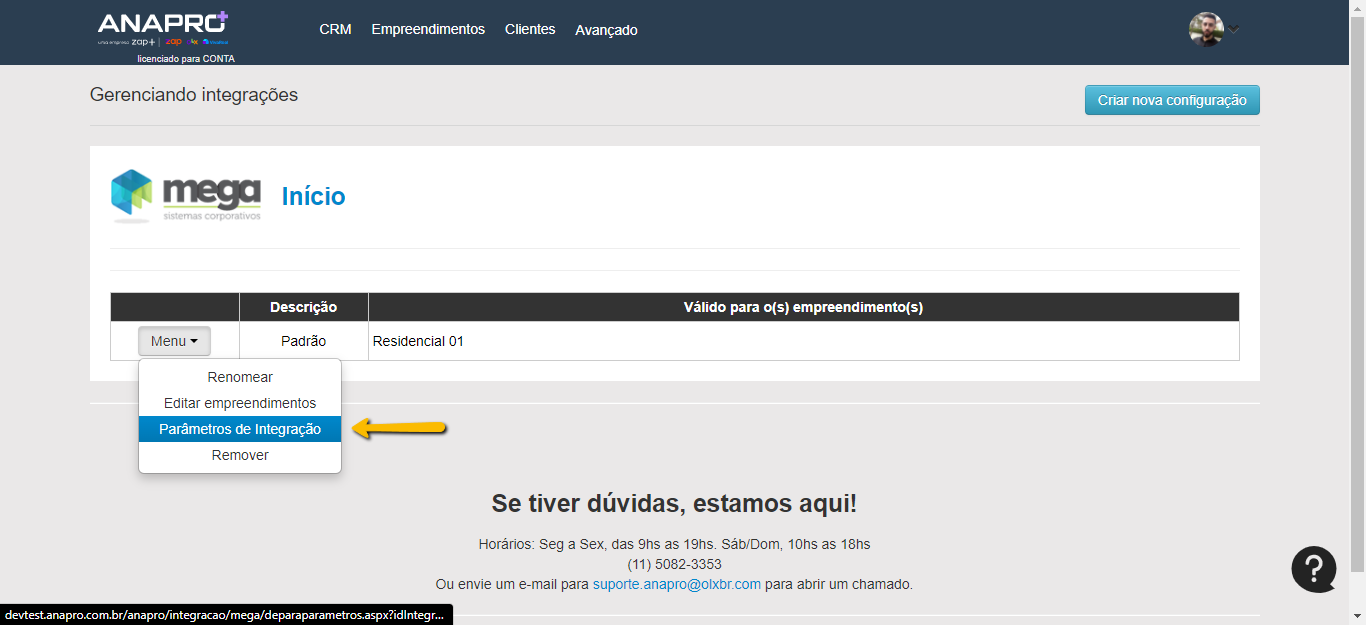
3 - Após seguir os passos acima, você irá seguir os seguintes passos, "Menu > Parâmetros de Integração":
4 - Definir os parâmetros de uma forma genérica, apenas para a realização da venda teste e depois validar junto ao cliente os parâmetros na reunião de finalização da integração. Definido os parâmetros basta ir ao final da tela e salvar.
Como exportar uma venda para o MEGA?
Primeiro a unidade negociada precisa estar com a venda aprovada, feito isso seguir passo a passo dos prints abaixo para exportar a venda para o MEGA:
1 - Tela de impressão de documentos após a venda de uma unidade está aprovada.
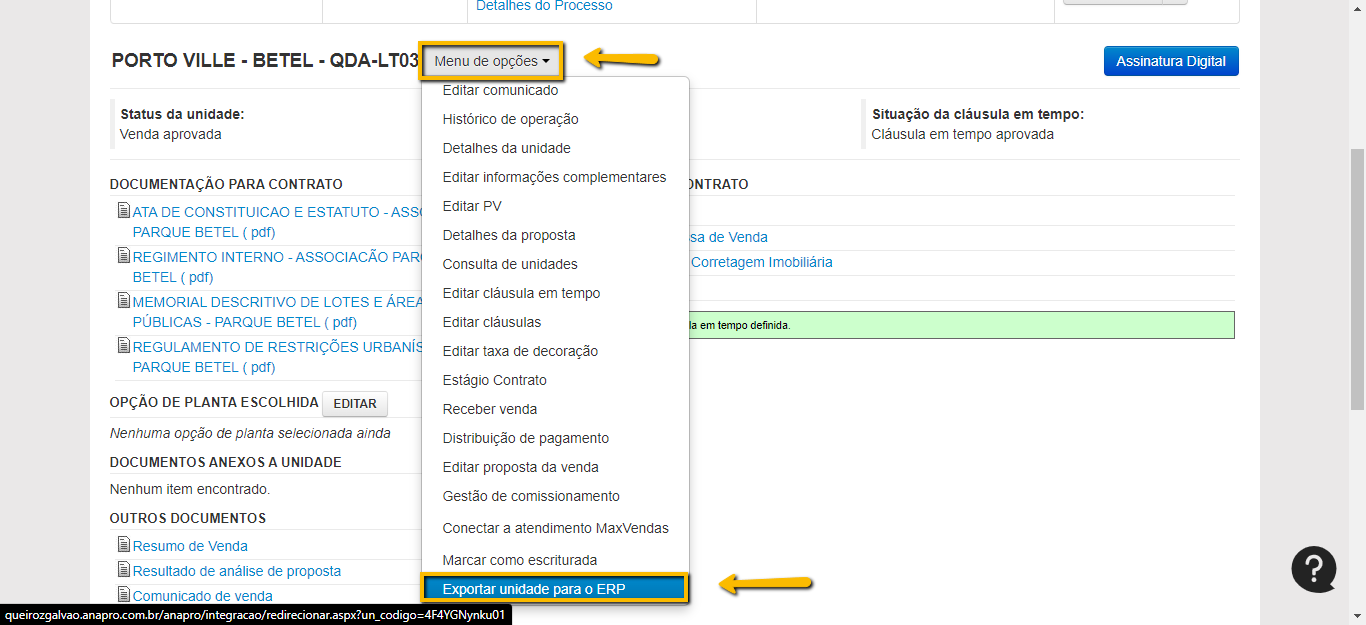
2 - Na tela a seguir, clicar em "Exportar".
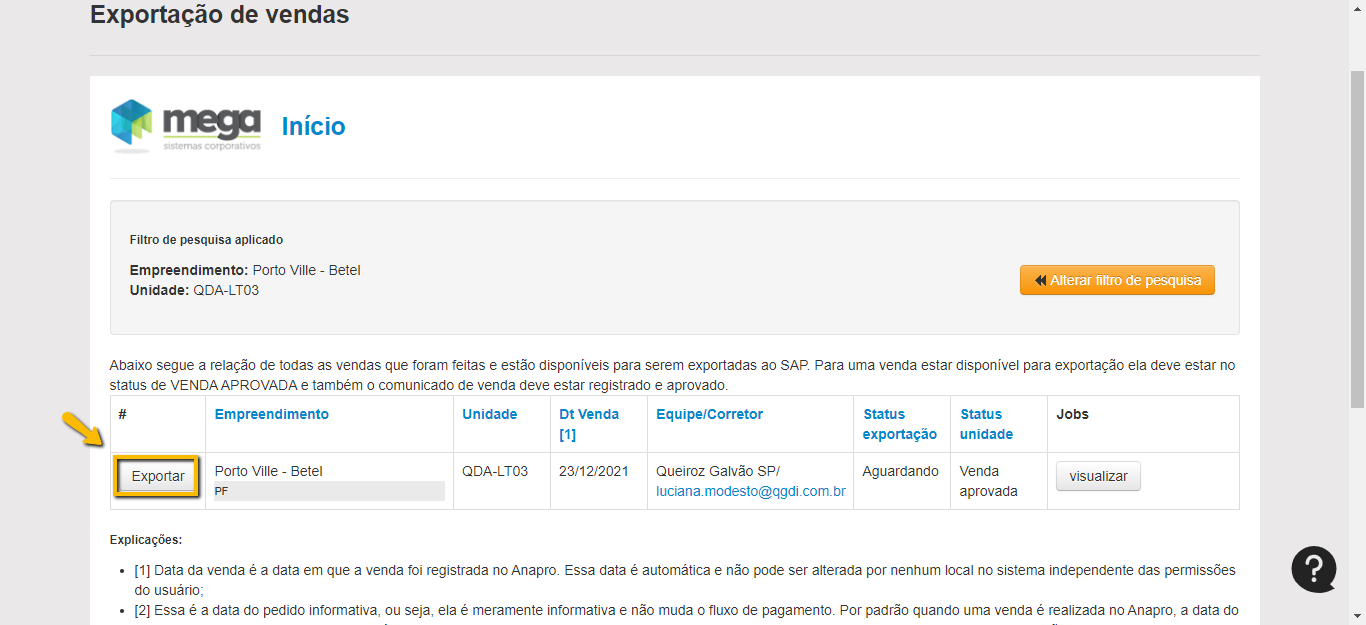
3 - Irá abrir uma tela que vai processar a exportação, quando ela concluir o processamento, o correto é aparecer "SUCESSO" porém se der algum erro ele vai gerar uma descrição do erro e um log. Segue print abaixo.
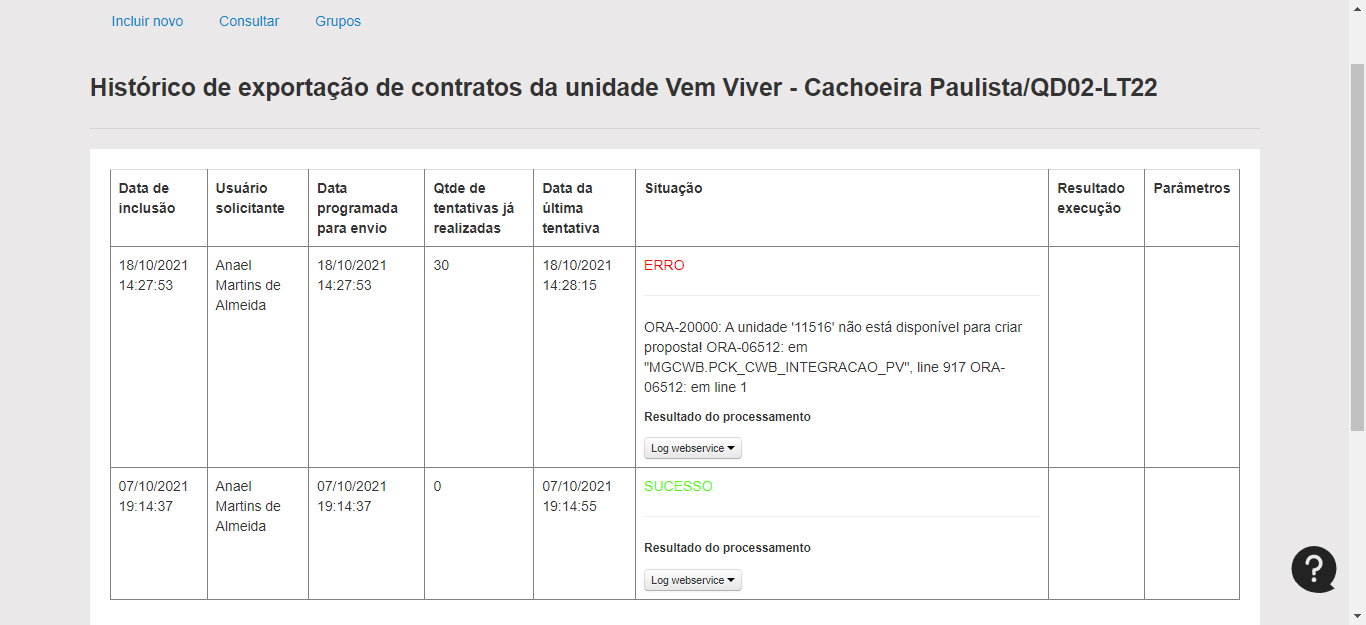
4 - Após a venda exportada com "SUCESSO", pedir para o cliente verificar se os dados da venda chegou ao MEGA. Feito isso, marcar validação final com o cliente para a finalização da integração.
Quais informações irão para o MEGA após a exportação?
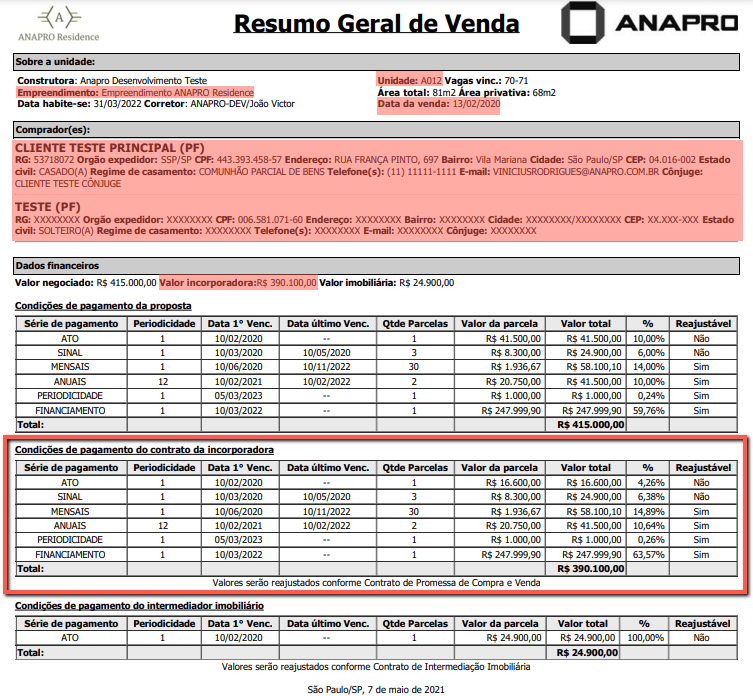
As informações marcadas em vermelho no print abaixo:
Este artigo foi útil?
Que bom!
Obrigado pelo seu feedback
Desculpe! Não conseguimos ajudar você
Obrigado pelo seu feedback
Feedback enviado
Agradecemos seu esforço e tentaremos corrigir o artigo