ÍNDICE
- Quais informações irão para o Sienge após recebimento da venda?
- Como funciona o "de-para" de informações entre o Sienge e Anapro?
- Como acessar tela de integração de-para de unidades e séries e condições dentro do Anapro?
- Configurar "de-para" de séries/ tipo de condição
- Empreendimentos Integrados
- A venda no Anapro irá de forma automática para o Sienge?
- Como cancelar o recebimento da venda?
Neste artigo, explicaremos o processo de integração entre o ERP Sienge e o Anapro Vendas. Abordaremos como funcionam os processos de "De-para de unidades" e "De-para de séries tipo condição", quais dados de venda serão integrados ao Sienge e em que momento ocorre o envio das informações da venda.
Quais informações irão para o Sienge após recebimento da venda?
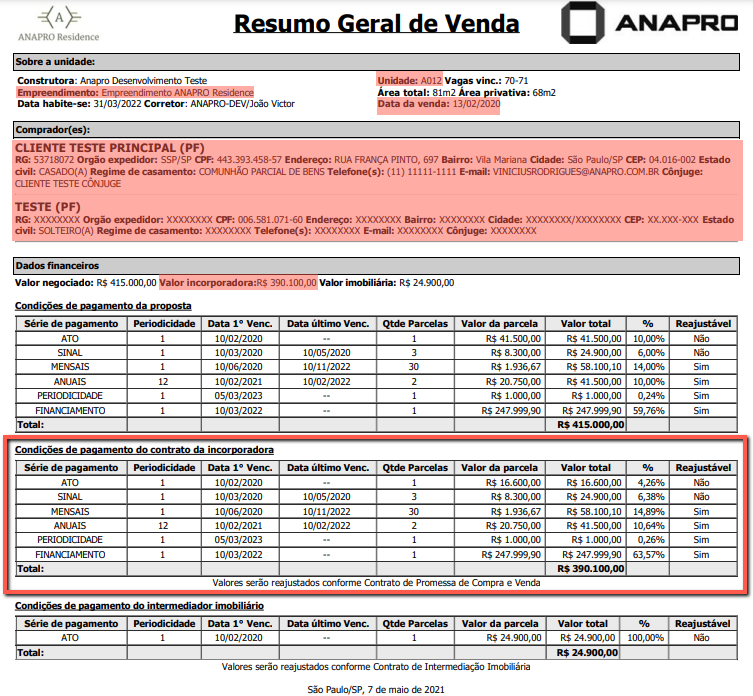
As informações marcadas em vermelho na imagem abaixo:
Observação: Quando a venda é enviada para o Sienge, o mesmo identifica as informações como "CLIENTES" e "CONTRATOS" porém quando falamos de "CONTRATOS" na integração do Sienge não estamos nos referindo aos contratos que estão cadastrados no empreendimento, como por exemplo o contrato de promessa de compra e venda, e sim os dados da proposta.
A integração não faz o envio desses arquivos (contratos cadastrados no empreendimento) para o Sienge.
Como funciona o "de-para" de informações entre o Sienge e Anapro?
Para permitir a comunicação entre os dois sistemas, é necessário realizar o mapeamento de "de-para" das unidades, séries e tipos de operação. Essas informações serão extraídas diretamente do Sienge e configuradas no Anapro, conforme será demonstrado nos próximos passos.
Como acessar tela de integração de-para de unidades e séries e condições dentro do Anapro?
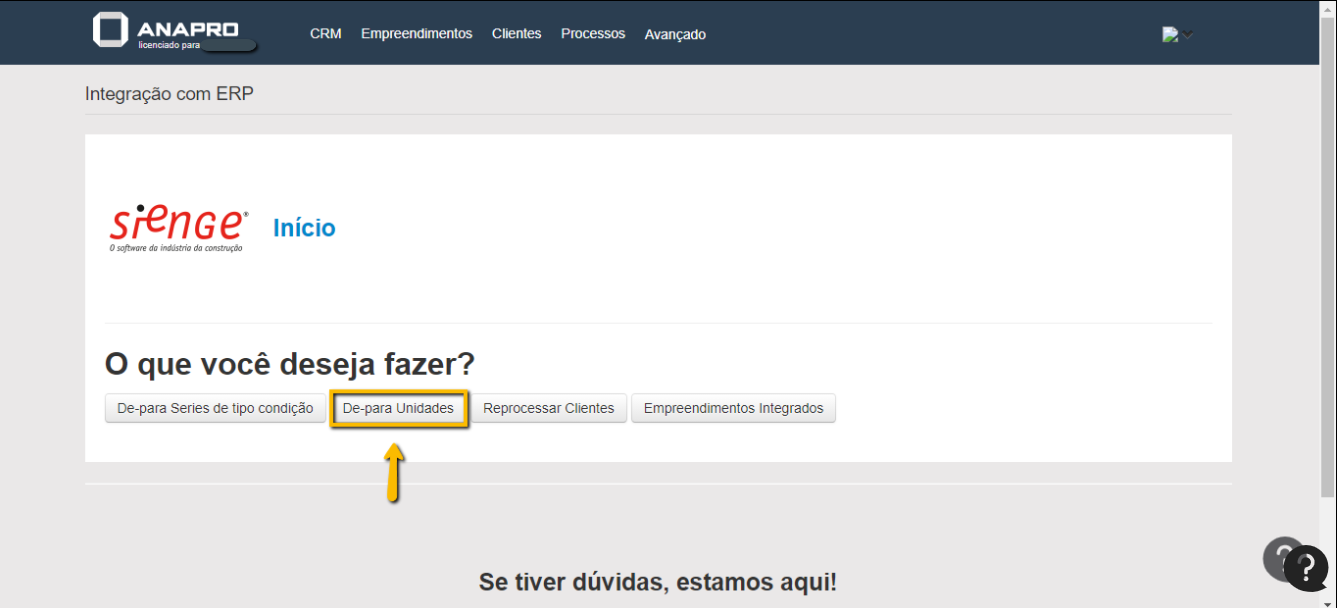
Avançado > Administração > Integração com ERP
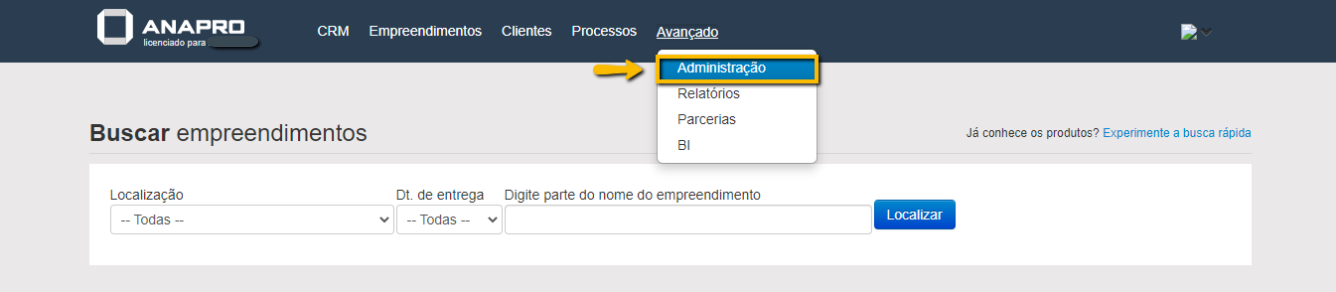
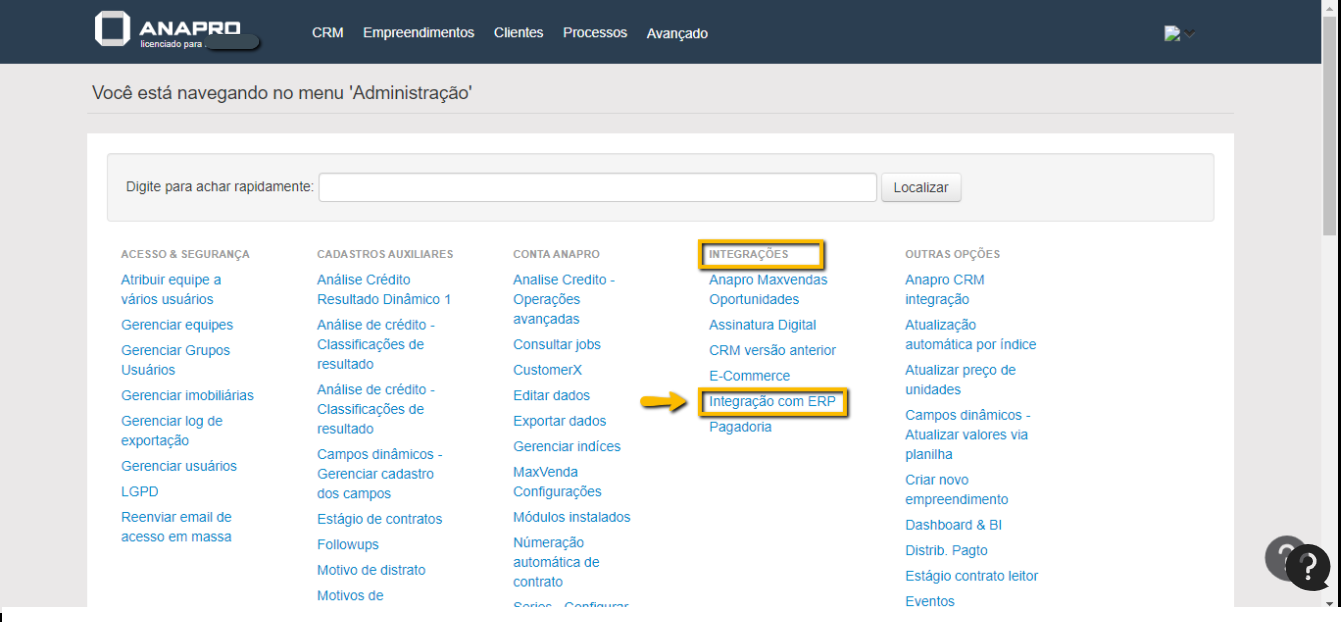
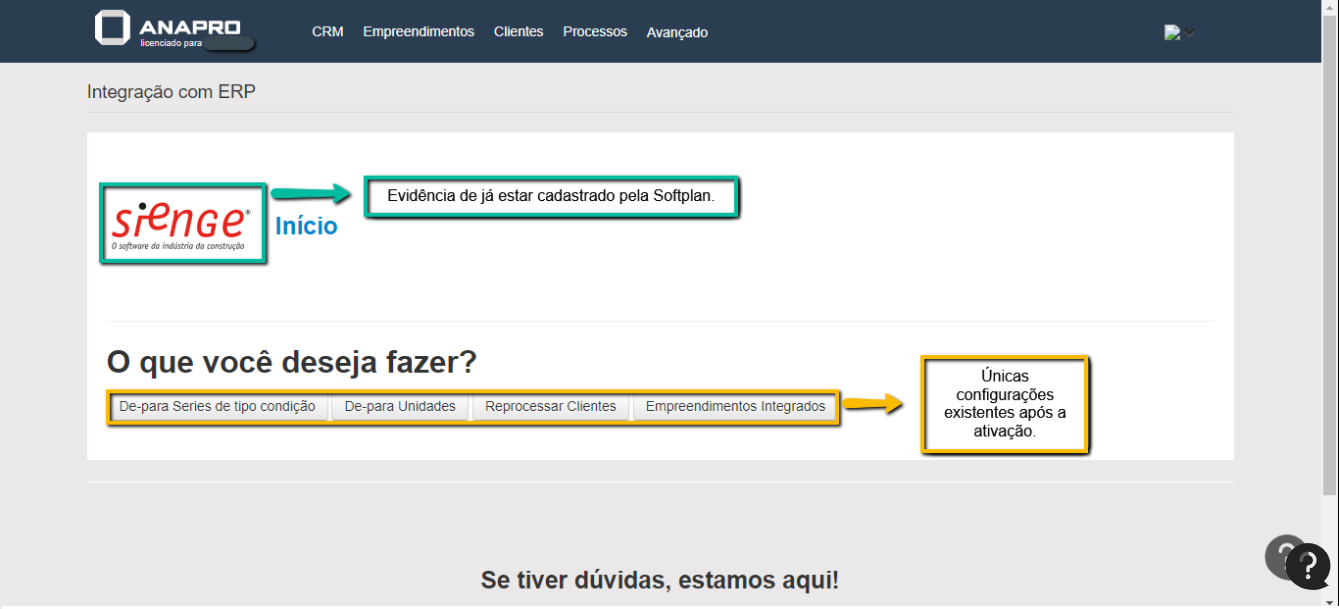
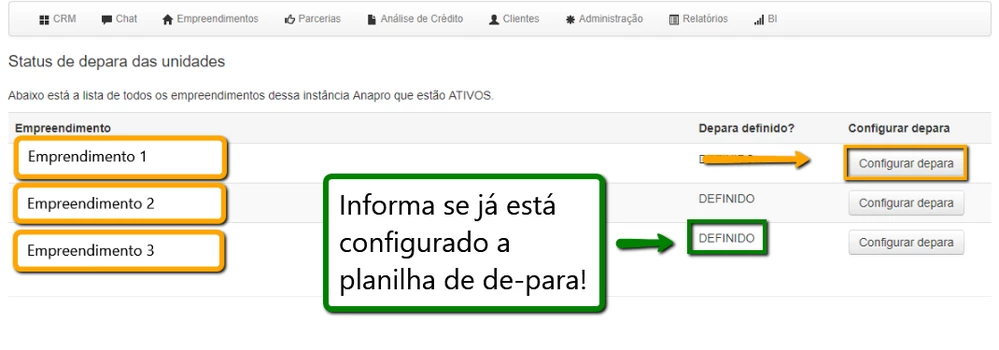
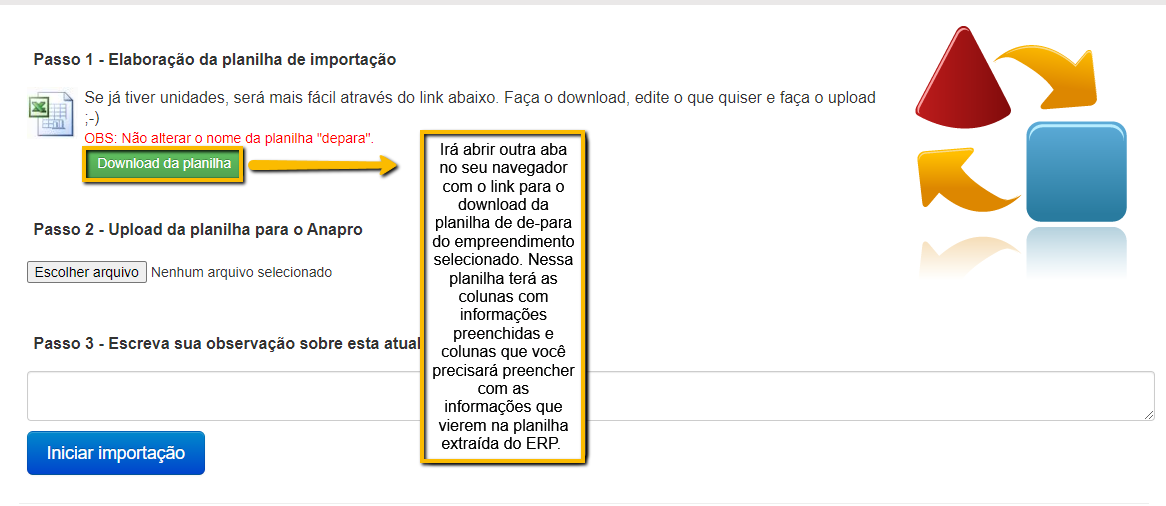
Para configurar o "de-para" de unidades será necessário seguir exatamente as respectivas etapas abaixo:
Esse de-para será feito apenas uma vez por empreendimento de forma manual, sendo assim sempre que houver um novo empreendimento implantado no sistema é necessário realizar o de-para de unidades e verificar a ativação dele na parte de "Empreendimentos Integrados".
Configurar de-para de unidades:
Preenchendo planilha de de-para de unidades:
A primeira imagem abaixo é referente a planilha do ANAPRO, já a segunda imagem é sobre a planilha extraída do Sienge por um usuário que tenha acesso.
Caminho para extrair a planilha no Sienge: Menu > Comercial > Vendas > Relatórios > Unidades e extraia um relatório do empreendimento que deseja integrar em formato Excel.
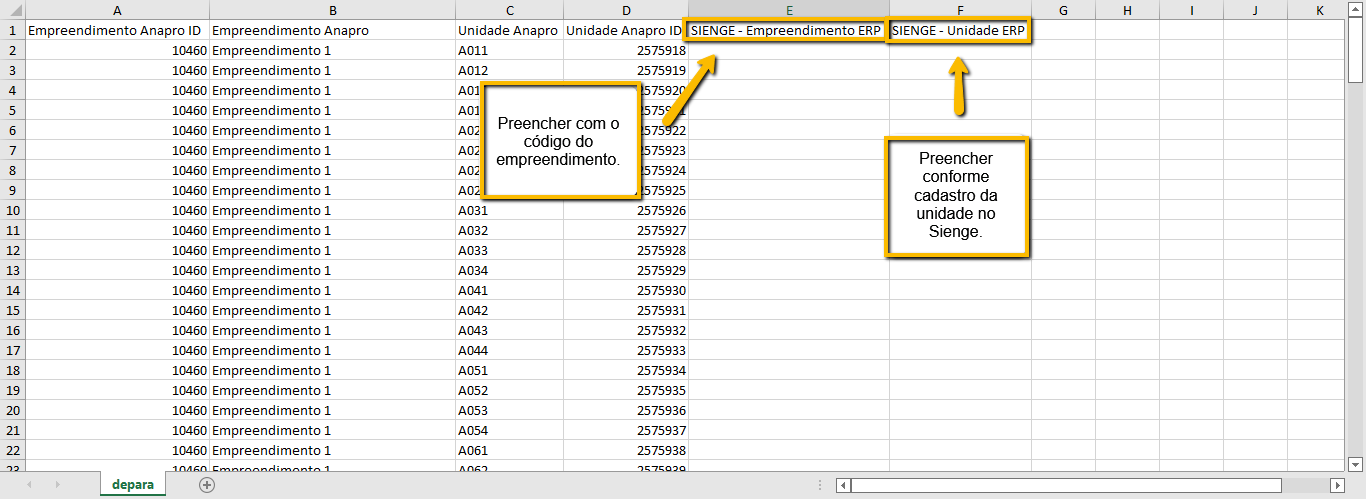
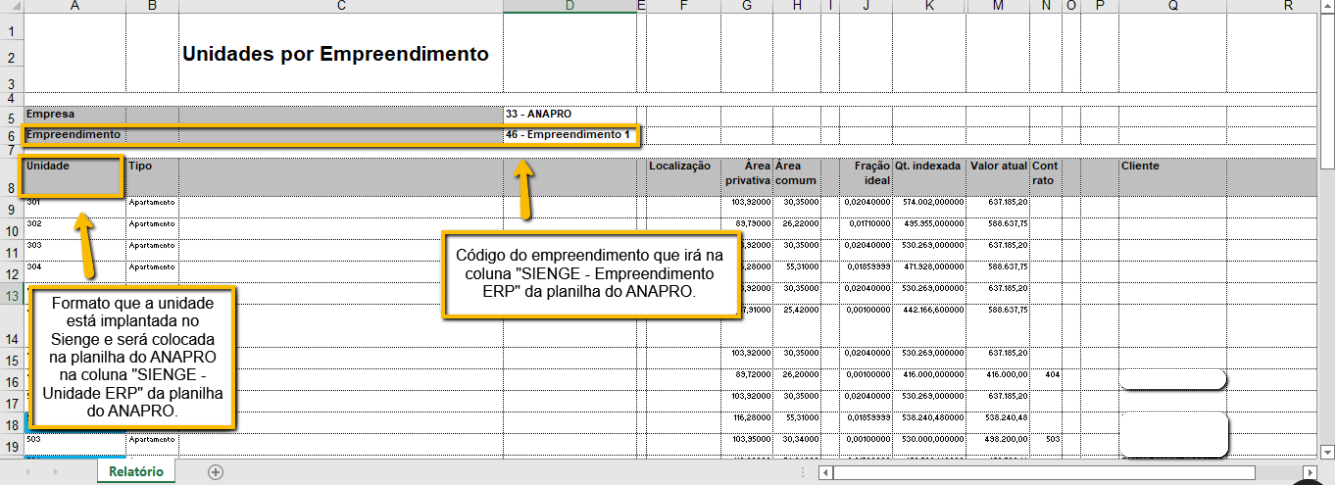
Após o preenchimento das informações necessárias na planilha de de-para do ANAPRO, salvar as alterações e fazer o upload da planilha conforme a tela do passo número 2, deve ser descrito uma observação se é um de-para de unidades ou se foi algum ajuste no de-para que já estava configurado.
Exemplo:
- "Empreendimento 1 - Configuração de depara de unidades".
- "Ajuste no depara da unidade X, no código da torre".
Configurar "de-para" de séries/ tipo de condição
Para configurar "de-para" de séries/ tipo de condição será necessário seguir exatamente as respectivas etapas abaixo:
Observação: As informações de de-para de séries/tipo de condição são extraídas do Sienge, caso não consiga identificar as informações por favor solicitar ajuda do suporte Sienge.
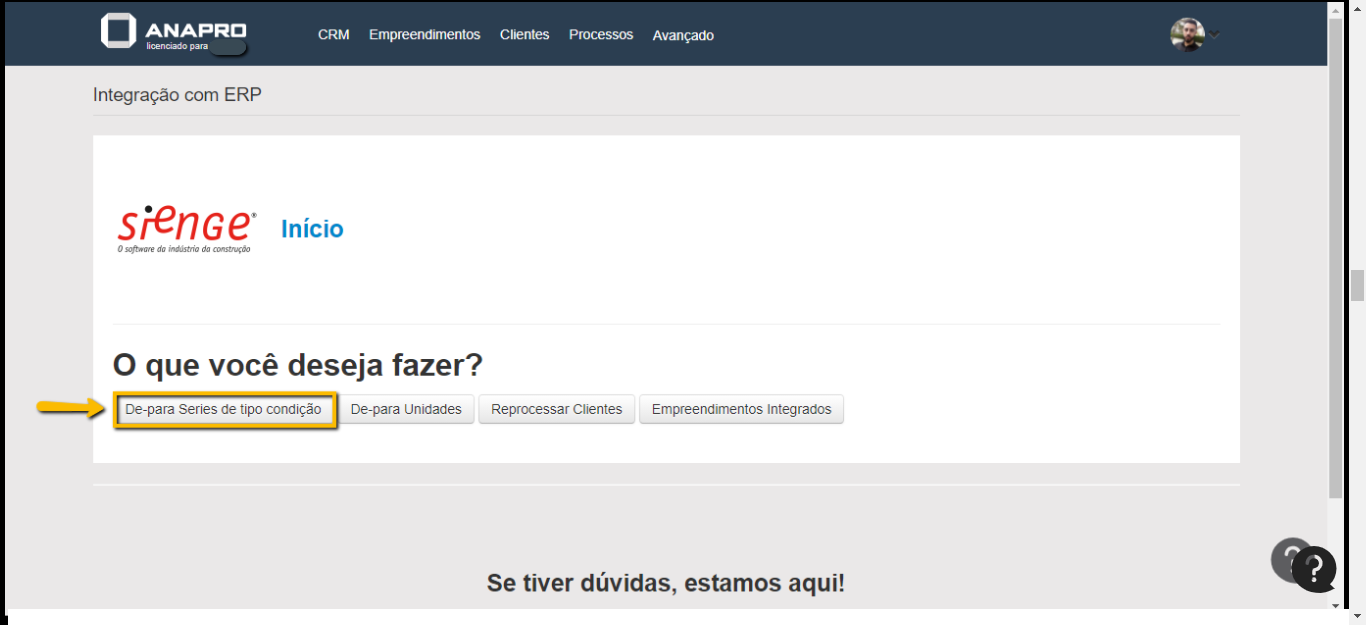
De-para Séries/Condições:
Configuração de condições:
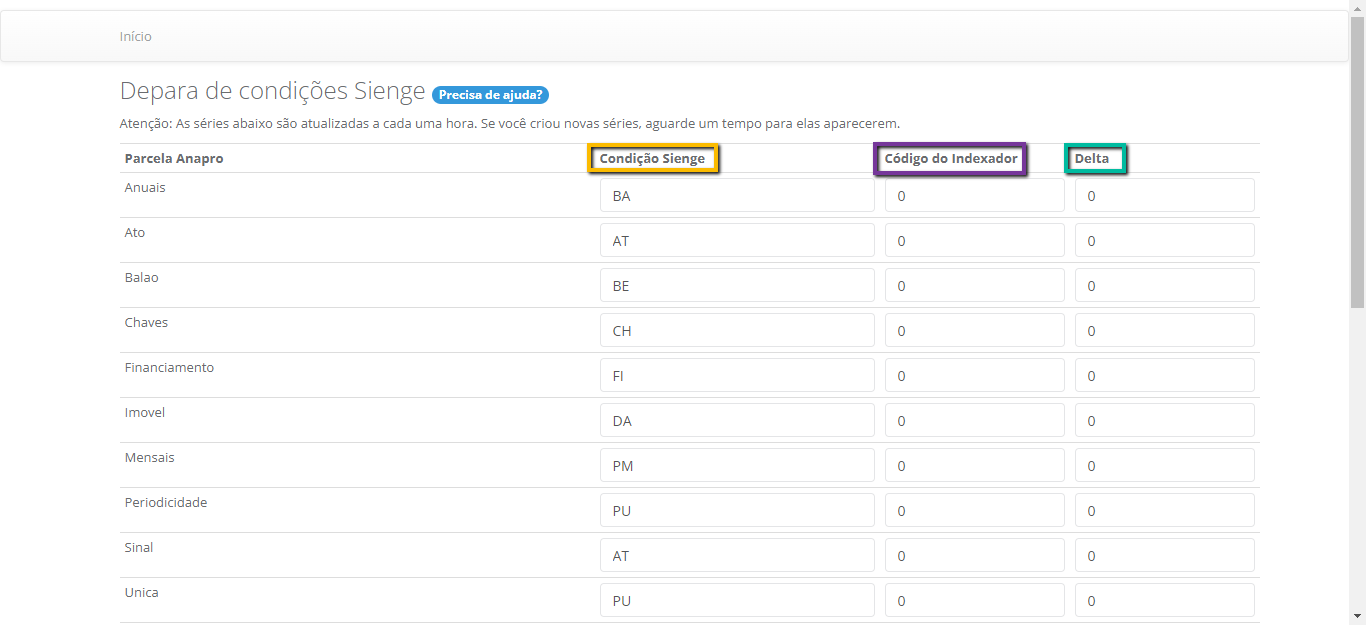
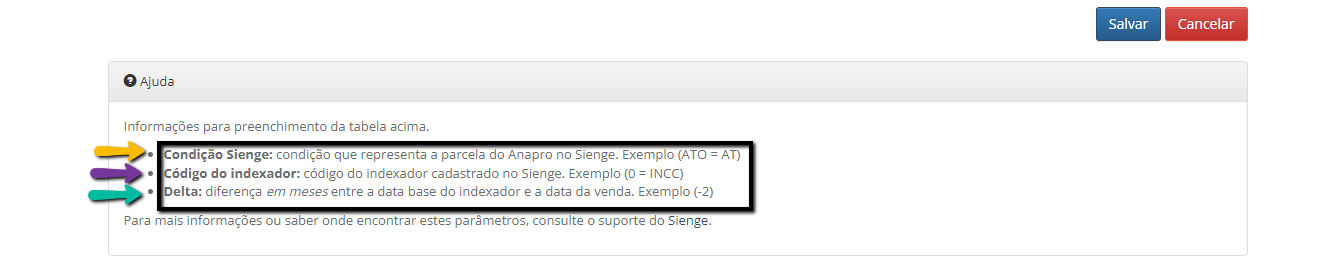
Após preencher essas informações, basta clicar em salvar ao final da tela.
Empreendimentos Integrados
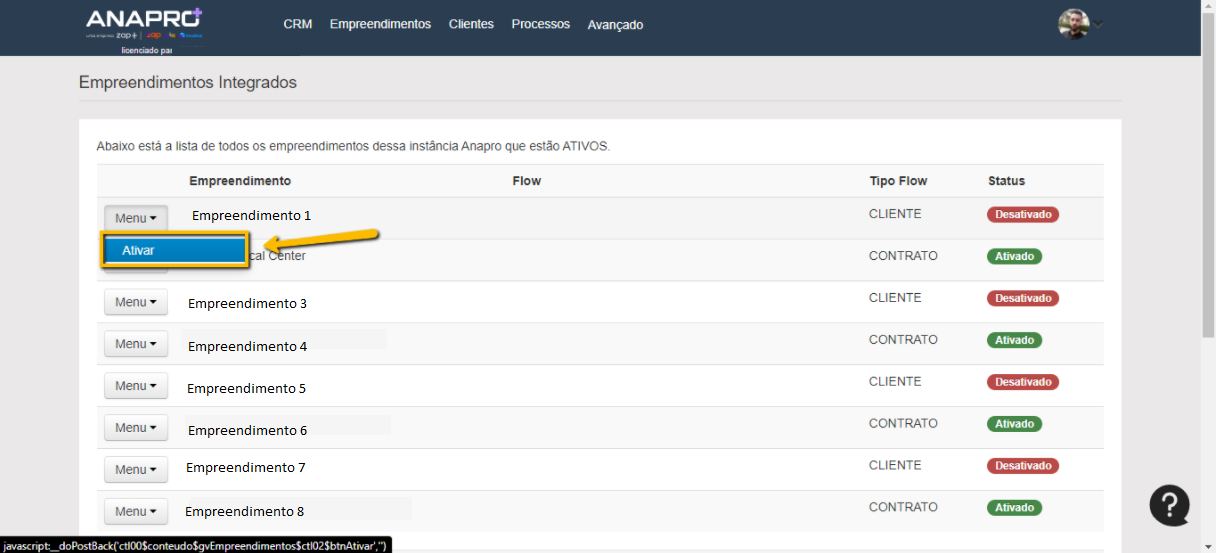
Quando a integração for ativada pelo consultor Anapro juntamente ao Sienge, dentro do sistema a configuração "Empreendimentos Integrados", todos os empreendimentos que já estavam implantados anteriormente ficarão com o status "Ativados". Porém os novos empreendimentos futuros será sempre necessário ativa-los conforme passo a passo da imagem abaixo.
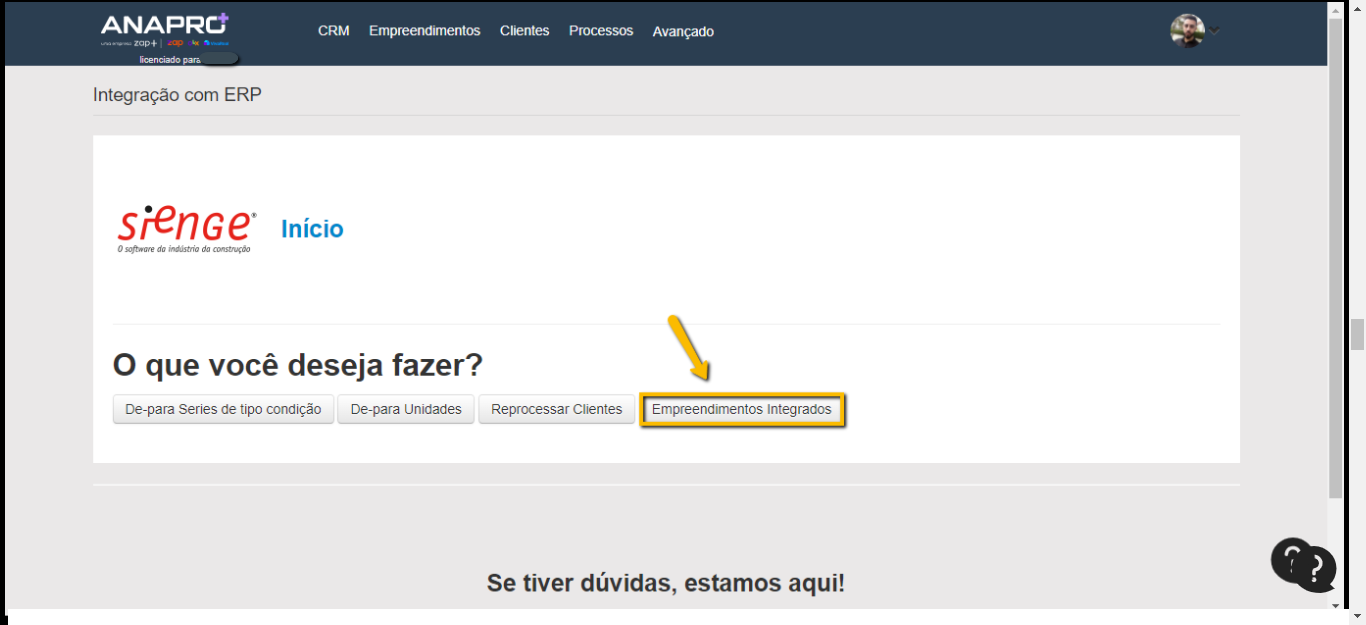
Selecionar na tela do painel de integração a opção empreendimentos Integrados.
Todos os novos empreendimentos que forem implantados estarão como "Desativado", basta clicar em "Menu" > "Ativar" que ele irá ativar tanto o "CLIENTE" quanto o "CONTRATO" daquele determinado empreendimento.
Feito isso, basta prosseguir com o passo a passo da documentação.
A venda no Anapro irá de forma automática para o Sienge?
Não, a unidade negociada precisa estar como "Venda aprovada", feito isso basta seguir o passo a passo das imagens abaixo para receber uma venda no Sienge:
Tela de impressão de documentos após a venda de uma unidade está aprovada.

Tela para confirmar o recebimento.
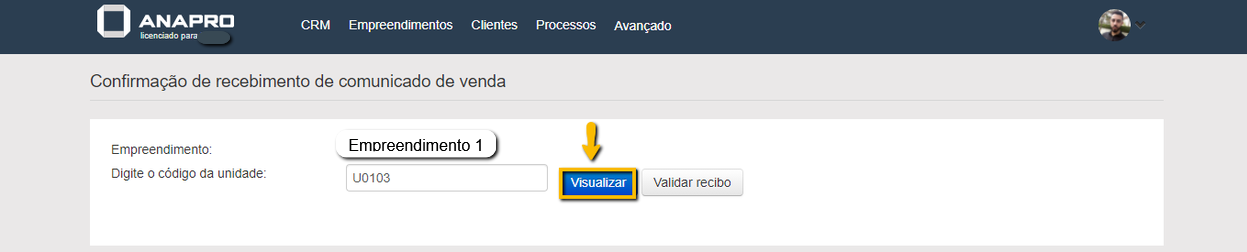
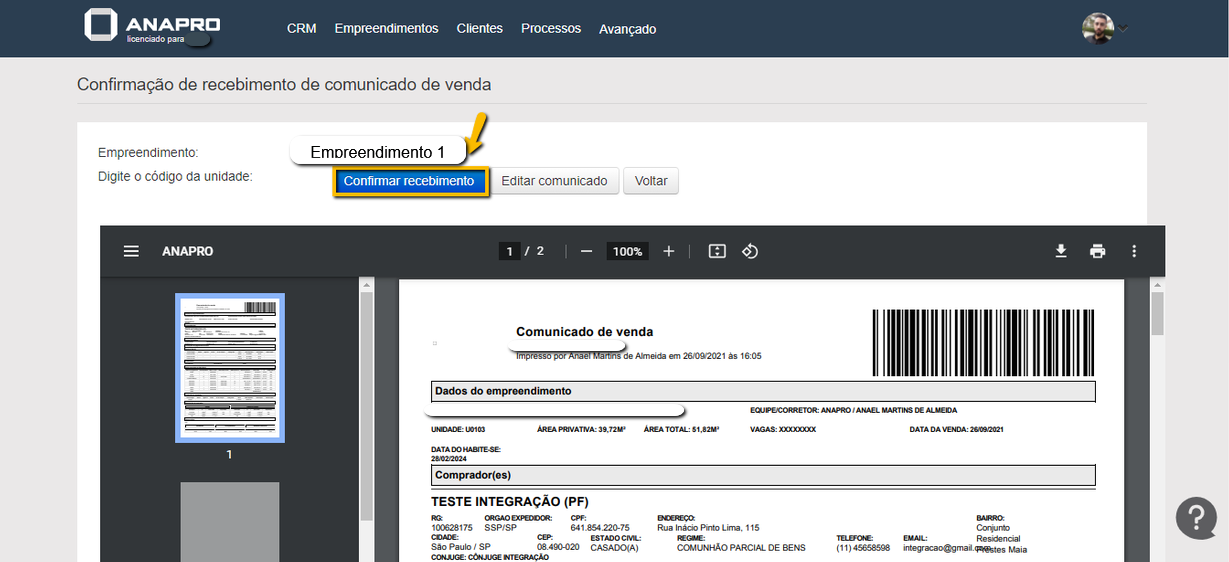
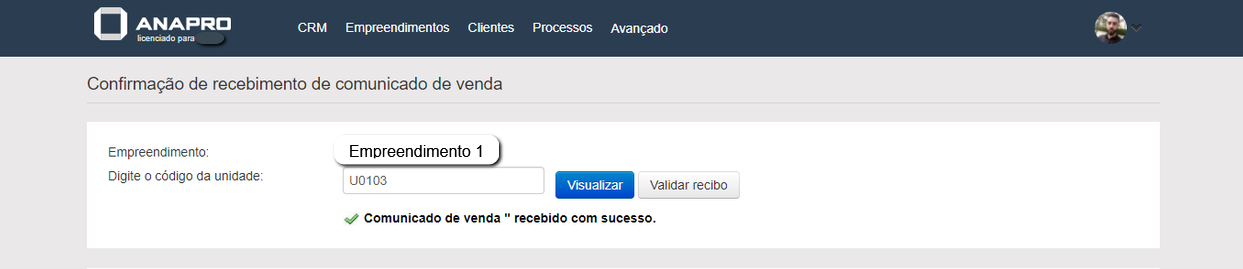
Após a realizar o recebimento para o Sienge, é necessário validar no Sienge se deu tudo certo com a integração. Este link https://www.screencast.com/t/rh2pa0Ps é um vídeo aonde você irá visualizar se a venda foi exportada com sucesso ou se ocorreu algum erro.
Como cancelar o recebimento da venda?
Pode acontecer de ser preciso cancelar o recebimento de uma venda, por motivos de alterar algum dado no cadastro do cliente ou nos dados da venda. Para cancelar o recebimento basta seguir o passo a passo abaixo conforme as imagens abaixo.
Observação: Quando a venda for recebida e caso tenham dado seguimento com ela no Sienge, o cancelamento do recebimento não será mais possível, neste caso para fazer alguma alteração nessa venda, será necessário no Sienge o cancelamento dessa venda para que no Anapro seja possível realizar o recebimento novamente.
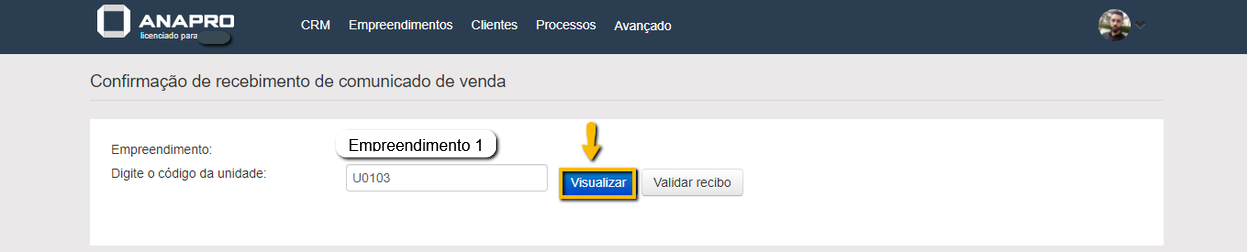
Na tela de impressão de documentos da venda que já foi recebida, seguirá o mesmo caminho como se fosse receber a venda.
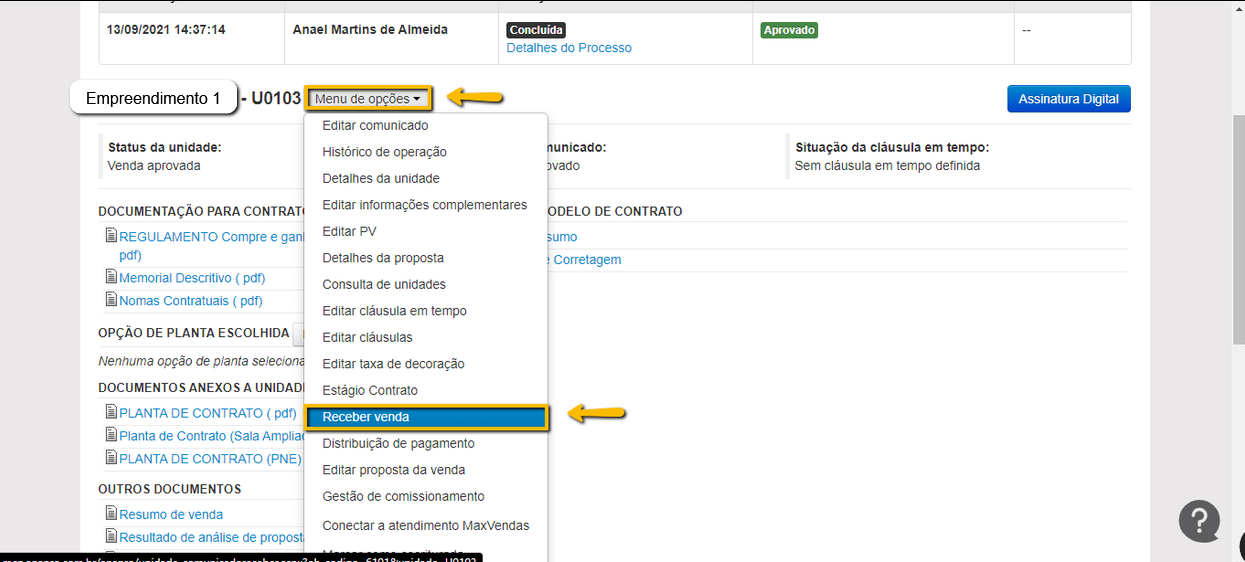
Irá clicar em “Visualizar”.
O Anapro irá informar que a venda já foi recebida em uma data x e no horário x. Então você irá clicar em “Editar comunicado”.
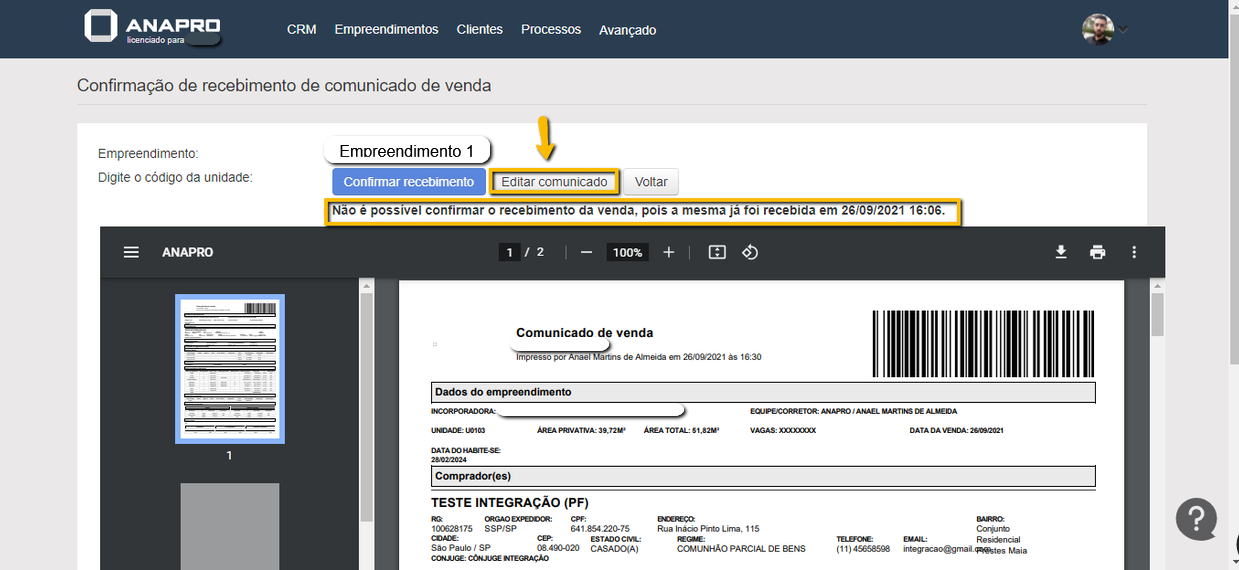
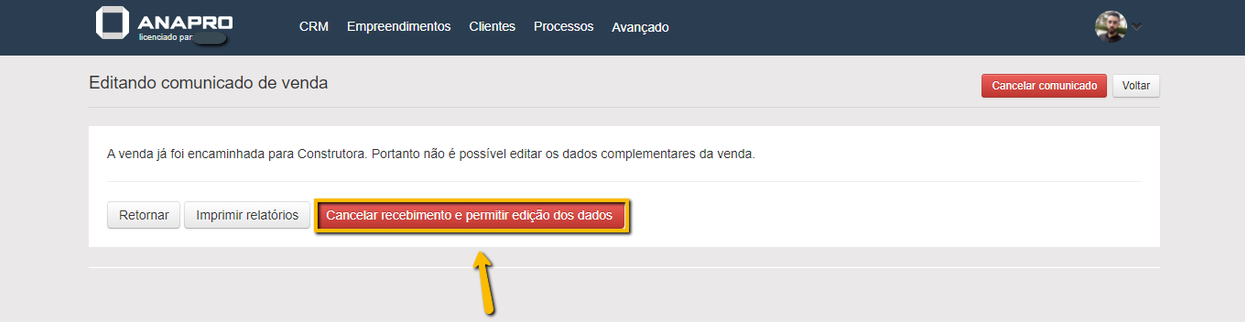
Clique em “Cancelar recebimento e permitir edição dos dados”.
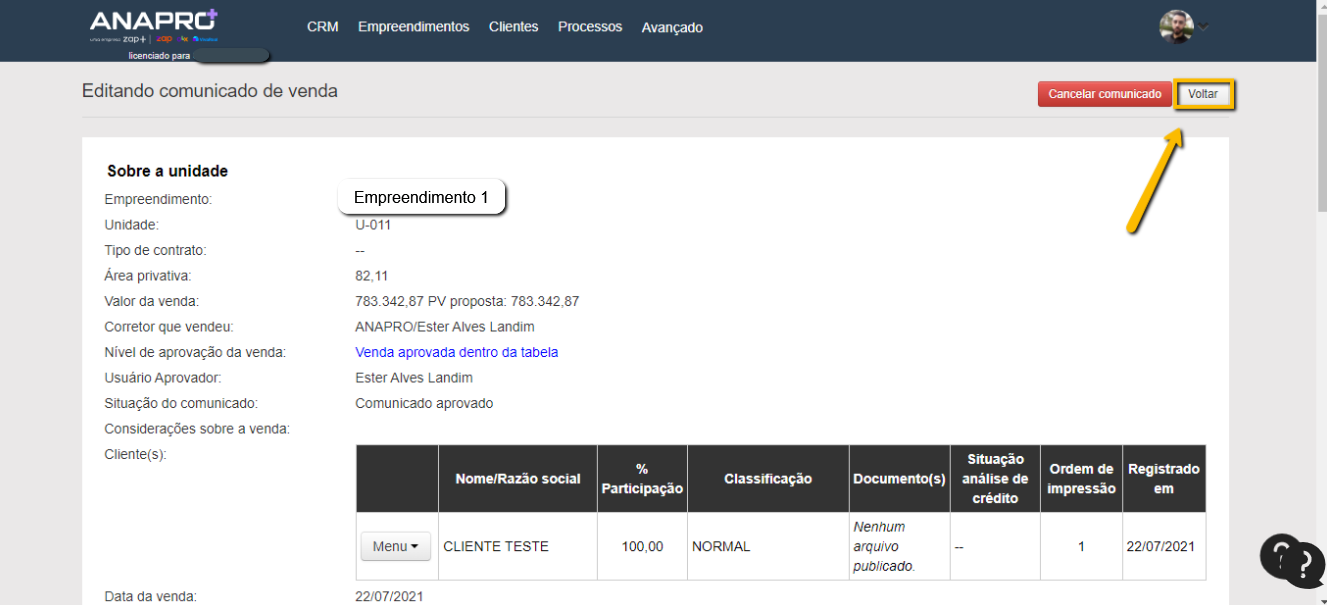
Feito isso, clicar no botão "Voltar".
Após esse processo, basta seguir o passo a passo de como receber a venda para realizar o recebimento novamente sem precisar cancelar toda a venda.
Informações extras
A integração entre Anapro & Sienge atualmente não possui distrato automático, por exemplo, se distratarem uma venda no Sienge, essa venda não irá ser cancelada no Anapro de forma simultânea, uma vez distratada no Sienge será necessário ir no modulo Anapro Vendas e cancelar a venda da unidade.
Este artigo foi útil?
Que bom!
Obrigado pelo seu feedback
Desculpe! Não conseguimos ajudar você
Obrigado pelo seu feedback
Feedback enviado
Agradecemos seu esforço e tentaremos corrigir o artigo