ÍNDICE
- Introdução
- Como funciona o "de-para" de informações entre o Siecon e Anapro?
- Como acessar tela de integração de-para de unidades, de-para tipo operação e séries de pagamento dentro do Anapro?
- Para configurar "de-para" de unidades será necessário seguir exatamente as respectivas etapas abaixo:
- Configurar De-para de Series de Pagamento/tipo operação
- A obra e unidades do Siecon irão automaticamente para o Anapro Vendas?
- Cadastrar no Anapro a mesma imobiliária que está cadastrada no Siecon.
- Como exportar uma venda para o Siecon?
- Como cancelar o recebimento da venda que foi recebida no Siecon?
- Informações extras
Introdução
Este documento descreve como realizar a o processo de integração entre o ERP Siecon e Anapro, sendo assim será descrito como funciona os processos de "De-para de unidades", "de-para de series de pagamento" e "De-para tipo condição", quais os dados da venda que serão integrados ao Siecon e também em qual momento que é feito o envio da venda.
Como funciona o "de-para" de informações entre o Siecon e Anapro?
Será necessário gerar um relatório dentro do Siecon em Excel contendo o código do empreendimento, código das unidades e códigos das torres cadastradas (formato no qual foram cadastradas).
Com a posse dessa planilha, deverá ser configurado o "de-para" entre as unidades do Anapro.
Como acessar tela de integração de-para de unidades, de-para tipo operação e séries de pagamento dentro do Anapro?
Tela inicial da instância > Avançado > Administração > Integração com ERP
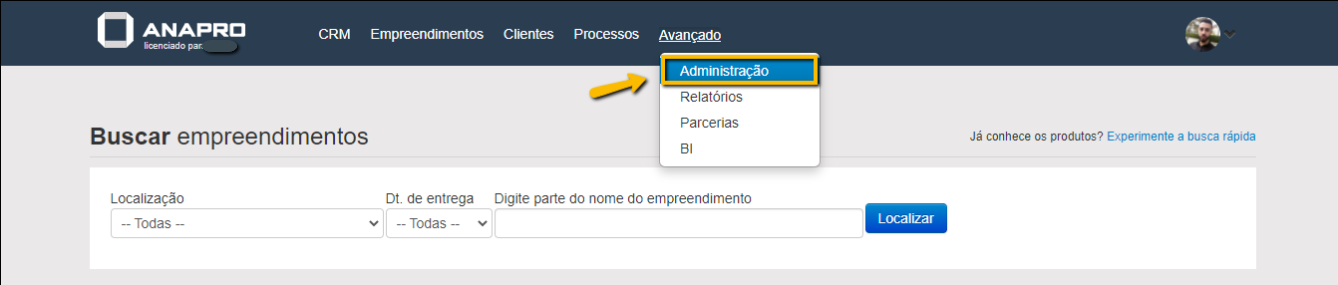
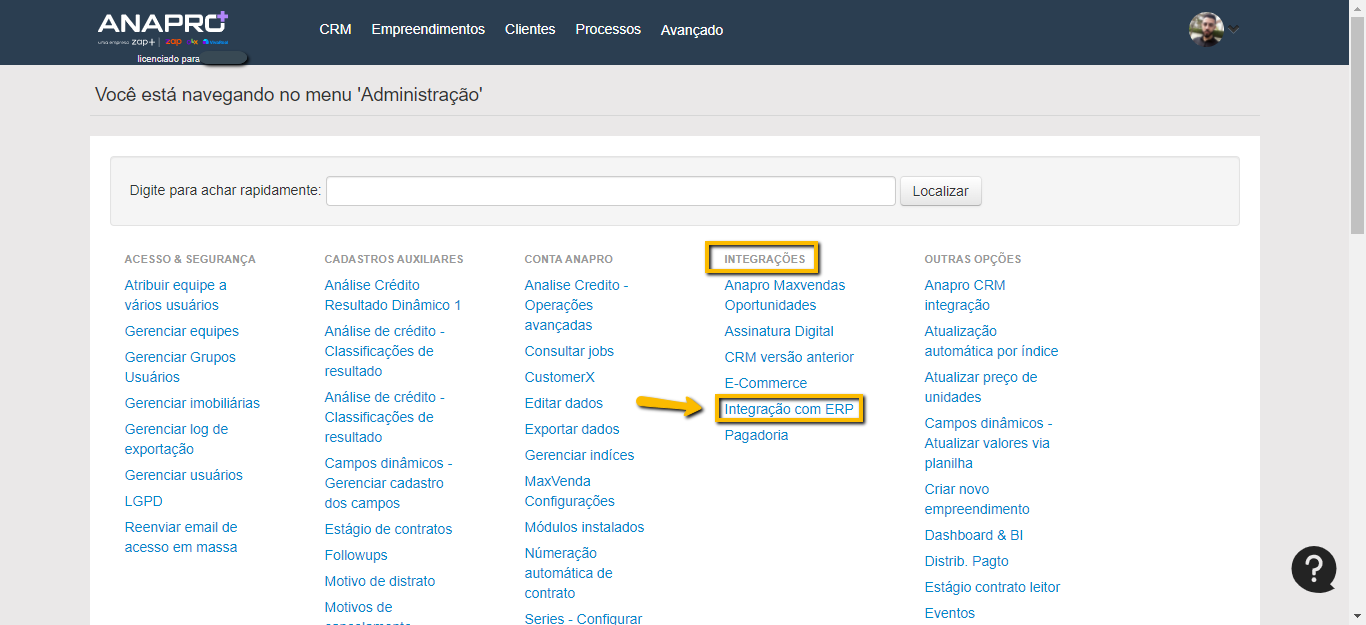
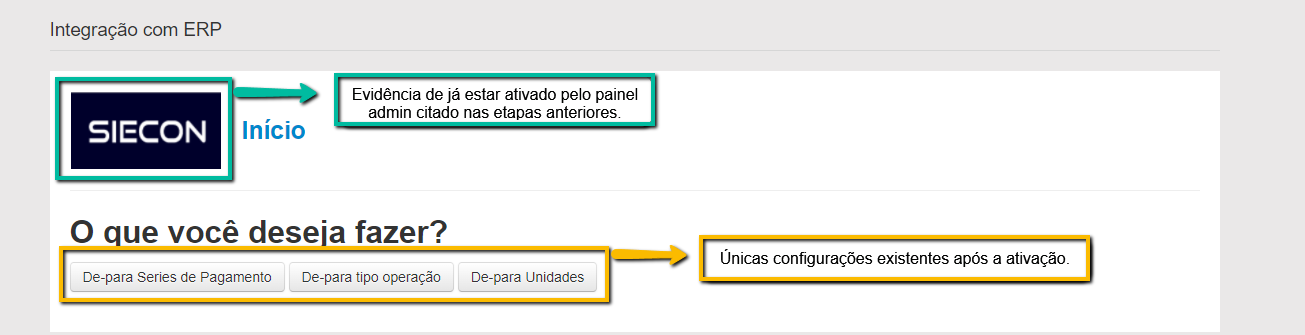
Para configurar "de-para" de unidades será necessário seguir exatamente as respectivas etapas abaixo:
1 - Configurar de-para de unidades:
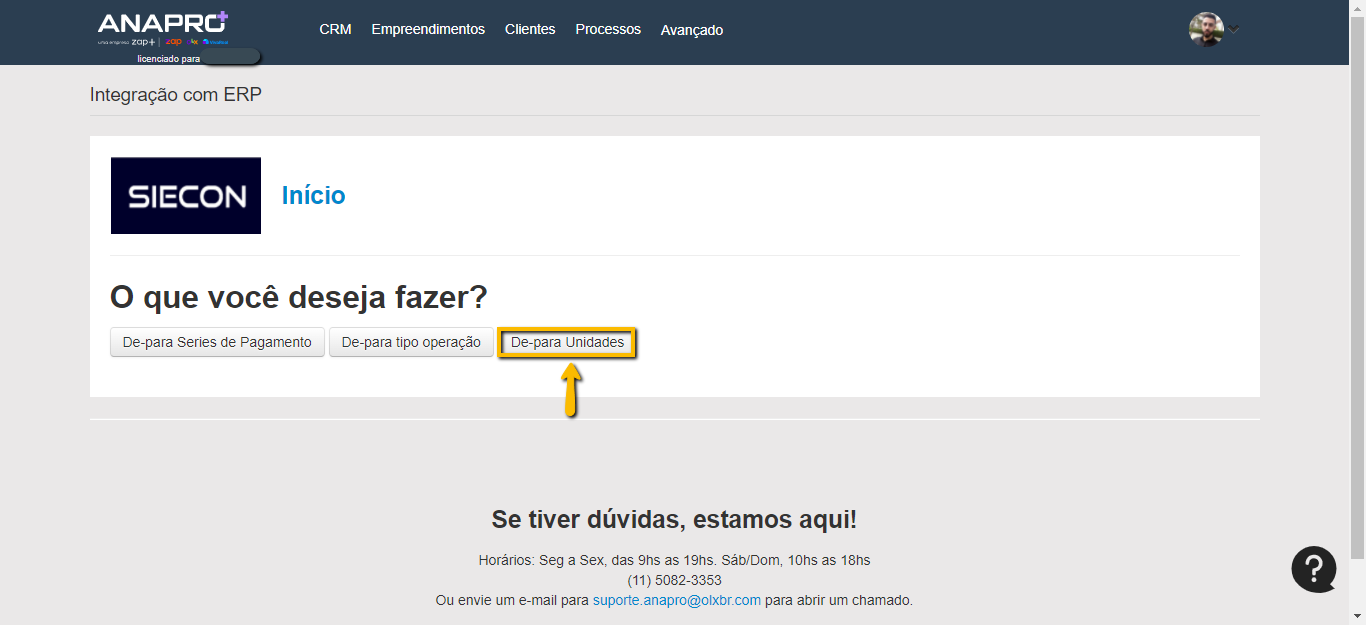
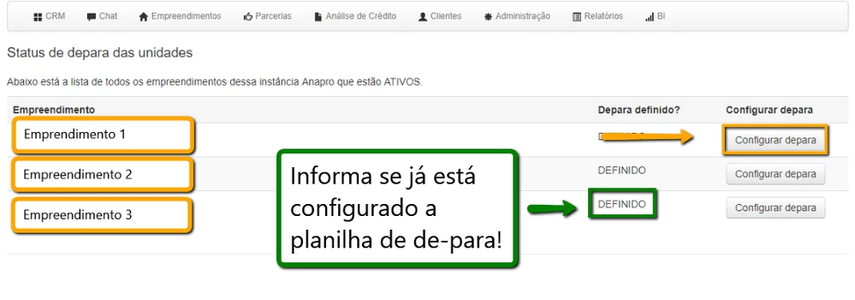
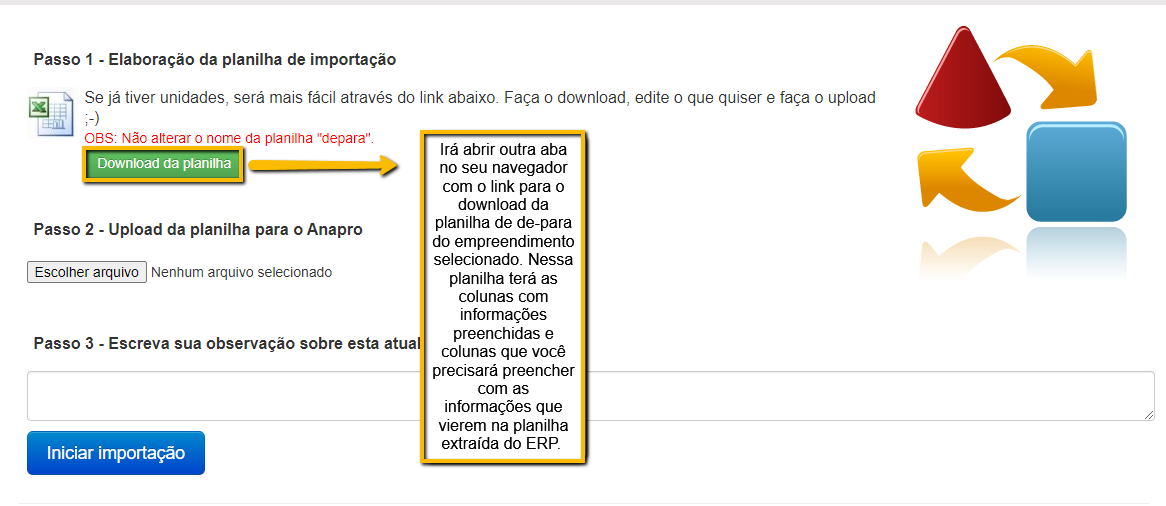
2 - Preenchendo planilha de de-para de unidades:
A primeira imagem abaixo é referente a planilha do ANAPRO, já a segunda imagem é referente a planilha extraída do Siecon.
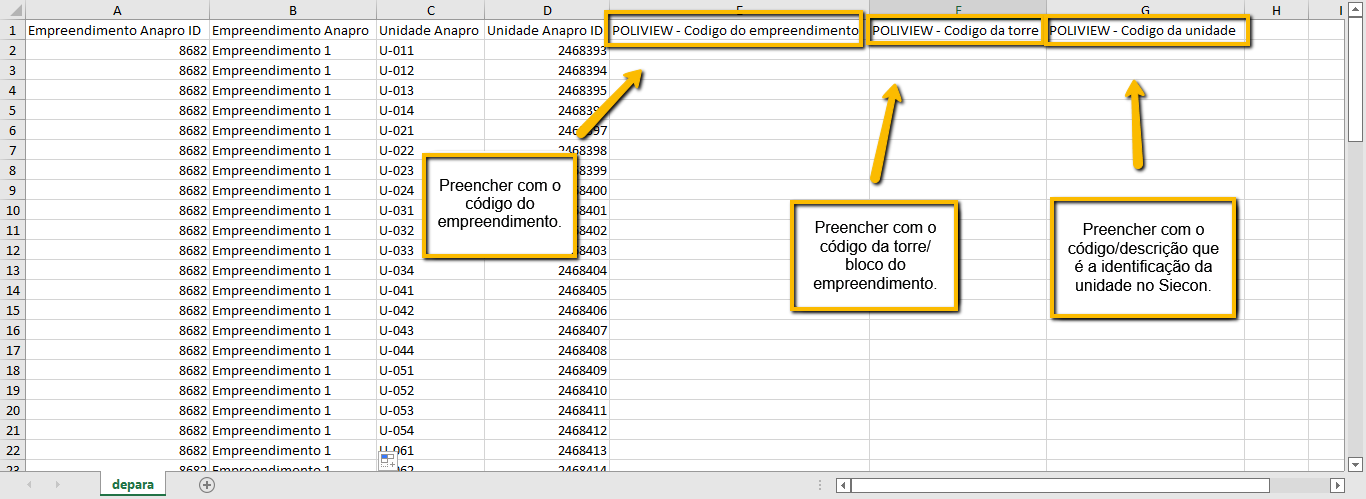
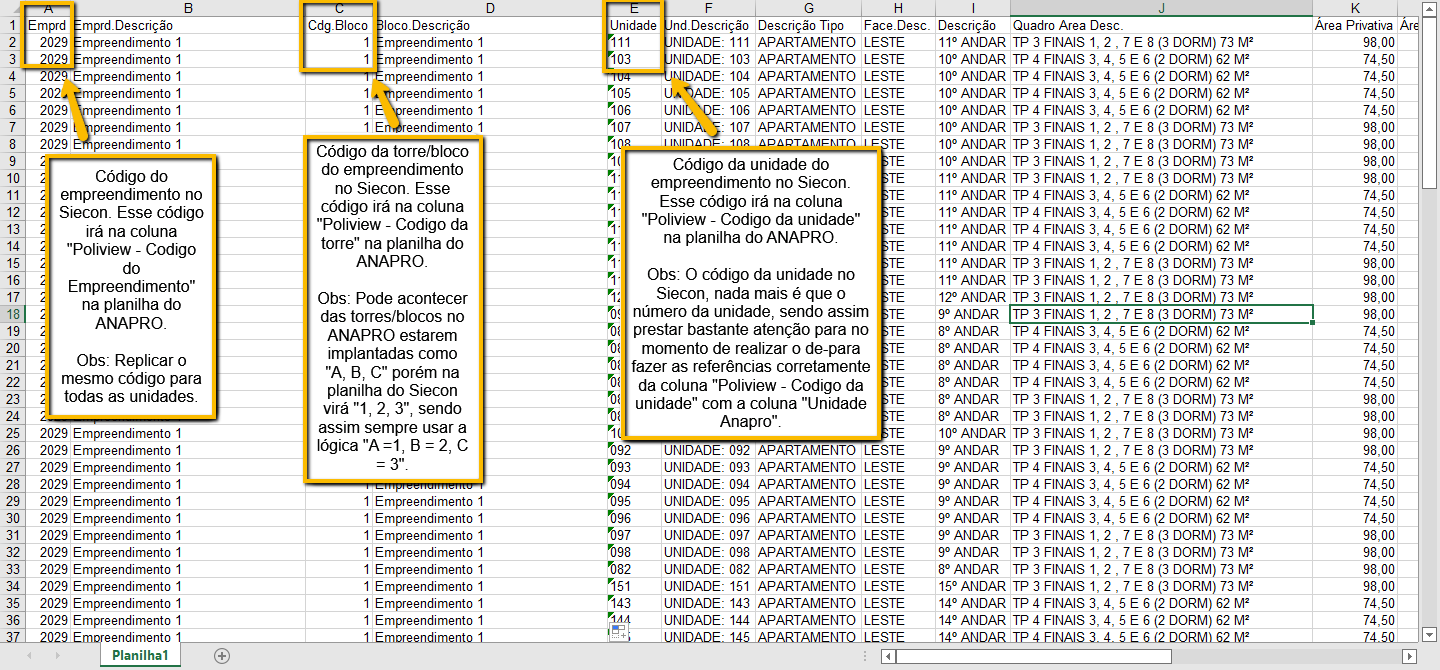
3 - Após o preenchimento das informações necessárias na planilha de de-para do ANAPRO. Salvar as alterações e fazer o upload da planilha conforme a tela do passo número 2. Digitar uma observação se é um de-para de unidades ou se é algum ajuste no de-para que já estava configurado.
Exemplo:
"Empreendimento 1 - Configuração de depara de unidades".
"Ajuste no depara da unidade X, no código da torre".
Configurar De-para de Series de Pagamento/tipo operação
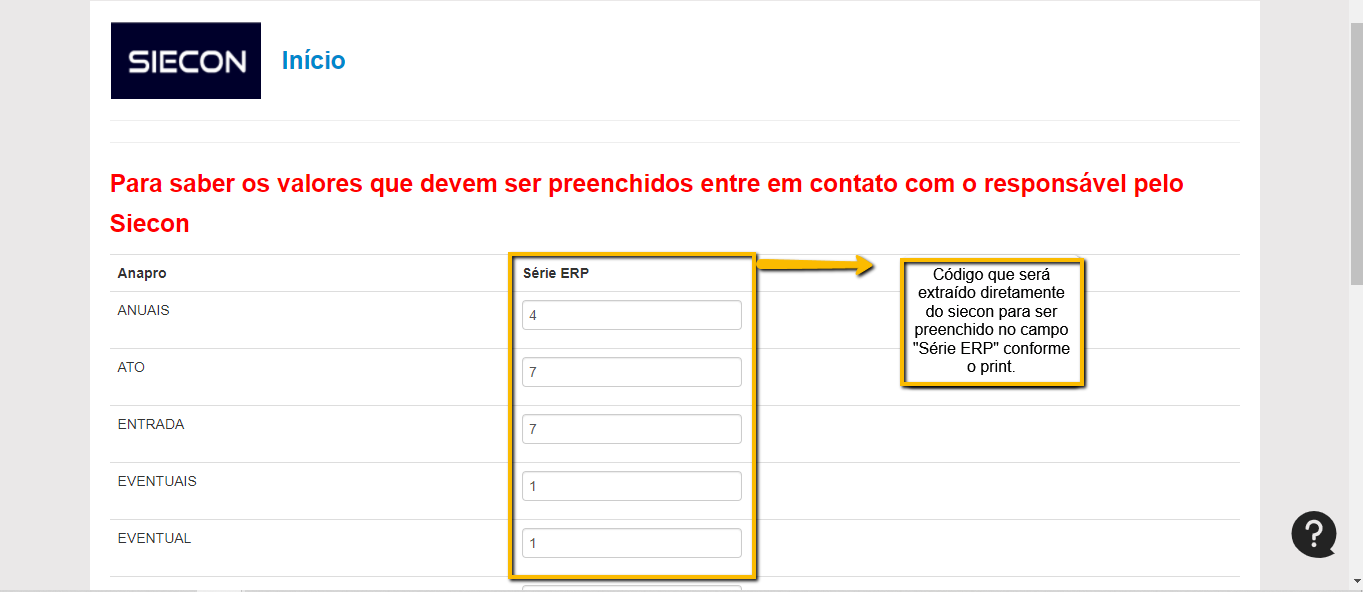
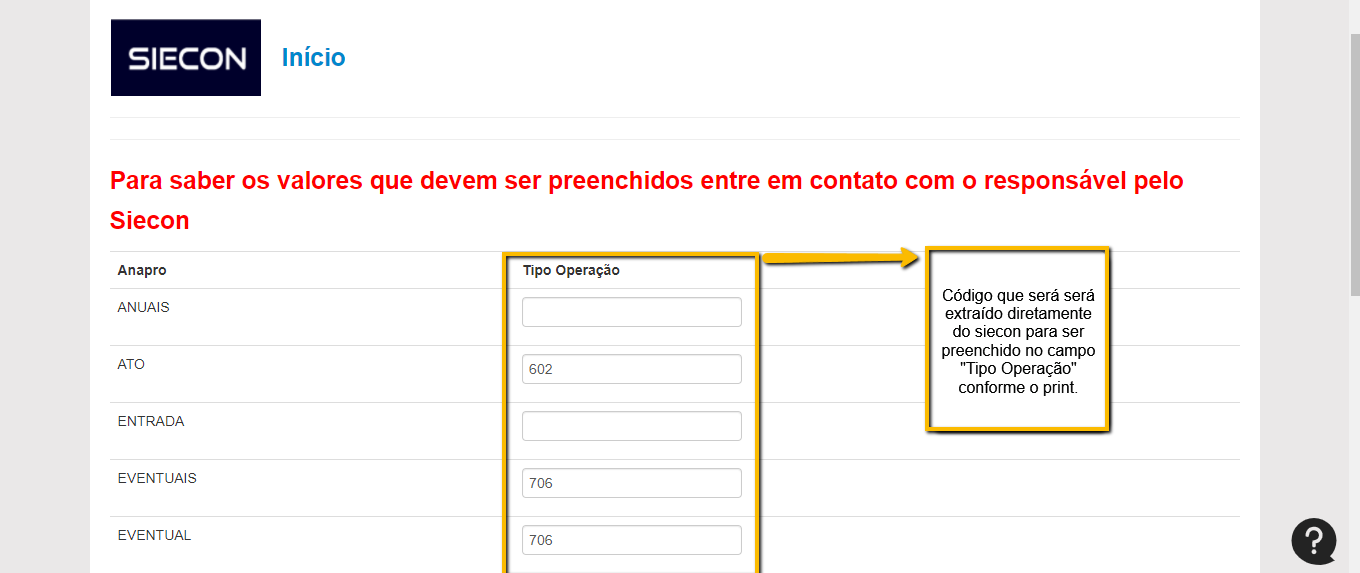
Observação: Essas informações de "De-para de series de Pagamento/tipo operação", você irá extrair diretamente do Siecon. Caso você não saiba extrair essas informações será necessário verificar diretamente com um consultor do Siecon, sendo assim basta enviar para eles o print da tela de "De-para de series de Pagamento/tipo operação" conforme imagem do 2º e 3º do passo a passo abaixo.
1 - De-para de series de Pagamento/tipo operação.
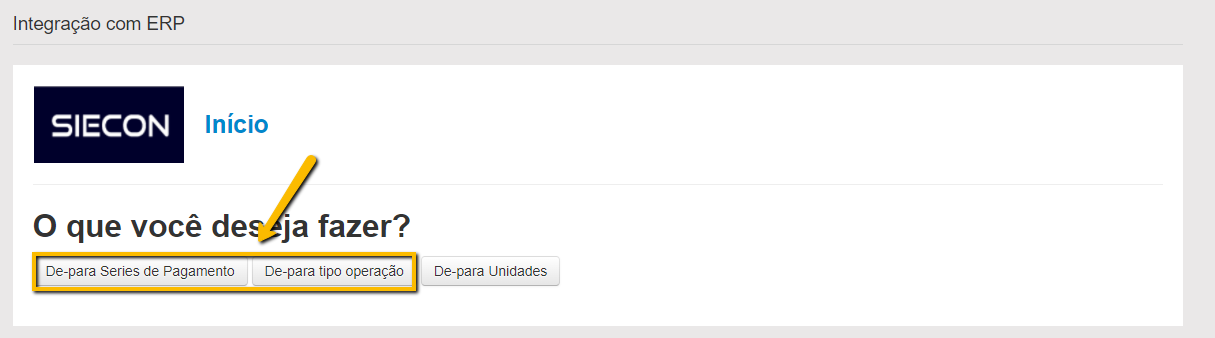
2 - Tela do "De-para Series de Pagamento".
3 - Tela do De-para tipo operação.
A obra e unidades do Siecon irão automaticamente para o Anapro Vendas?
Não, esse de-para será feito apenas uma vez por empreendimento de forma manual conforme demonstrado no passo a passo acima.
Cadastrar no Anapro a mesma imobiliária que está cadastrada no Siecon.
No Siecon possuem imobiliárias cadastradas com suas respectivas razões sociais e CNPJ. No Anapro Vendas é necessário que a imobiliária esteja cadastrado da mesma forma que está no Siecon, sendo a mesma razão social e o mesmo CNPJ.
Passo a passo de como cadastrar uma imobiliária no Anapro Vendas:

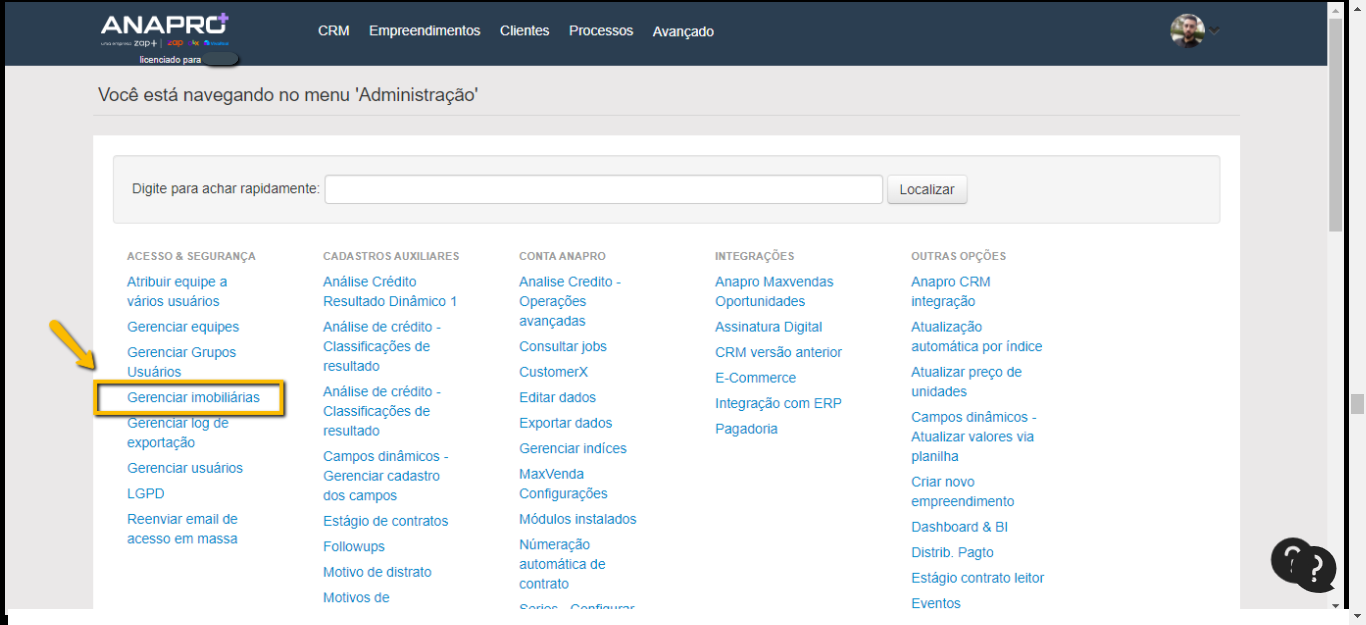
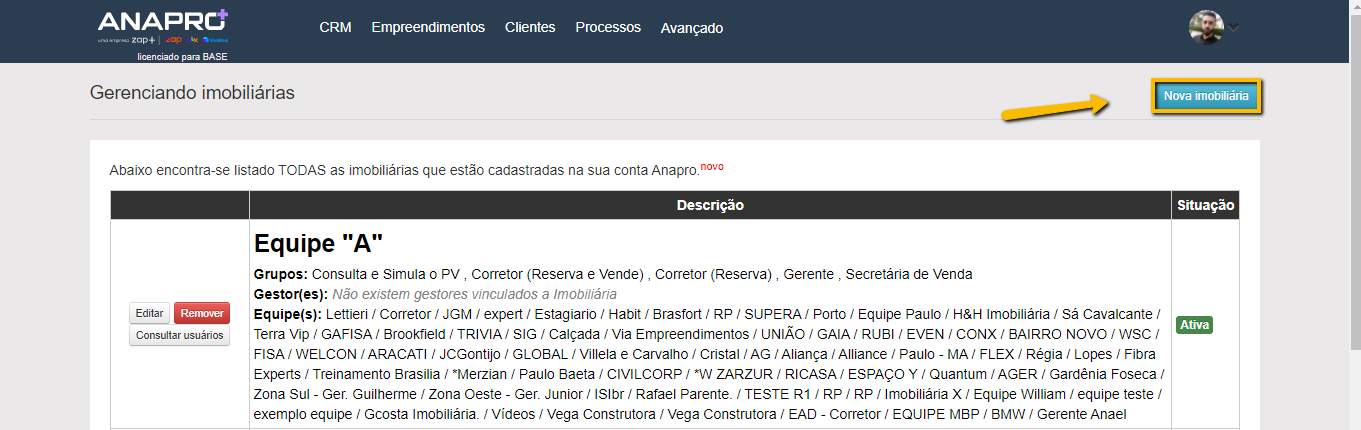
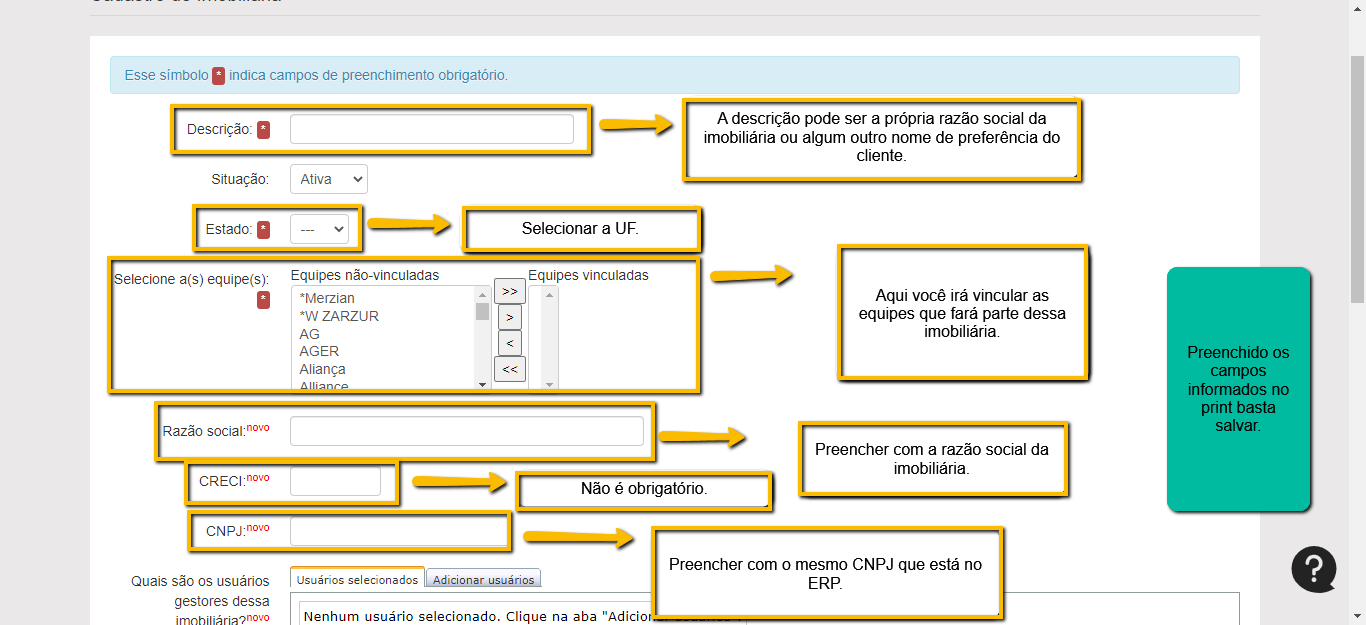
É necessário cadastro da imobiliária, caso contrário quando for exportar uma venda irá apresentar um erro no Siecon de que o corretor não está com imobiliária cadastrada no Anapro Vendas.
Como exportar uma venda para o Siecon?
Primeiro a unidade negociada precisa estar com a venda aprovada, feito isso seguir passo a passo das imagens abaixo para exportar a venda para o Siecon:
1 - Tela de impressão de documentos após a venda de uma unidade aprovada.
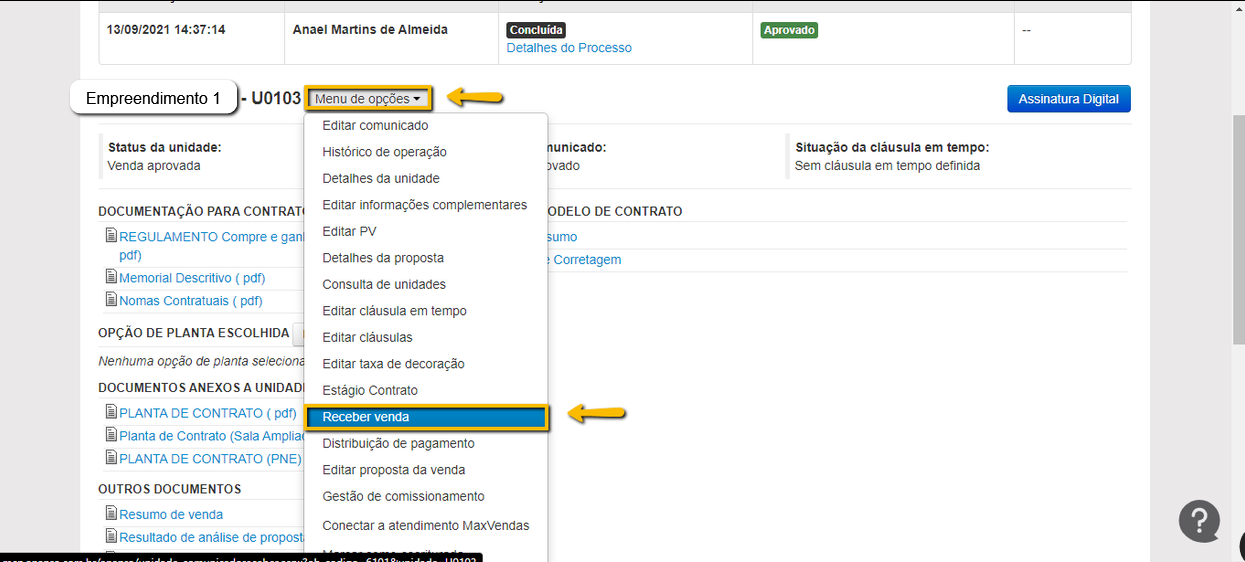
2 - Tela para confirmar o recebimento.
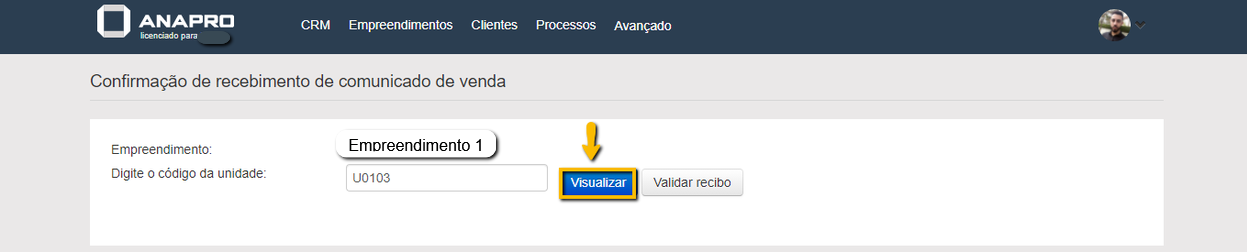
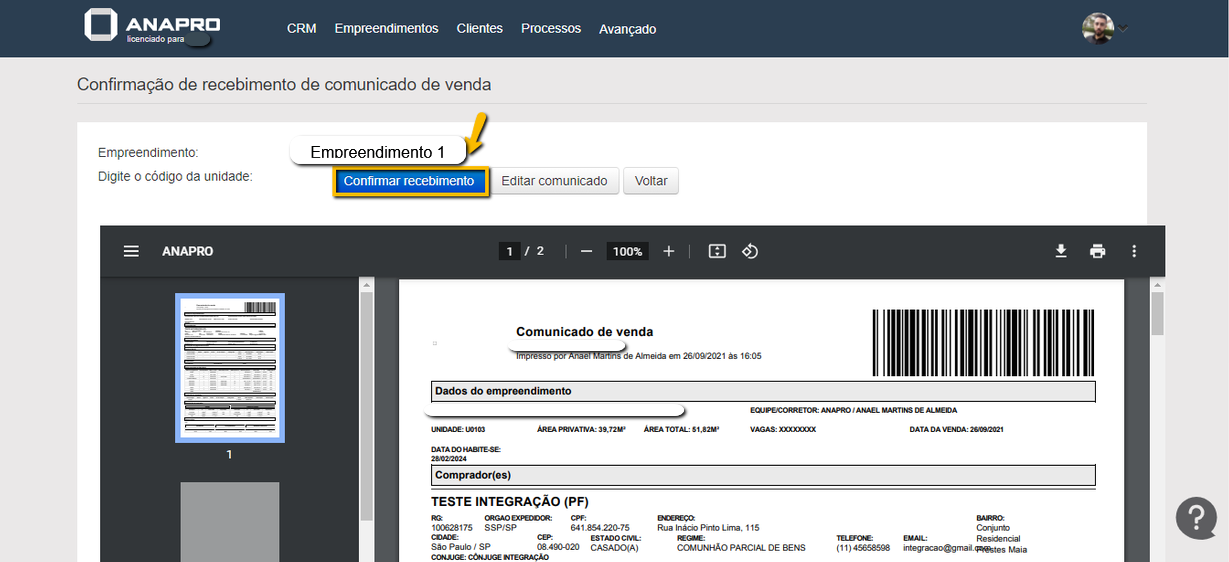
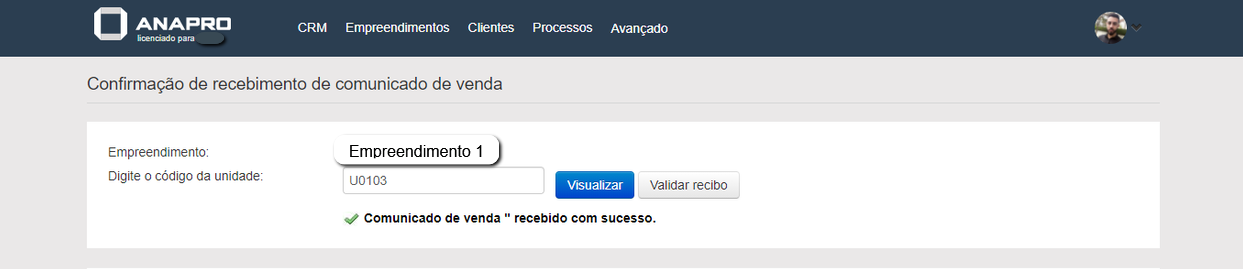
3 - Após a exportação para o Siecon, validar no Siecon se integrou com êxito.
Como cancelar o recebimento da venda que foi recebida no Siecon?
Observação: Pode acontecer de uma venda exportada ocorrer algum erro no Siecon, neste caso você deverá entrar em contato com o time de integração do Anapro e através da descrição do erro iremos conseguimos analisar se o erro está é no Siecon ou no Anapro, sendo assim depois de ajustar esse erro você precisará receber essa venda para o Siecon novamente, nesse caso para não cancelar a venda inteira, ele irá cancelar o recebimento.
1 - Na tela de impressão de documentos da venda que já foi recebida, seguirá o mesmo caminho como se fosse receber a venda.
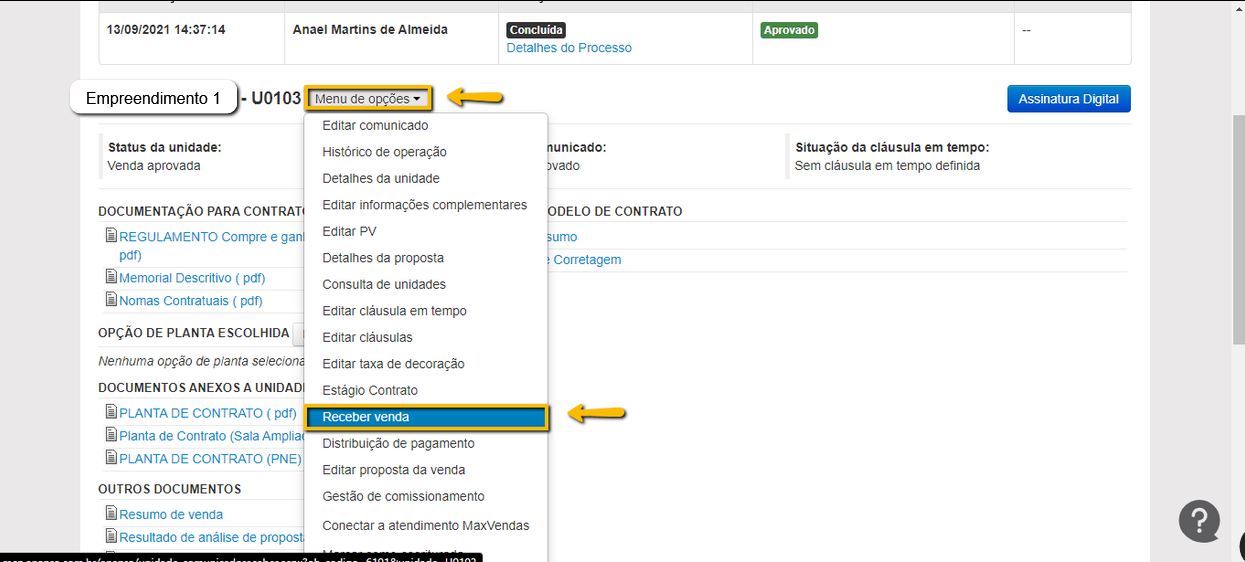
2 - Irá clicar em “Visualizar”.
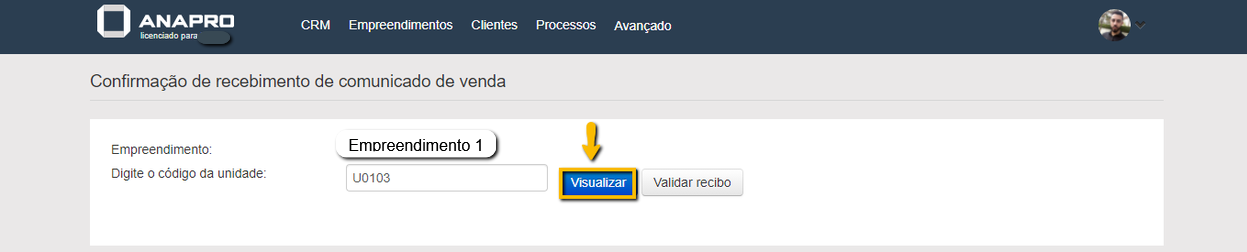
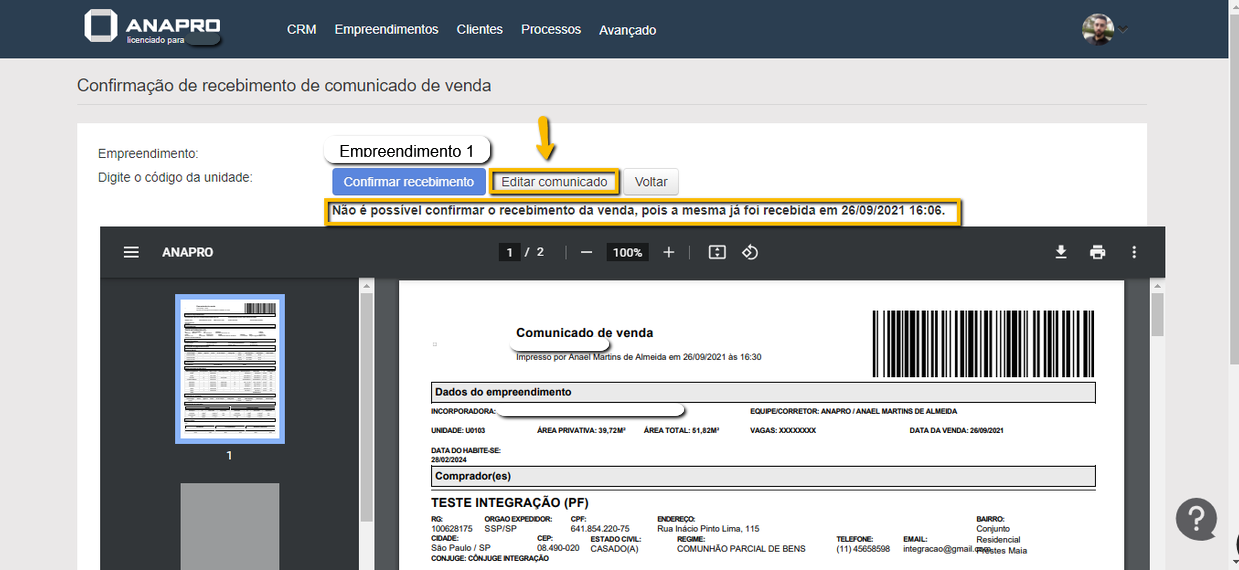
3 - O Anapro irá informar que a venda já foi recebida em uma data x e no horário x. Então você irá clicar em “Editar comunicado”.
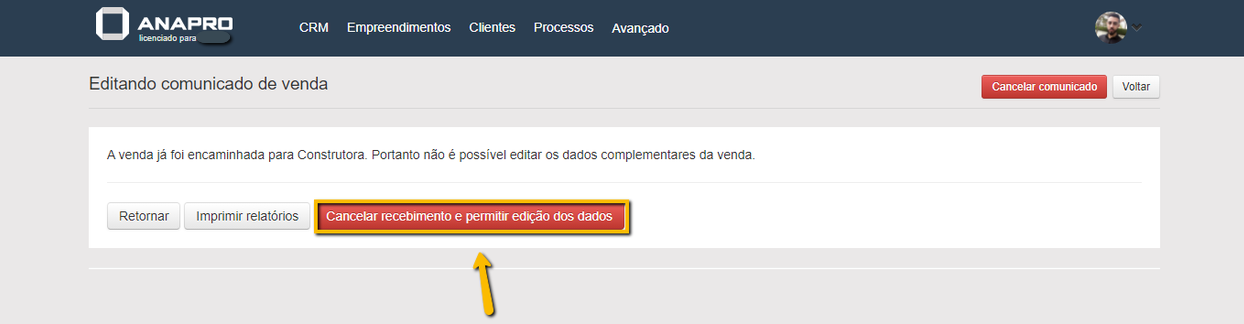
4 - “Cancelar recebimento e permitir edição dos dados”.
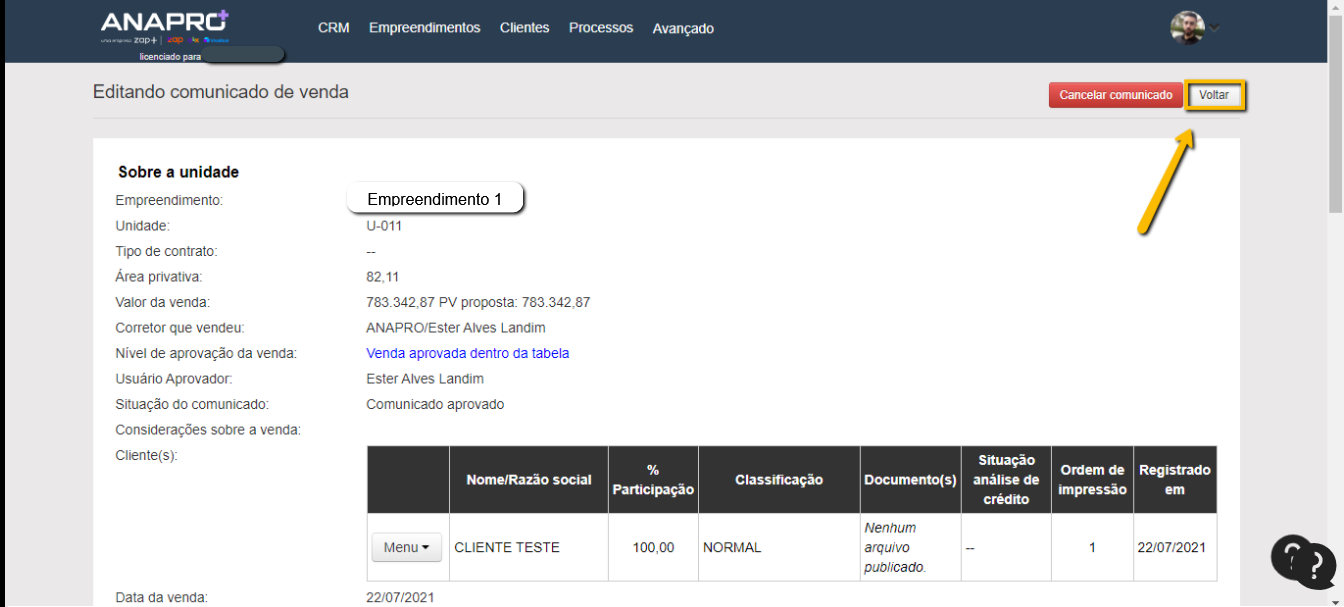
5 - Feito isso, clicar no botão "Voltar".
6 - Após esse processo, basta seguir o passo a passo de como receber a venda para realizar o recebimento novamente sem precisar cancelar toda a venda.
Informações extras
A integração entre Anapro & Siecon atualmente não possui distrato automático, por exemplo, se distratarem uma venda no Siecon, essa venda não irá ser cancelada no Anapro de forma simultânea, uma vez distratada no Siecon será necessário ir no modulo Anapro Vendas e cancelar a venda da unidade.
Este artigo foi útil?
Que bom!
Obrigado pelo seu feedback
Desculpe! Não conseguimos ajudar você
Obrigado pelo seu feedback
Feedback enviado
Agradecemos seu esforço e tentaremos corrigir o artigo