Integração via ZAPIER
O Zapier é uma ferramenta de automação on-line que conecta seus aplicativos favoritos, como o Facebook, o Gmail, o Slack, o MailChimp e mais de 750 outros. Você pode conectar dois ou mais aplicativos para automatizar tarefas repetitivas. É fácil o suficiente para que qualquer pessoa possa criar seus próprios fluxos de trabalho de aplicativos com apenas alguns cliques.
Neste tutorial iremos explanar a integração do Facebook Lead Ads, mas no primeiro step pode-se inserir outros canais de captação de leads como Linkedin e Instagram por exemplo.
Vale ressaltar que o Zapier possui um plano gratuito, mas que não dá direito a integração com Facebook Lead Ads que é o modelo que utilizamos. Esta integração está disponível apenas para usuários Premium.
Vamos começar!
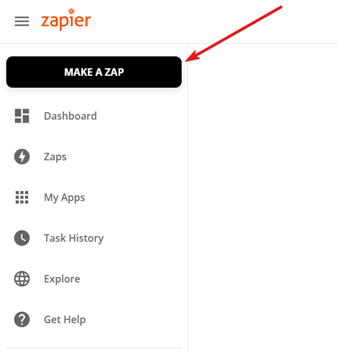
1. Após realizar o login, no menu esquerdo clique em “Make a Zap”, conforme imagem abaixo:
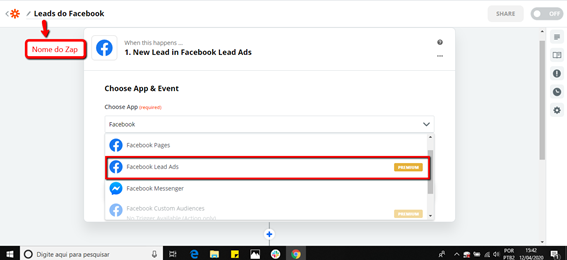
- Dê um nome ao seu zap e escolha o tipo de integração, no nosso caso, Facebook Leads Ads
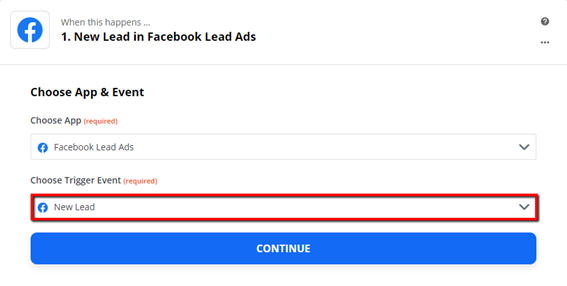
- Na próxima tela escolha a opção "New Lead" e clique em "Continue".
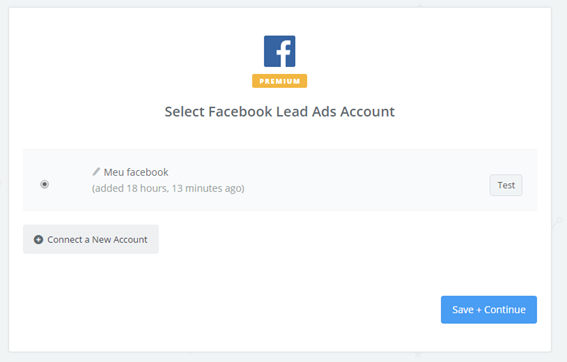
- Nesta tela conecte a conta do Facebook que gerencia a página que você deseja capturar os prospects clicando em "Connect a new account". Feito isso clique em "Save + Continue".
- Neste passo selecione a página e o formulário que deseja utilizar e clique em "Continue".
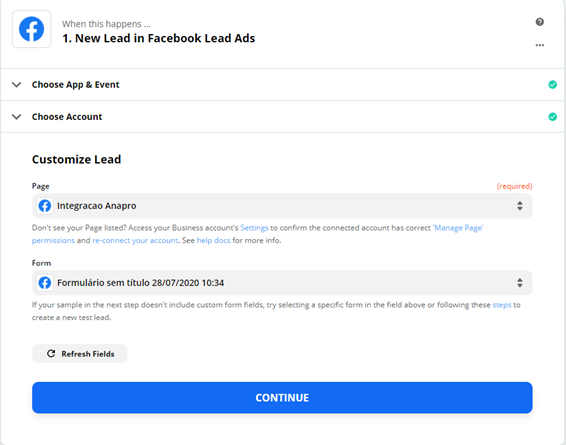
- Agora você deve pegar um exemplo de lead do formulário que está integrando, clicando em “Test Trigger” e após selecionar clique em “Continue”.
- Agora é hora de criar a nossa Action, clique em "Continue" e você será direcionado para a tela de seleção do app de Action pesquise pelo nosso aplicativo Anapro MaxVendas. Caso ele não esteja disponível, entre através do link: https://zapier.com/developer/invite/111495/e0318f6c4a2e3fd1efb38cf7082a2b6d/
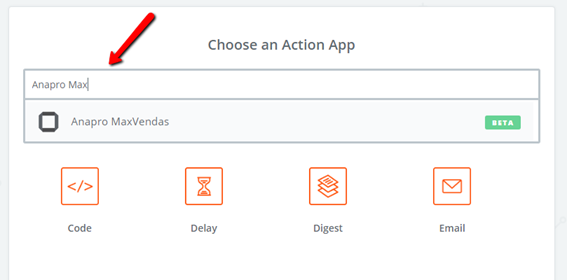
- Selecione a opção "Criar Novo Prospect" e clique em "Continue".
- Agora você deverá preencher o template com as key’s do ANAPRO CRM, mas caso ainda não possua solicite através do e-mail suporte@anapro.com.br
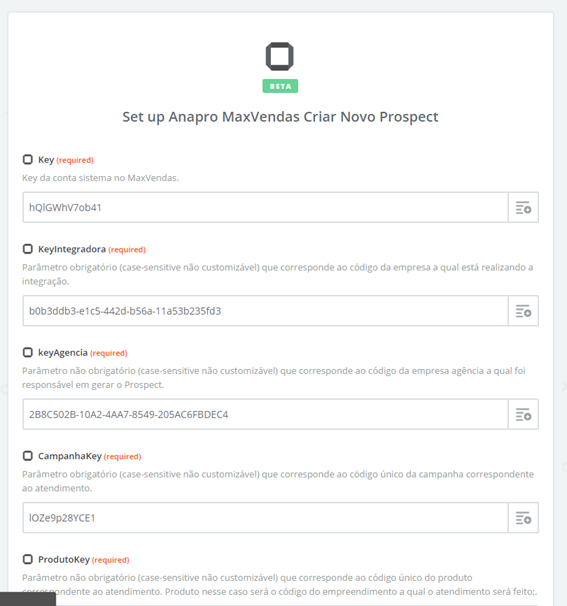
- Após inserir as key’s combine os campos do formulário com os do ANAPRO CRM e depois clique em "Continue".
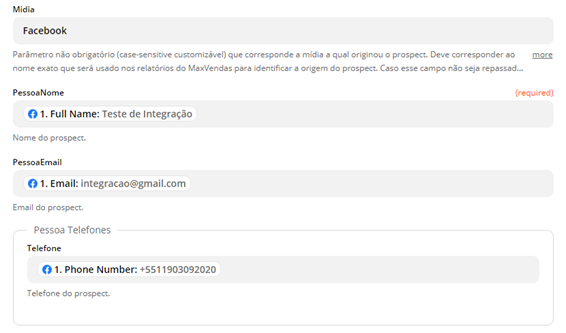
- Para validar se a integração foi feita corretamente encaminhe o teste clicando em “Test e Review” e verifique se o parâmetro “Sucesso” esta como true:
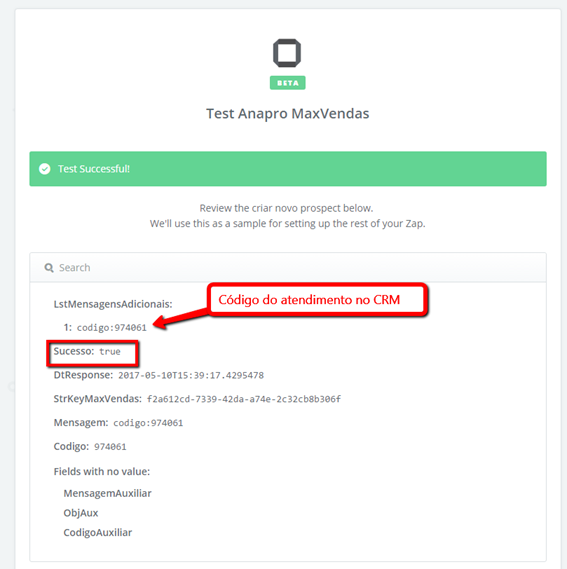
Para verificar este atendimento no CRM, pesquise pelo código informado na busca de atendimentos do sistema.
Clique em "Done Editing" e ative seu zap.
Este artigo foi útil?
Que bom!
Obrigado pelo seu feedback
Desculpe! Não conseguimos ajudar você
Obrigado pelo seu feedback
Feedback enviado
Agradecemos seu esforço e tentaremos corrigir o artigo