Neste artigo, iremos abordar como adicionar fases ao funil de vendas.
Primeiro, acesse o menu de configurações clicando na engrenagem e selecione "Configurações". Em seguida, encontre "Manipulação do funil de vendas" na seção "Prospect".
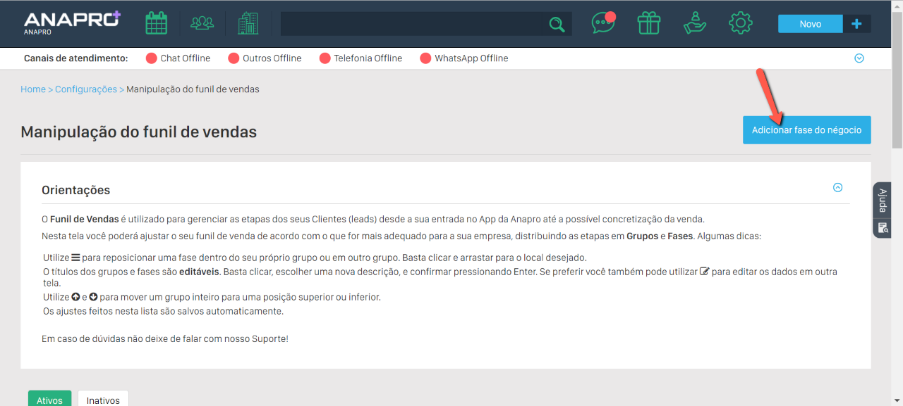
Em seguida, vamos clicar em "Adicionar fase do negócio", no início da página.
Você será direcionado para a página de cadastro da nova fase. Preencha os seguintes dados:
- Nome da Fase Principal: Insira o nome da fase principal (por exemplo, "Visita"). Se desejar adicionar uma subfase a uma fase existente, você pode selecionar uma fase já criada.
- Nome da Subfase: Insira o nome da subfase do funil (por exemplo, "Visitou e sem proposta").
- Ação a ser executada: Define a ação a ser tomada quando essa fase for selecionada. As opções incluem encerrar o atendimento como ganho ou perdido, registrar uma oportunidade ou potencial financeiro, ou simplesmente alterar a fase sem executar ações adicionais. Recomendamos deixar a opção padrão, mas escolha a que melhor se adequa às suas necessidades.
- Status da Fase/Subfase: Selecione o status da fase/subfase (por padrão, o status será "ativo").
- Fase/Subfase Padrão: Decida se esta fase/subfase será a padrão para novos leads ou leads transferidos. Geralmente, deixamos esta opção desmarcada, mas pode ser ajustada conforme a necessidade da empresa.
Após preencher as informações solicitadas, basta clicar em adicionar.

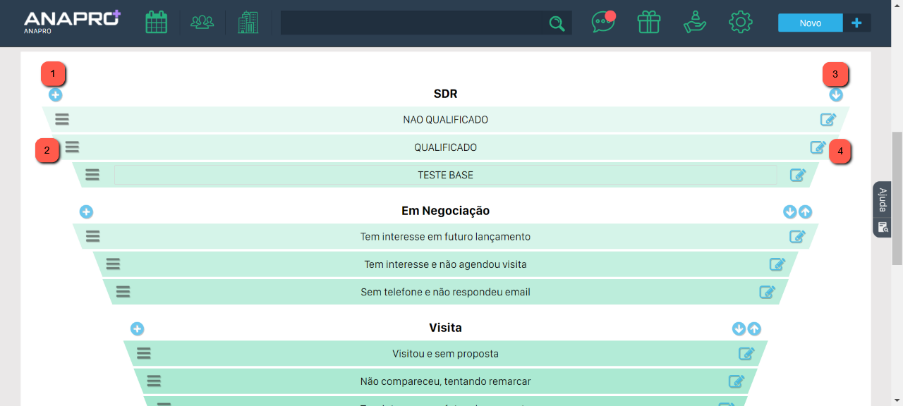
Após clicar em "Adicionar", você será levado à página geral, onde poderá visualizar todas as fases e subfases ativas. Nesta página, você pode:
- Adicionar Subfases: Clique no ícone de "+" ao lado da fase desejada para adicionar subfases diretamente. Você será levado de volta à página de cadastro, já com a fase principal preenchida.
- Alterar a Ordem das Subfases: Arraste as subfases para cima ou para baixo para reorganizar a ordem conforme desejado.
- Alterar a Ordem das Fases: Reordene as fases arrastando-as. A fase no topo é a inicial para novos leads, e as seguintes são as etapas subsequentes.
- Editar a Subfase: Clique no nome da subfase para editar ou utilize o botão de edição disponível.
Este artigo foi útil?
Que bom!
Obrigado pelo seu feedback
Desculpe! Não conseguimos ajudar você
Obrigado pelo seu feedback
Feedback enviado
Agradecemos seu esforço e tentaremos corrigir o artigo