Neste artigo, abordaremos o cadastro de usuário.
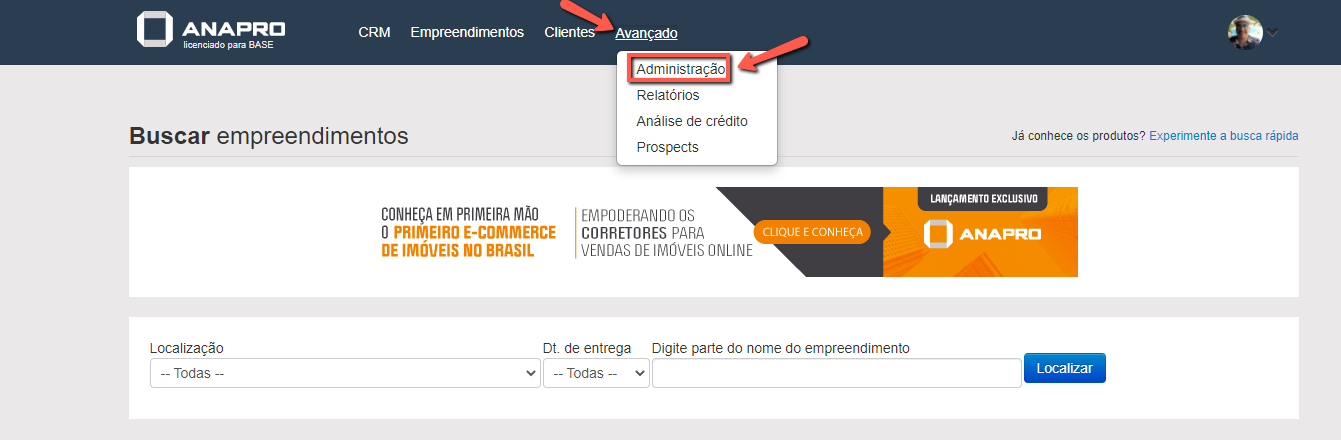
Para isso, acesse Avançado > Administração.
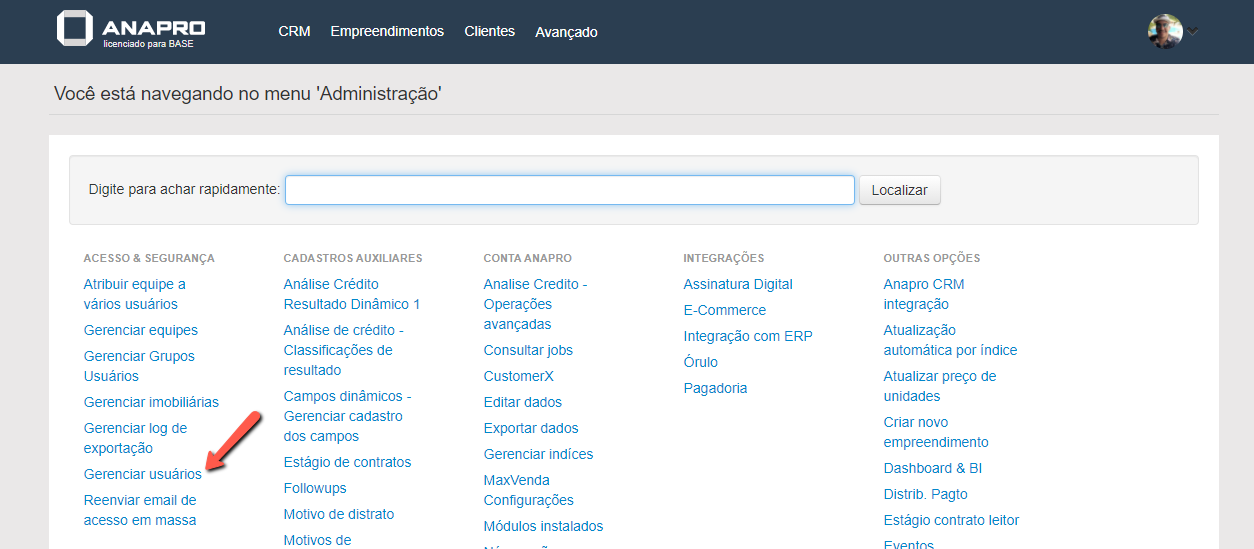
Em seguida, clique em "Gerenciar usuários".
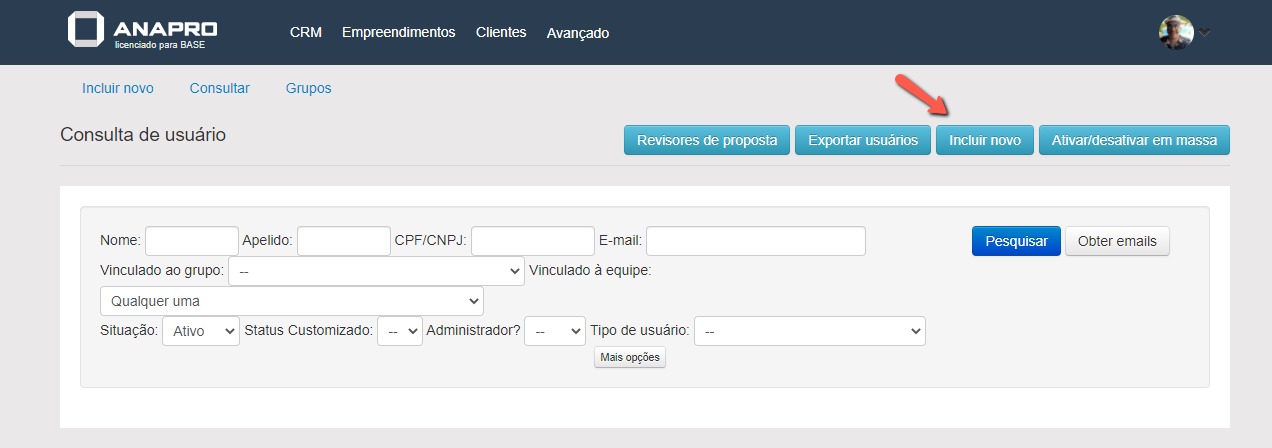
Clique em "Incluir novo".
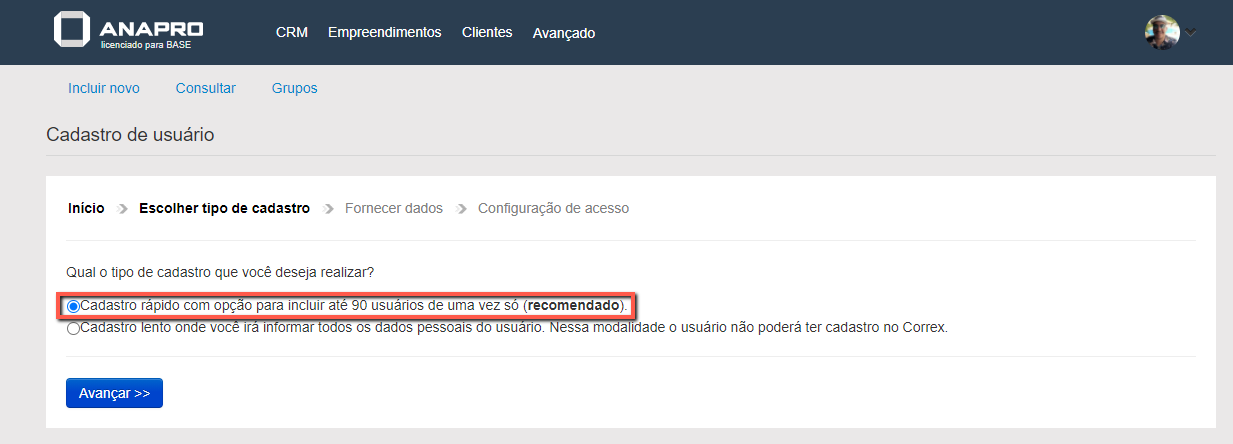
Em "Escolher tipo de cadastro", recomendamos utilizar a opção destacada, pois aqui basta informar o e-mail, equipe e nível de permissão.
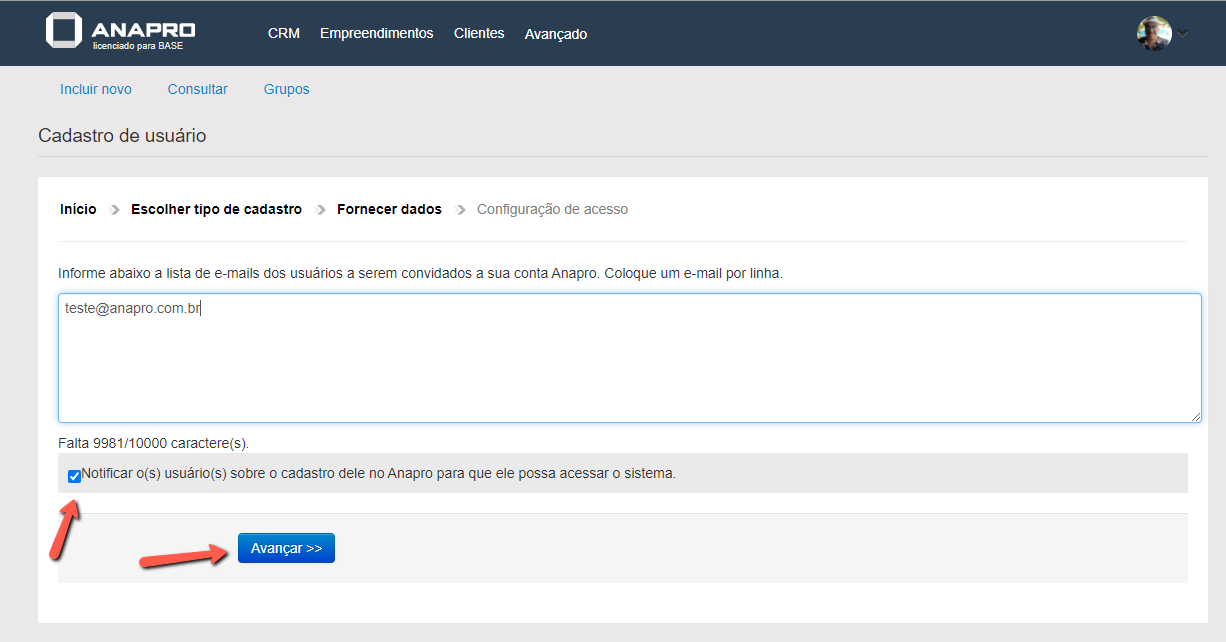
A seguir, em "Fornecer dados", é importante sempre informar um e-mail válido. Depois de adicionar os e-mails, você ainda pode clicar para notificar os usuários sobre o cadastro nele no Anapro.
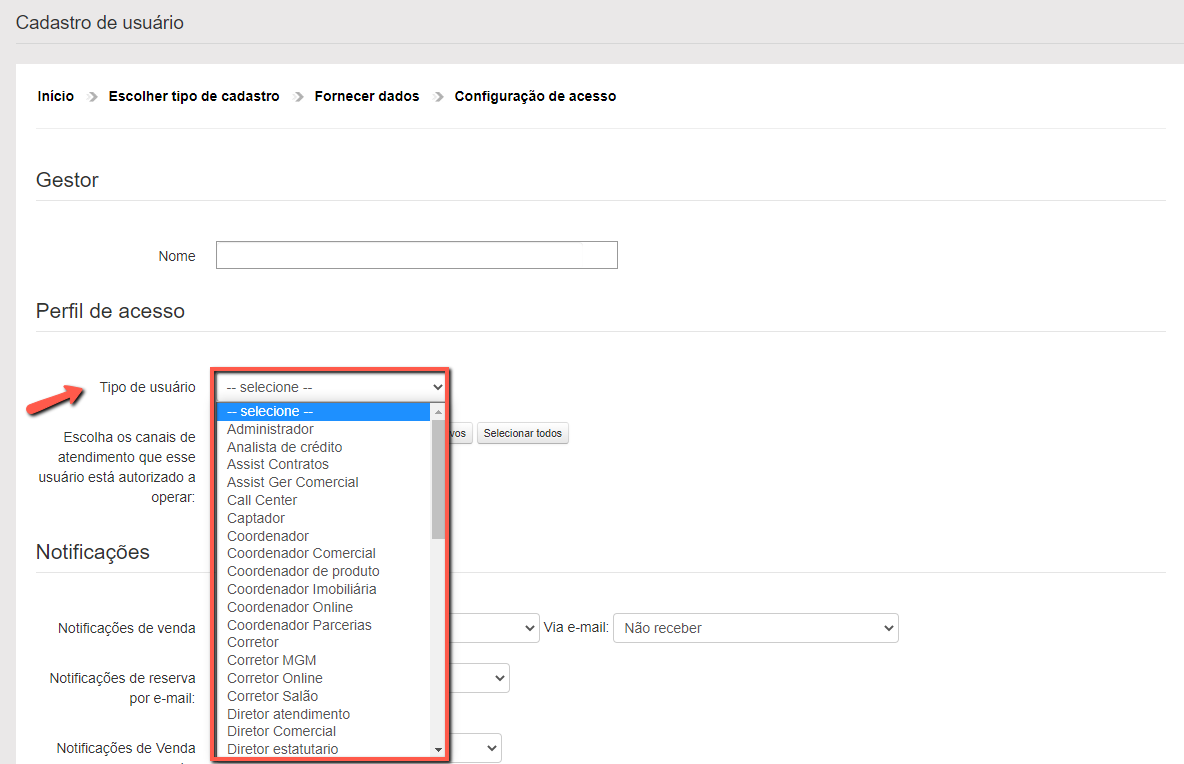
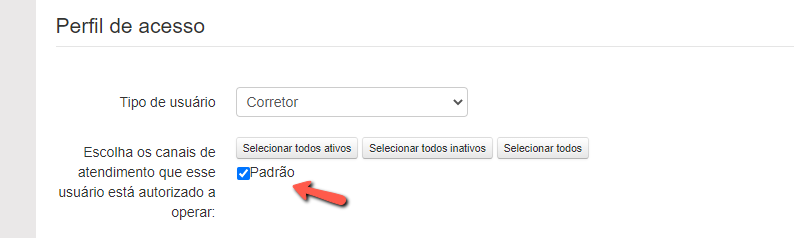
Ao informar o “Tipo de Usuário”, caso seja um corretor (ou outro cargo do time comercial que receba comissões), é importante que o tipo selecionado seja o mesmo utilizado na distribuição.
Caso contrário, os valores não serão exibidos corretamente na “memória de cálculo”.
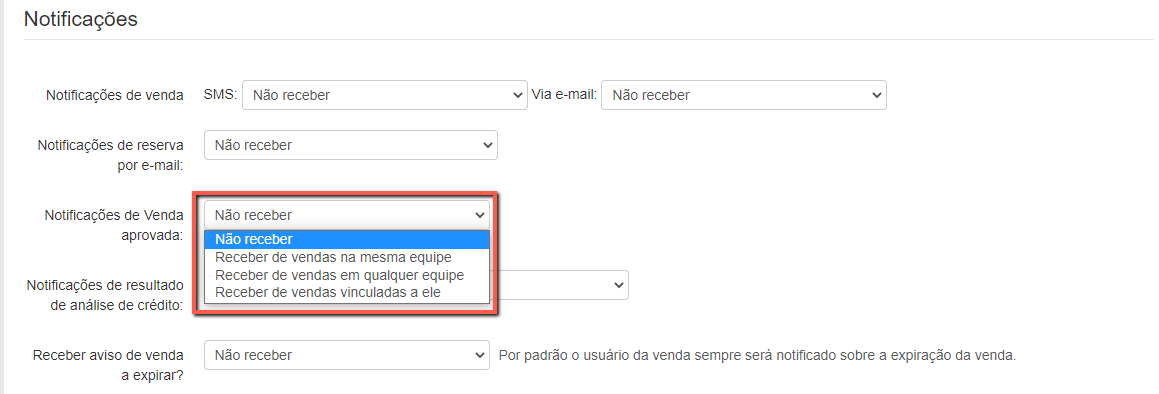
Abaixo temos algumas opções de notificações:
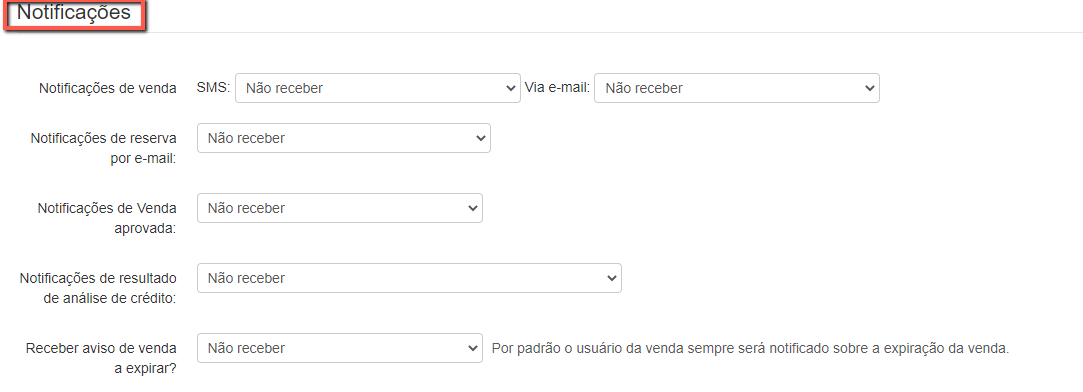
Defina se o usuário deve receber notificação de Venda aprovada. As opções padrão são:
Não receber
Vendas na mesma equipe
Venda em qualquer equipe
Vendas vinculadas a ele
Aqui, são algumas permissões específicas:
- Permissão para revisar propostas: o usuário poderá revisar reservas; ou seja: aprovar ou não propostas/reservas lançados por outros usuários.
- Permissão para aprovar cláusula "Em tempo": com isso, o usuário poderá entrar na tela de “impressão de documentos” (que é vinculada a uma unidade em processo de venda); e aprovar um “em tempo”.
- Permissão para revisar pagamentos diferenciados de componentes de venda.
- Permissão para revisar documentação (geralmente dada para usuários de perfil “analista de crédito”).

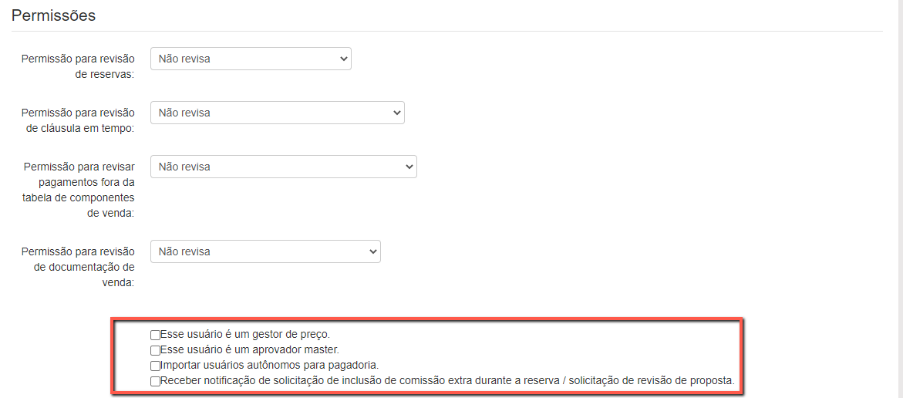
Algumas permissão específicas ampliam as permissões explanadas anteriormente.
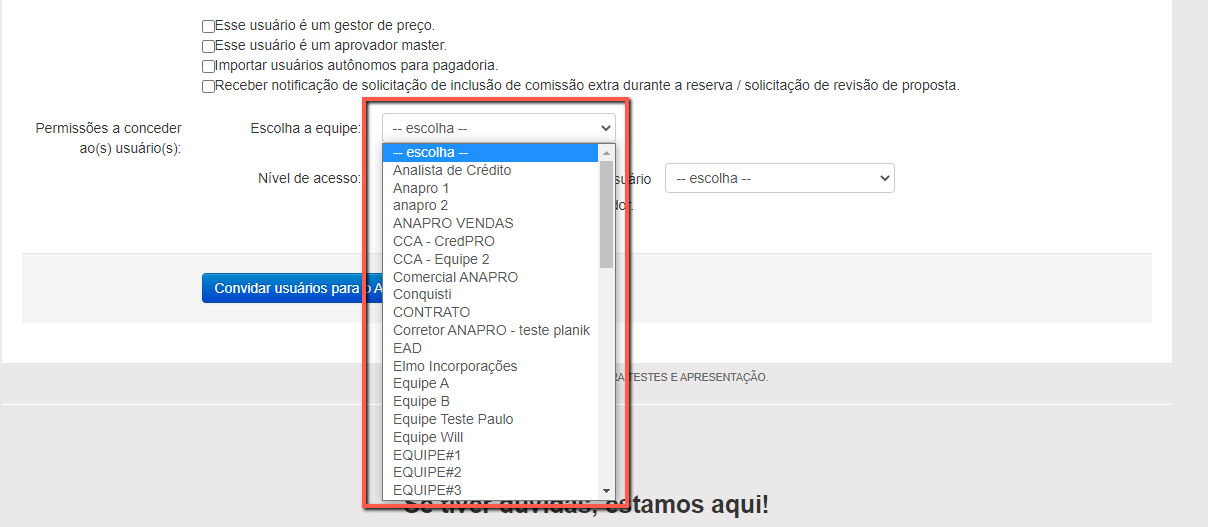
Escolha da equipe a qual o usuário fará parte (o cadastro das equipes é feita pelos gestores do Anapro na empresa).
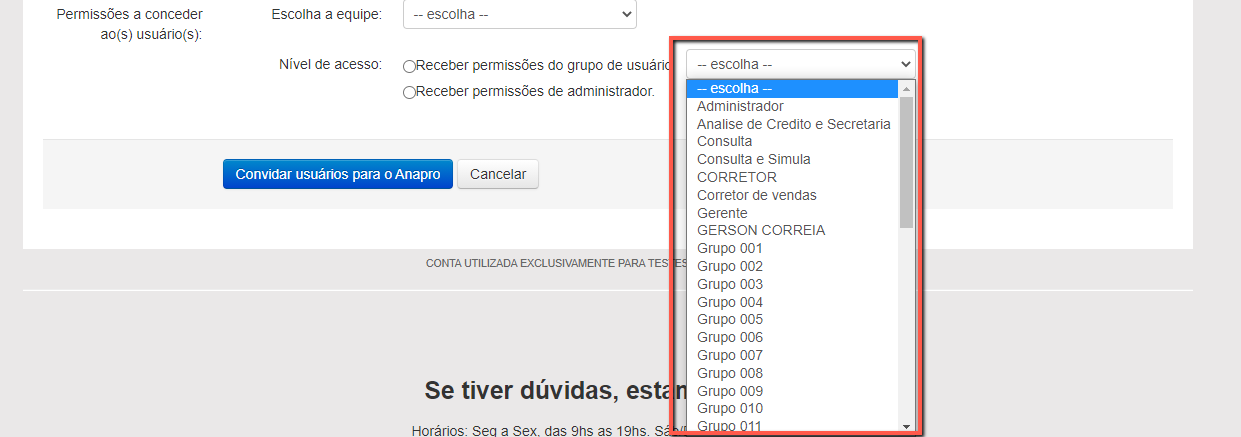
Em "Nível de acesso" temos os grupos de usuários onde são definidos as permissões que o grupo terá dentro do Anapro (essa opção é configurada de modo a abranger vários usuários ao mesmo tempo, semelhante a organização de um nível hierárquico).
Após todo o processo, basta clicar em "Convidar usuários para o Anapro". O convidado receberá um convite para acessar o sistema e concluir o cadastro com o restante das informações pessoais.
Este artigo foi útil?
Que bom!
Obrigado pelo seu feedback
Desculpe! Não conseguimos ajudar você
Obrigado pelo seu feedback
Feedback enviado
Agradecemos seu esforço e tentaremos corrigir o artigo