Neste artigo, vamos mostrar como gerar o Relatório da Fila de Atendimento (R44) no CRM.
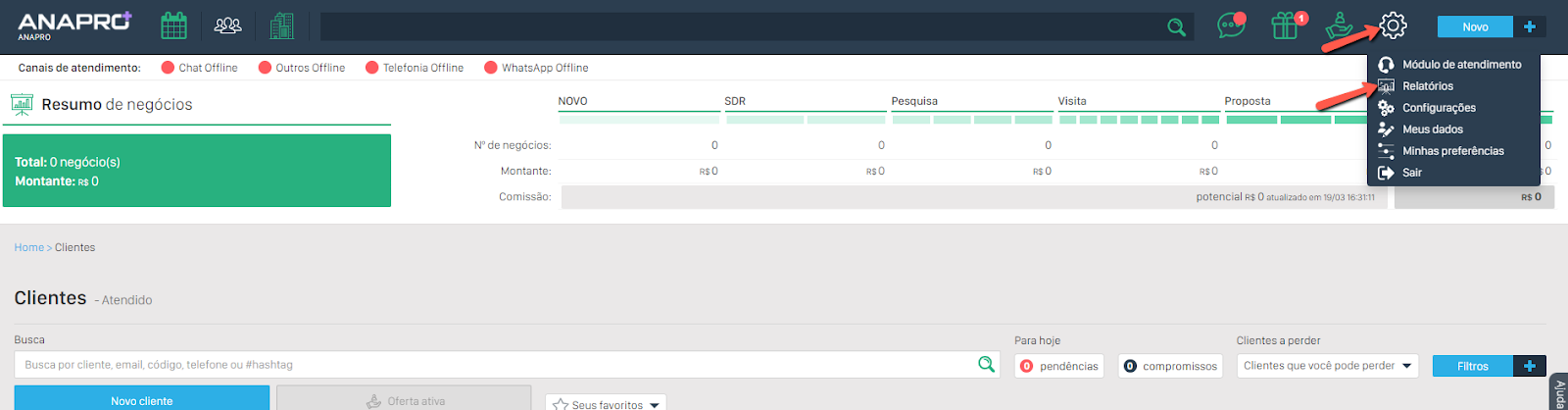
Acesse o menu clicando no ícone de engrenagem. Em seguida, selecione a opção "Relatórios".
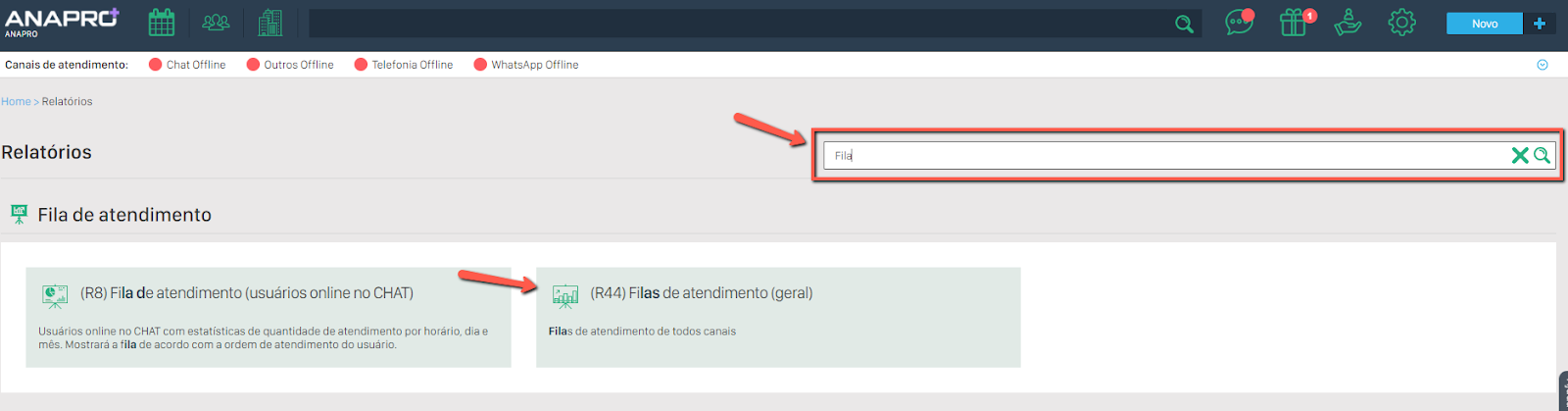
Após acessar a área de relatórios, você verá a lista completa de relatórios disponíveis no sistema, junto com um campo de busca no topo da tela. Digite "FILAS DE ATENDIMENTO" no campo de busca.
O sistema exibirá o relatório correspondente: (R44) Filas de Atendimento (Geral).
Depois de localizar o relatório, clique sobre ele. Uma nova janela será aberta, exibindo todos os filtros disponíveis.
Entre as opções de filtro, você poderá selecionar:
Campanha
Canal
Esses filtros permitem visualizar as filas de atendimento por canal, associadas a uma campanha específica, facilitando a análise e o acompanhamento dos leads.

Após aplicar os filtros, o sistema exibirá todos os usuários vinculados à campanha e ao canal selecionados.
No lado direito da tela, você poderá visualizar, em tempo real, dados sobre os últimos usuários que realizaram atendimentos — tudo isso sem precisar atualizar a página.
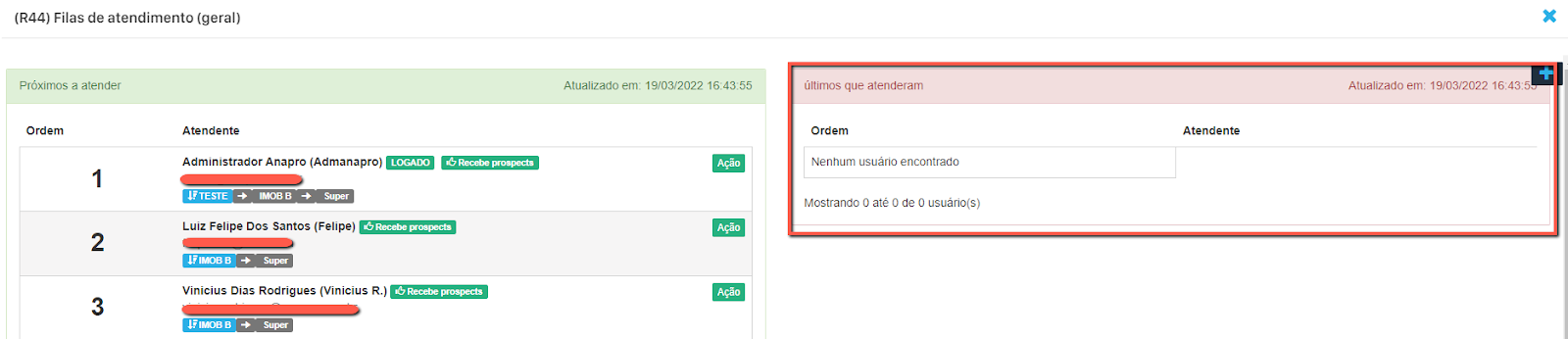
Outro ponto importante é a informação destacada ao lado de cada usuário, que indica seu status no sistema:
RECEBE PROSPECT: indica que o usuário está online no canal de atendimento para receber um lead.
LOGADO: sinaliza que o usuário está ativo e utilizando o sistema naquele momento, ou seja, com a tela do ANAPRO aberta.

No relatório, também é possível alterar a posição de um usuário na fila de atendimento. Se, por exemplo, um corretor estiver atendendo um cliente presencialmente no stand ou iniciar um novo atendimento fora do sistema, você pode movê-lo para o final da fila para que não receba novos leads nesse momento.
Essa ação é feita através do menu "Ação", disponível ao lado do nome do usuário na fila.
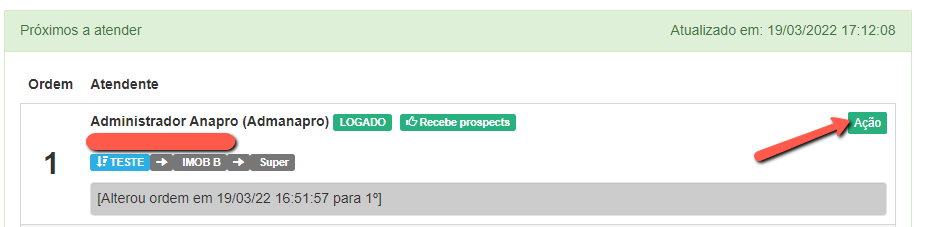
Além de mover o usuário na fila, o sistema também permite incluir uma observação no registro.
Essa funcionalidade é útil, por exemplo, quando o usuário retorna à posição anterior na fila após uma instabilidade de internet ou outro imprevisto.
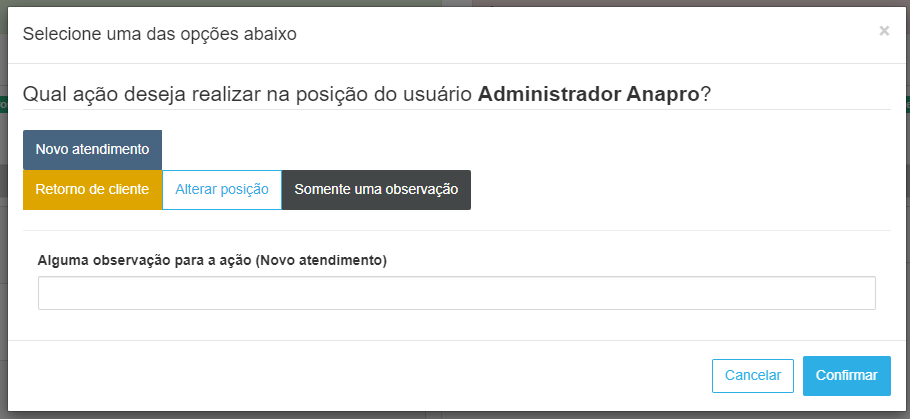
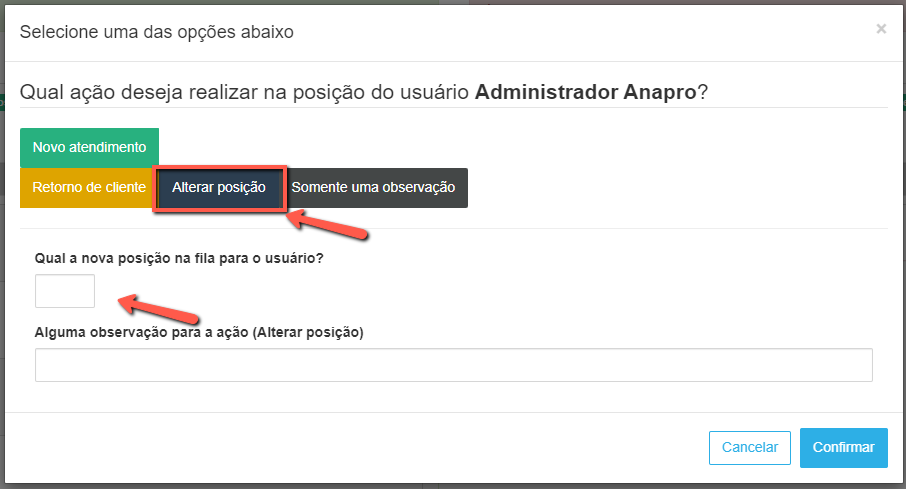
O menu "Alterar posição" permite ajustar manualmente a posição de um usuário na fila de atendimento.
Ao clicar nessa opção, será exibida uma caixa de texto onde você pode digitar a nova posição desejada.
Exemplo:
Se quiser que o usuário vá para o início da fila, basta digitar o número 1 e, em seguida, clicar no ícone de confirmação. O sistema atualizará a posição imediatamente.
Por fim, o relatório oferece um filtro rápido de pessoas. Em muitos casos existem muitos usuários para atender em uma campanha e para servir como atalho, temos o filtro ao lado direito superior da tela.
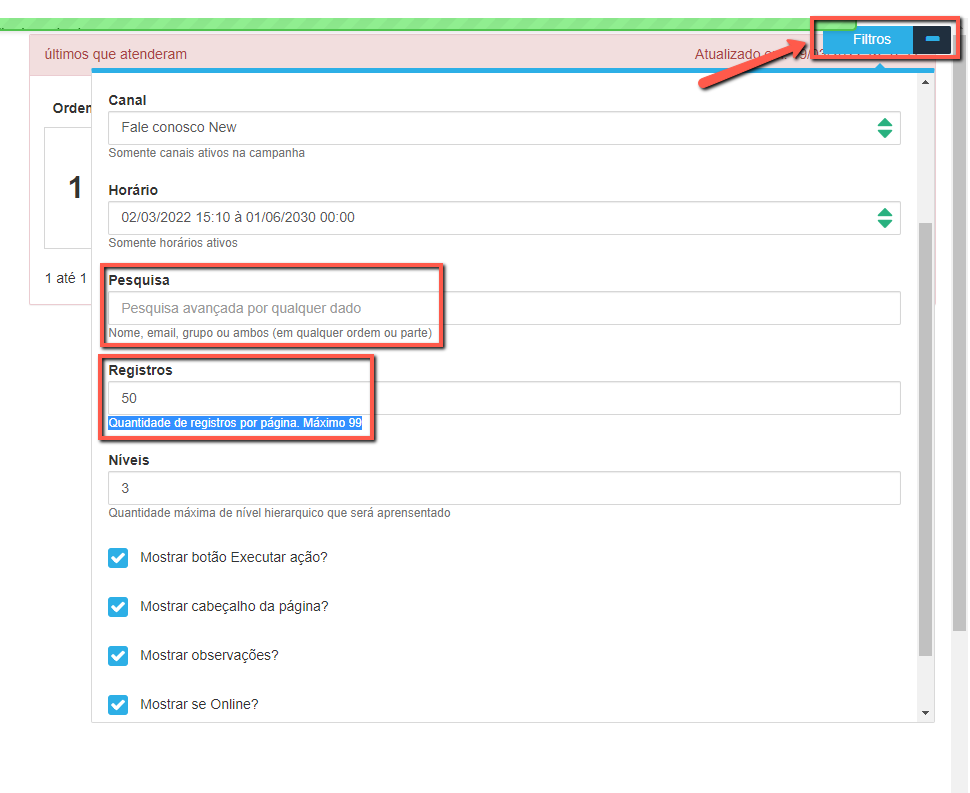
No relatório, é possível filtrar rapidamente os usuários por:
Nome
E-mail
Grupo
Por padrão, o sistema exibe até 50 usuários por campanha, mas é possível expandir esse limite para até 99 usuários.
Ao aumentar a quantidade de exibição, o relatório mostrará todos os usuários vinculados aos canais de atendimento da campanha filtrada.
Este artigo foi útil?
Que bom!
Obrigado pelo seu feedback
Desculpe! Não conseguimos ajudar você
Obrigado pelo seu feedback
Feedback enviado
Agradecemos seu esforço e tentaremos corrigir o artigo