Neste artigo, vamos apresentar o menu e a tela principal do Anapro CRM.
Ao acessar o sistema, o nome da empresa conectada aparece no canto superior esquerdo da tela. 
Há uma barra fixa no topo da tela, sempre visível, independentemente da área do CRM em que você estiver.
Nela, estão disponíveis os seguintes recursos:
Ícone de agenda – permite marcar compromissos.
Campo Clientes
Ícone de prédio – direciona para o Anapro Vendas (disponível apenas para incorporadoras com o módulo contratado e usuários com acesso).
Campo de pesquisa – permite localizar clientes por nome, e-mail, código, hashtags ou telefone.

Balão de chat – é onde você se habilita para receber leads via chat. Ao ativar a opção (o ícone fica verde), você entra na fila de atendimento. Para isso, é necessário estar habilitado na fila e vinculado a uma campanha.
Ícone de Presente – exibe notificações sobre novidades e atualizações do CRM.
Oferta ativa – ícone ao lado direito do presente. Mostra os leads pagos pela incorporadora que ficam disponíveis para os corretores escolherem. Este recurso só aparece se o gerente tiver disponibilizado uma base de leads ativa, e o corretor estiver habilitado para atender nesse canal.

No ícone de engrenagem, você pode acessar a área “Meus Dados” para atualizar suas informações pessoais. É possível alterar dados como telefone, e-mail, CPF e outros. Também é importante adicionar uma foto de perfil — essa será a imagem exibida para o lead durante o atendimento via chat.
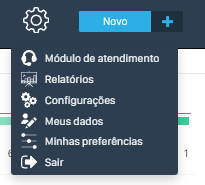
No botão “Novo”, você encontra um atalho para o cadastro manual de leads e o registro de todas as interações.

Este artigo foi útil?
Que bom!
Obrigado pelo seu feedback
Desculpe! Não conseguimos ajudar você
Obrigado pelo seu feedback
Feedback enviado
Agradecemos seu esforço e tentaremos corrigir o artigo