Neste artigo, iremos falar sobre como incluir imagens e arquivos nos produtos.
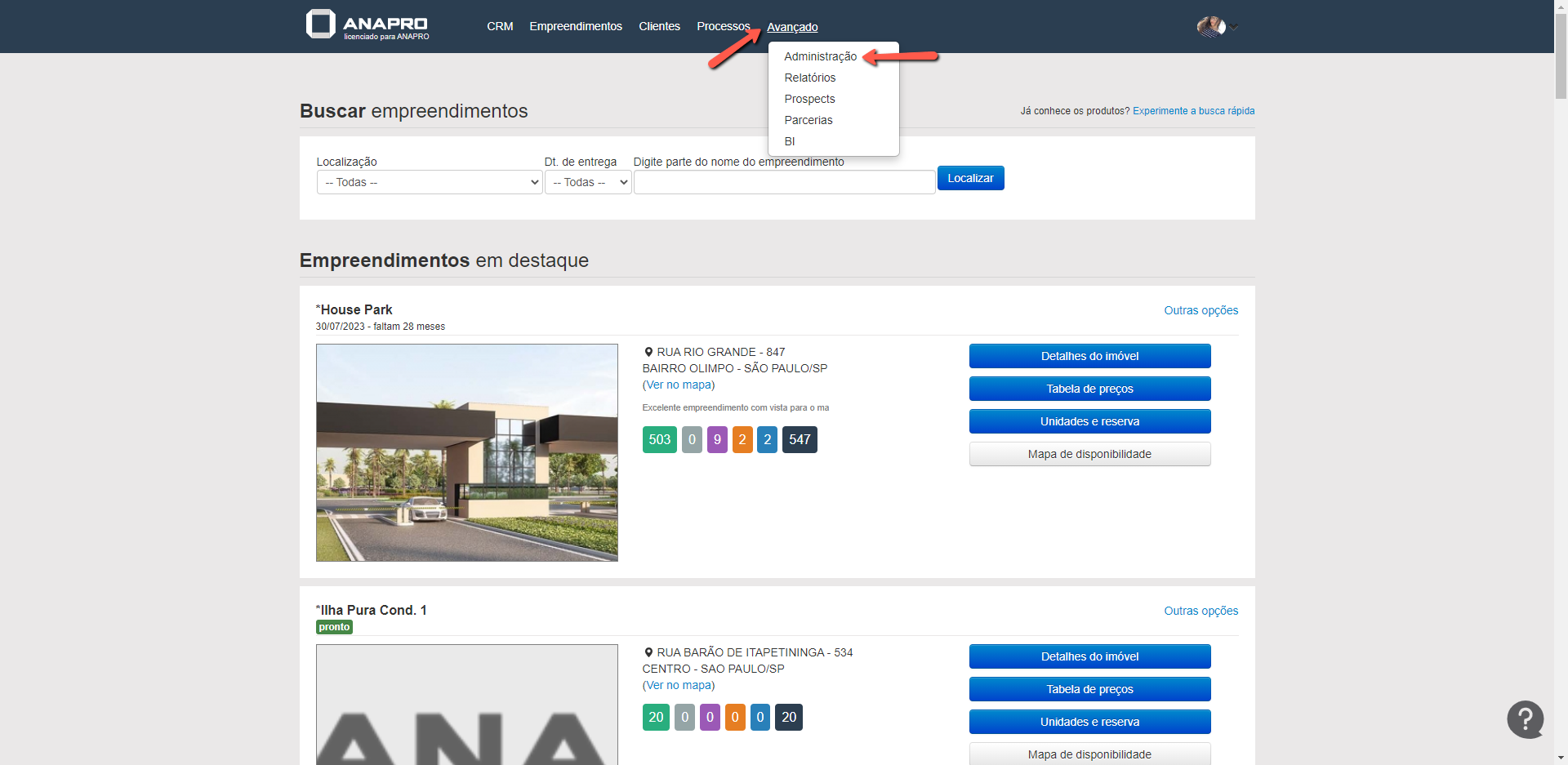
Clique em Avançado > Administração.
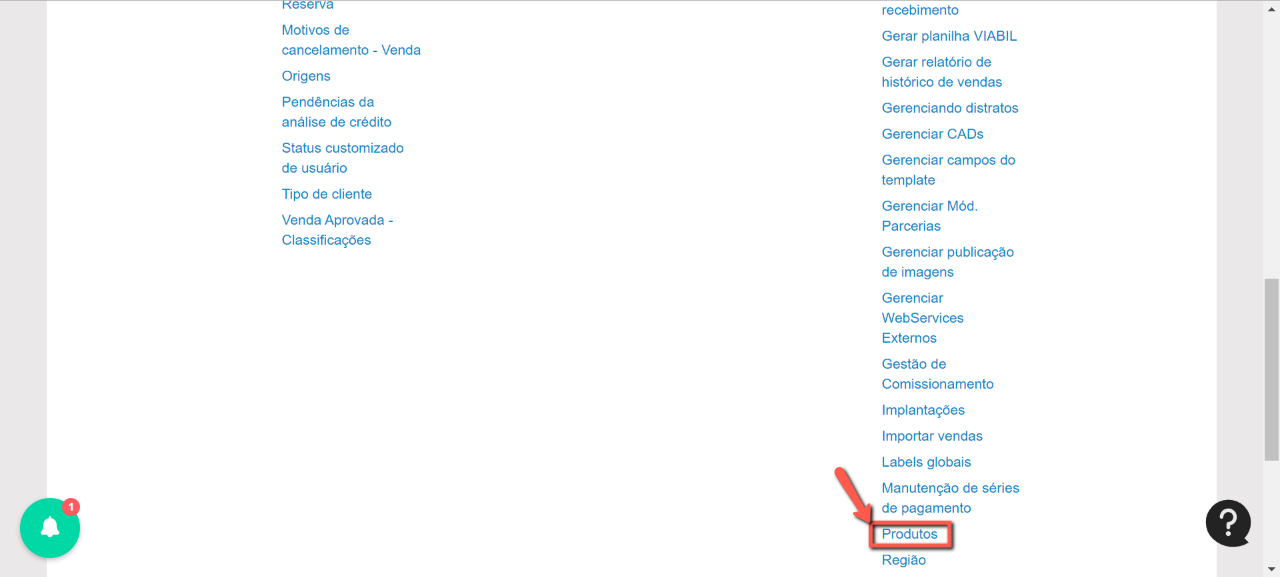
Depois vamos procurar por "Produtos".
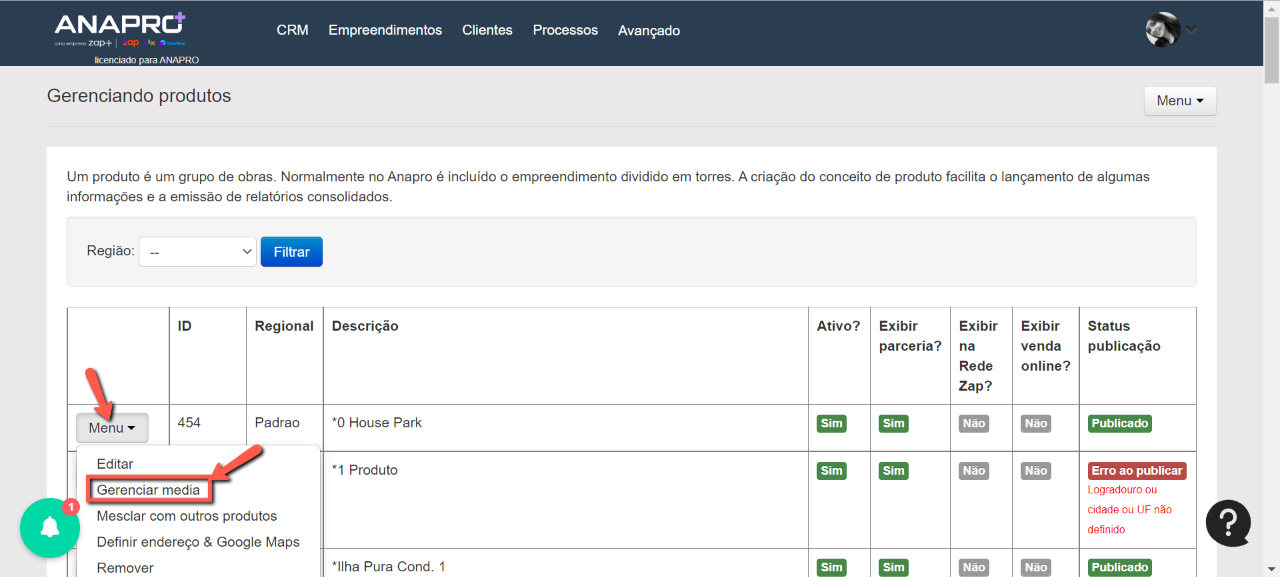
Iremos ser direcionados a tela abaixo, onde iremos localizar o produto desejado, clicar em "Menu" e depois em "Gerenciar média".
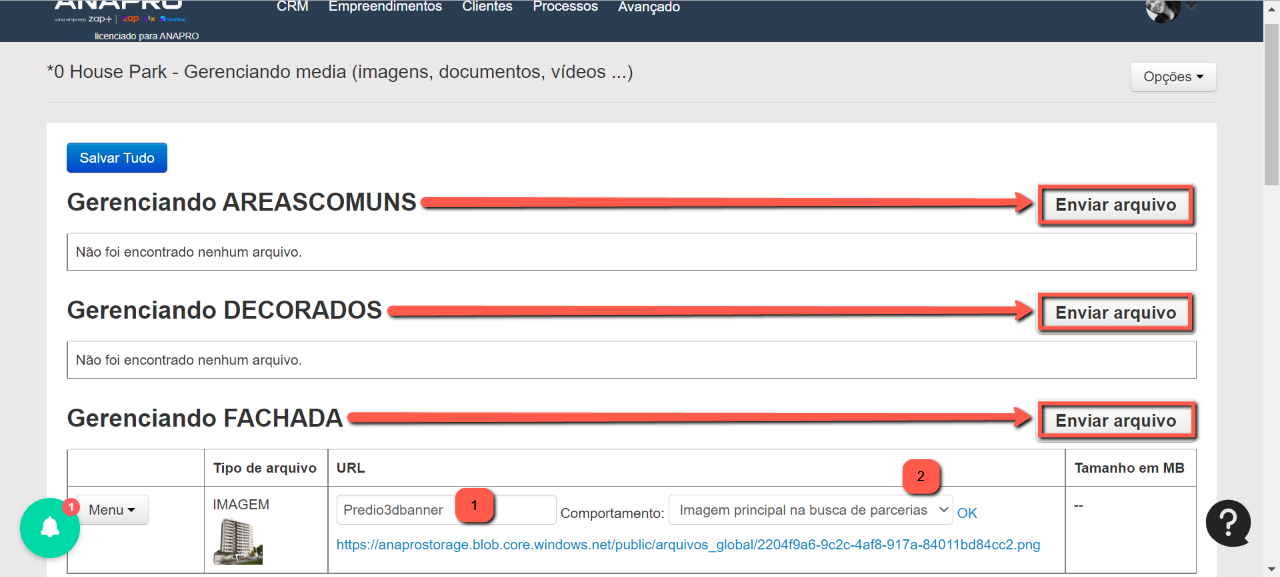
Após isso, basta adicionar os arquivos em suas respectivas categorias, clicando em "Enviar arquivo".
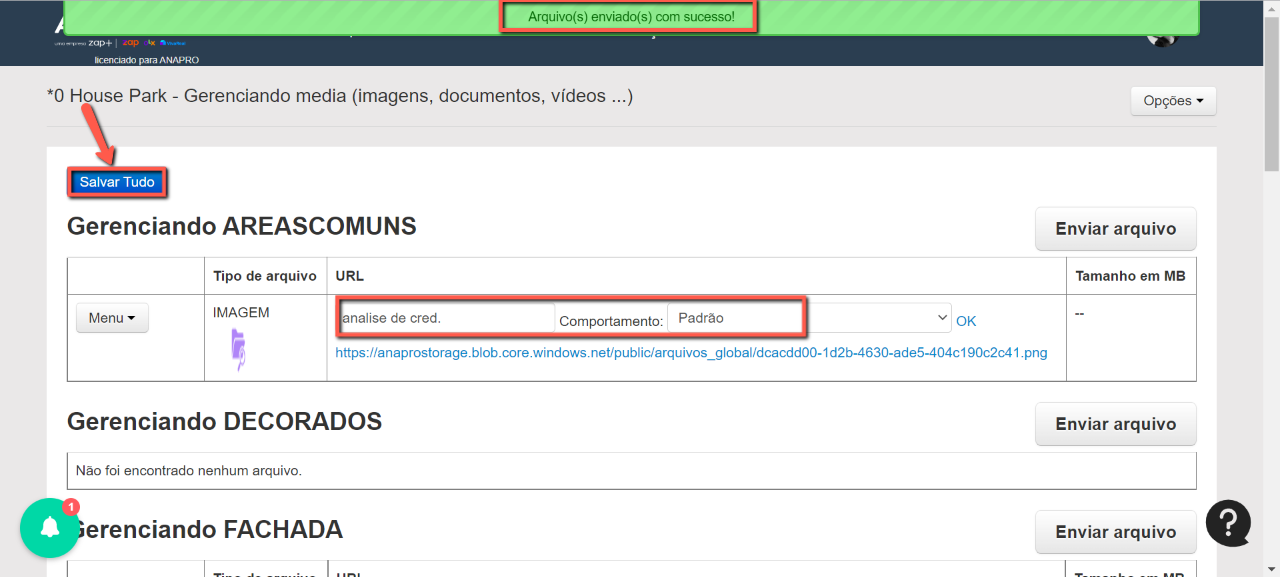
- Sinalizado como "1", temos o nome do arquivo, basta clicar no campo e digitar o nome desejado;
- Sinalizado como "2", temos o comportamento da imagem, que quando definida como principal, se torna a "capa" do empreendimento (na página inicial) e não parcerias.
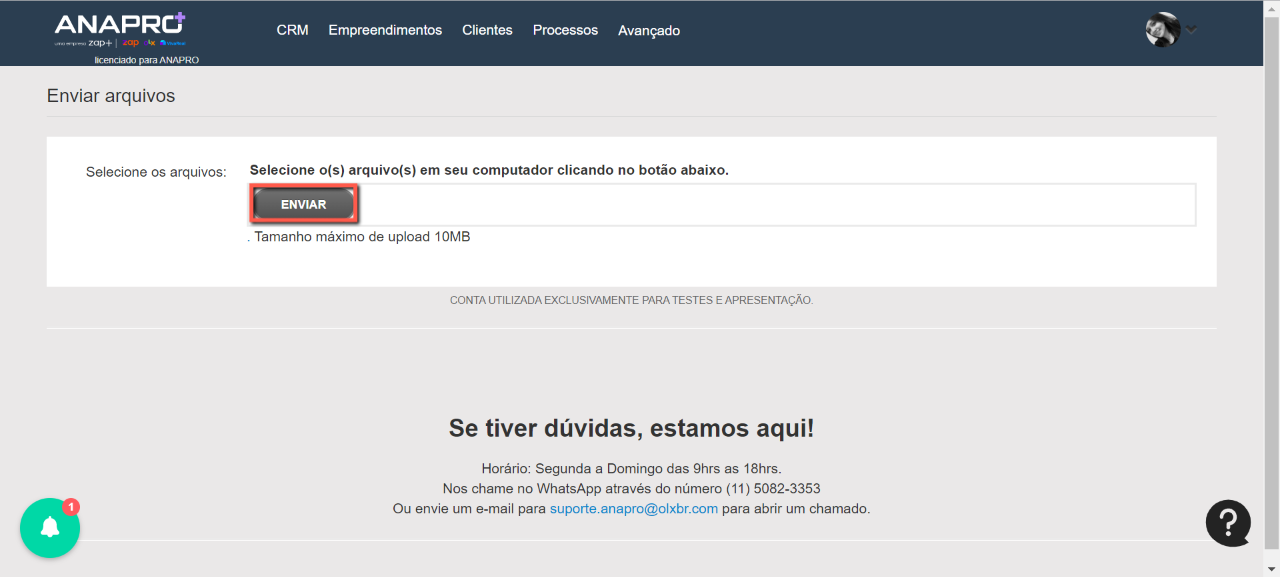
Ao clicar em "Enviar arquivo" teremos a seguinte tela, onde iremos de fato anexar o arquivo desejado. Basta selecionar o arquivo no seu dispositivo.
Depois de selecionar o arquivo, retornará para esta tela, informando que o arquivo foi enviado com sucesso. Finalizado a inserção dos arquivos desejados, basta clicar em "Salvar tudo".
Observação: Por padrão, o nome do arquivo já fica conforme estava no seu dispositivo, bem como o comportamento, que já fica definido como padrão. Se necessário, ambas informações podem ser alteradas.
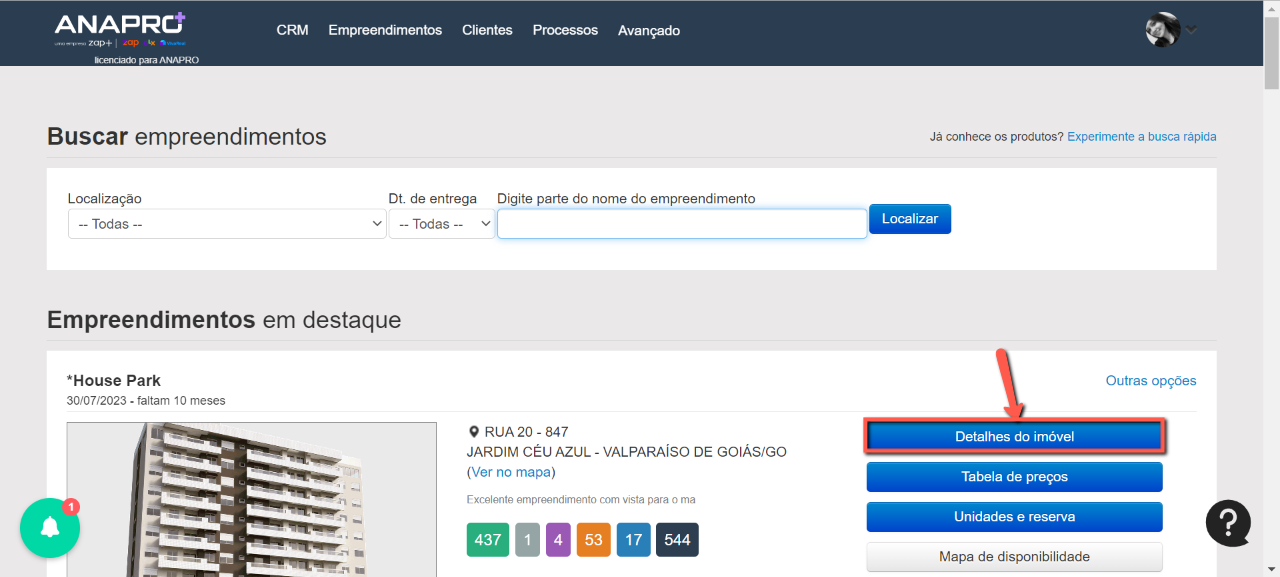
Para consultar os arquivos em questão, basta clicar em "Detalhes do imóvel", na página inicial do sistema.
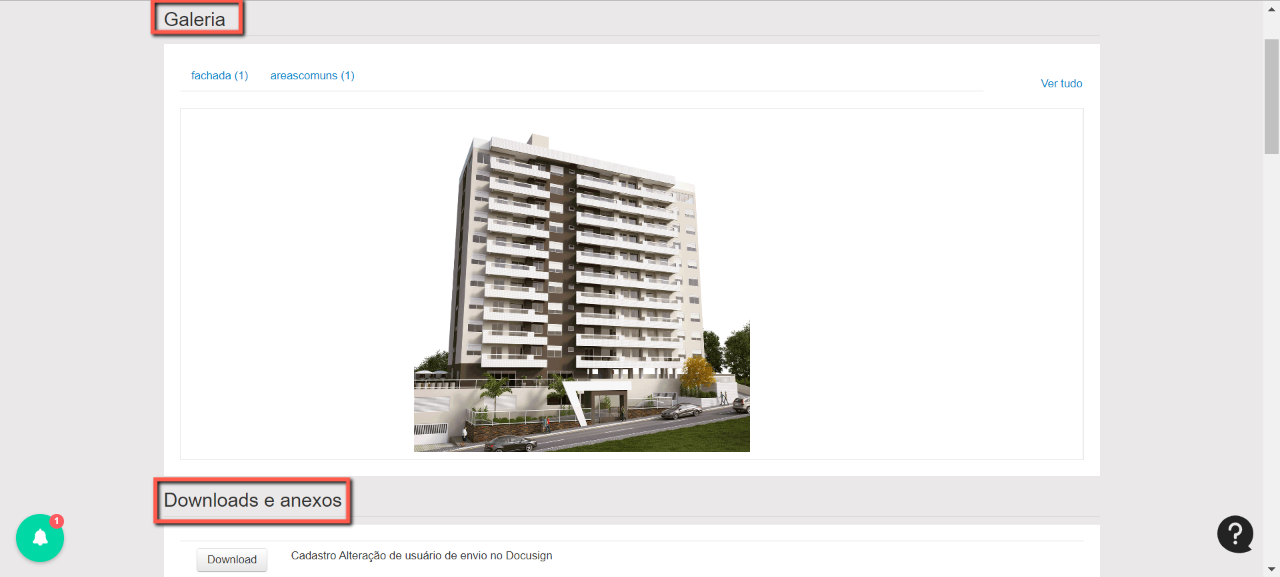
Se tratando de imagens, estará na parte denominada "Galeria", caso se trate de algum arquivo em PDF, por exemplo, estará na parte denominada "Downloads e anexos".
Este artigo foi útil?
Que bom!
Obrigado pelo seu feedback
Desculpe! Não conseguimos ajudar você
Obrigado pelo seu feedback
Feedback enviado
Agradecemos seu esforço e tentaremos corrigir o artigo