Neste artigo, iremos abordar como criar uma ficha de pesquisa no Anapro CRM.
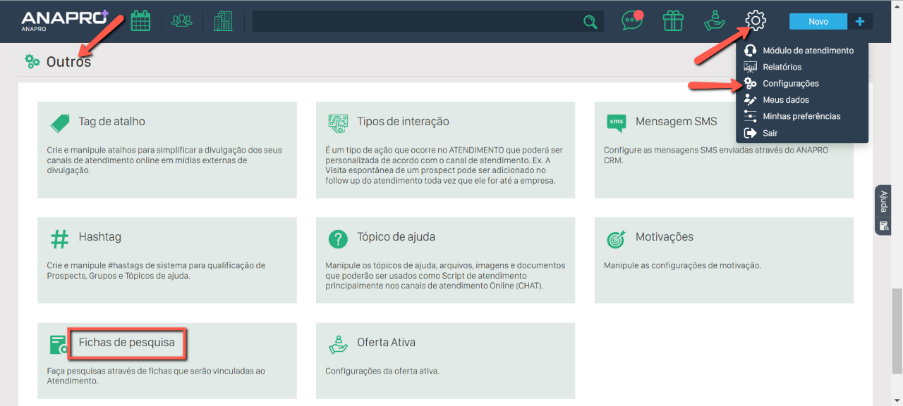
Acesse Configurações:
- Clique na engrenagem e selecione "Configurações".
- Encontre "Ficha de pesquisa" na seção "Outros", localizada no final da página.
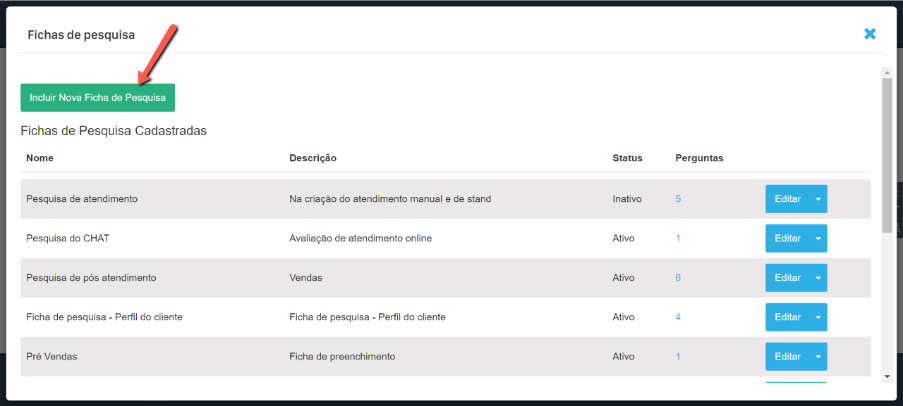
Clique em "Incluir Nova Ficha de Pesquisa".
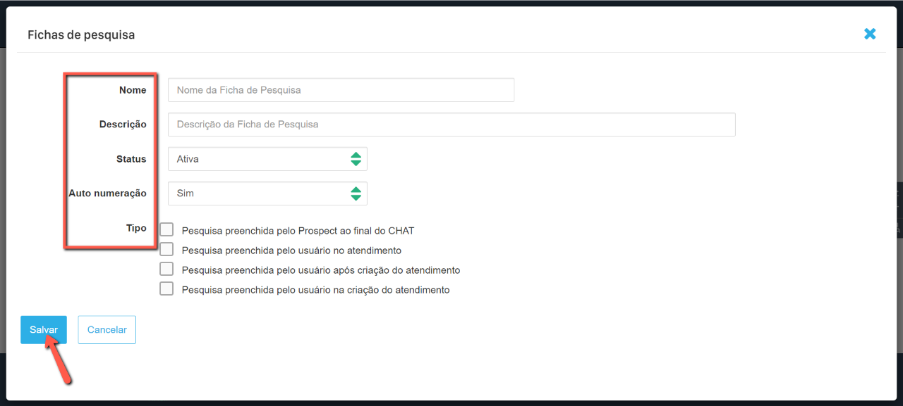
Preencher Informações da Ficha:
- Na página de cadastro, insira o nome da ficha (obrigatório para identificação futura), uma descrição (opcional), o status, se a numeração será automática e o tipo de ficha (quando deve ser preenchida).
- Após preencher as informações, clique em "Salvar" para concluir o cadastro da ficha.
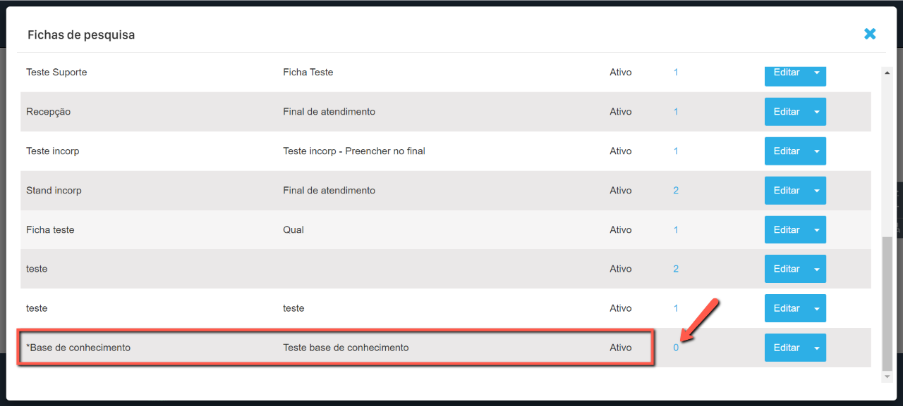
Após salvar a ficha, você será redirecionado para a página de perguntas. Identifique a ficha criada e clique no número exibido na coluna "Perguntas" (começa como 0).
Incluir Nova Pergunta:
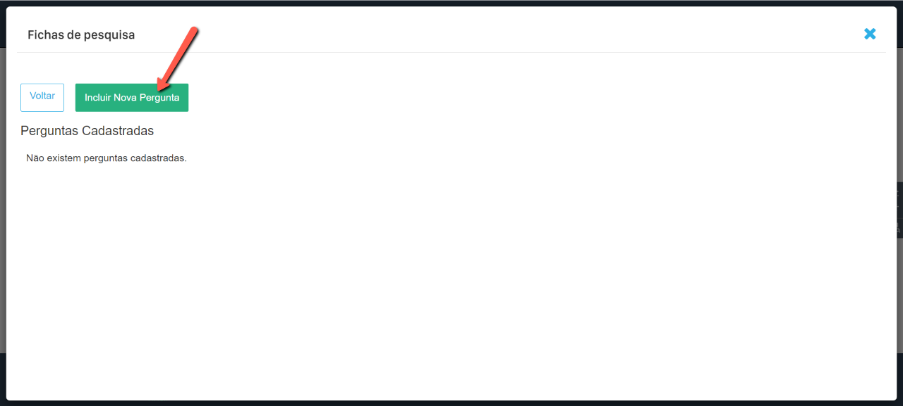
- Clique em "Incluir Nova Pergunta".
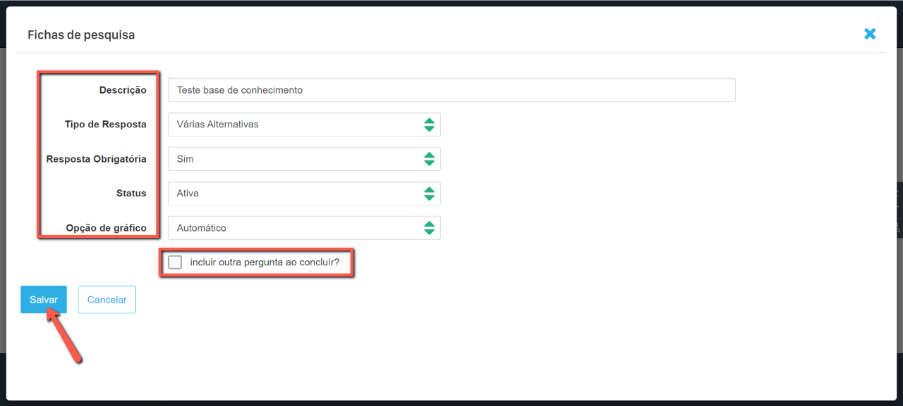
- Preencha a descrição da pergunta, selecione o tipo de resposta (única ou múltipla escolha), defina se a resposta é obrigatória, o status e o tipo de gráfico para o relatório (geralmente deixamos como automático).
- Após preencher, você pode optar por incluir outra pergunta ou clicar em "Salvar".
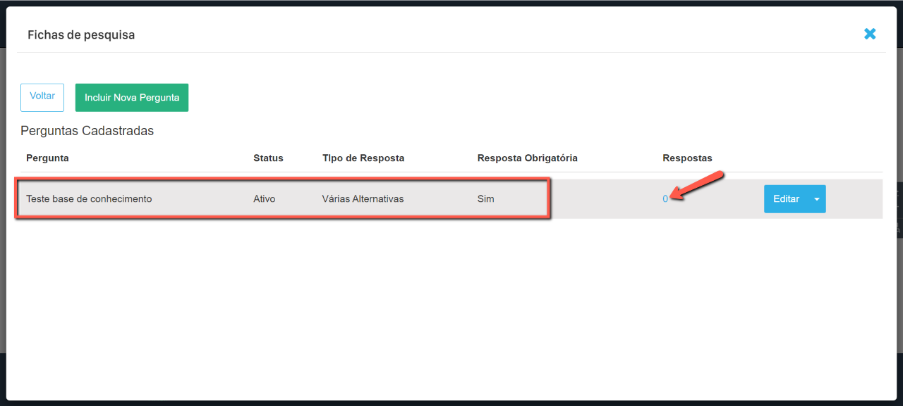
Após cadastrar a pergunta, você será direcionado para a listagem de perguntas. Clique no número 0 na coluna "Respostas" para adicionar respostas.
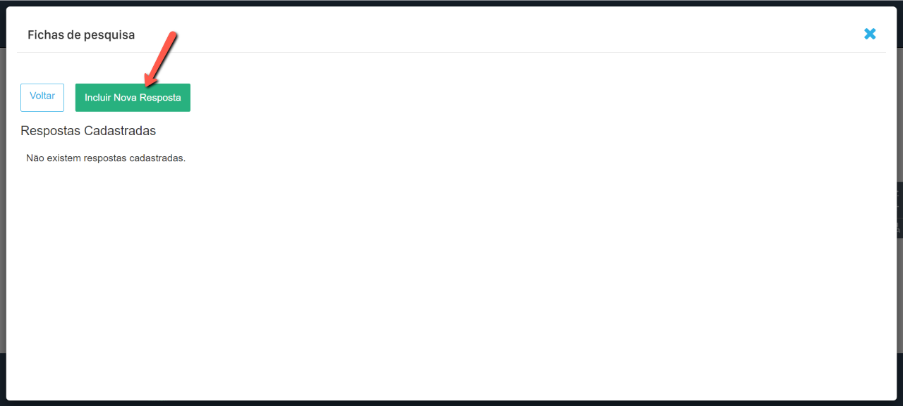
Incluir Nova Resposta:
- Na tela de respostas, clique em "Incluir Nova Resposta".
- Preencha o campo "Texto Resposta" com a resposta desejada, defina o esquema de peso se aplicável, e ajuste o status.
- Após preencher, você pode optar por adicionar outra resposta ou clicar em "Salvar".
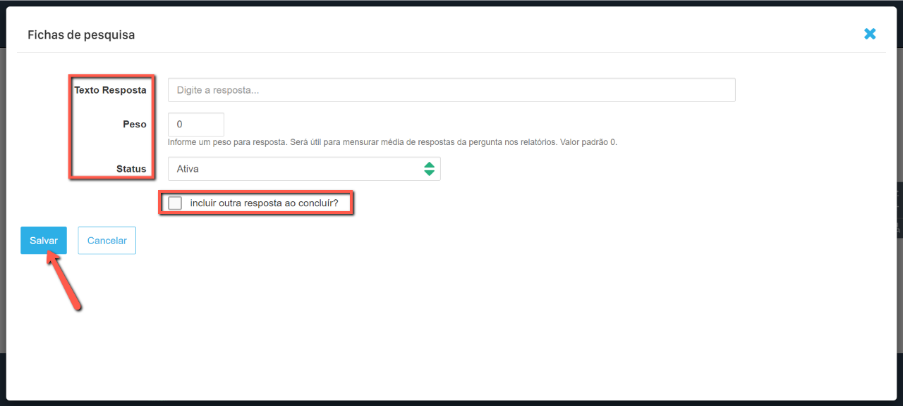
Ao salvar, você será redirecionado para a listagem de respostas cadastradas.
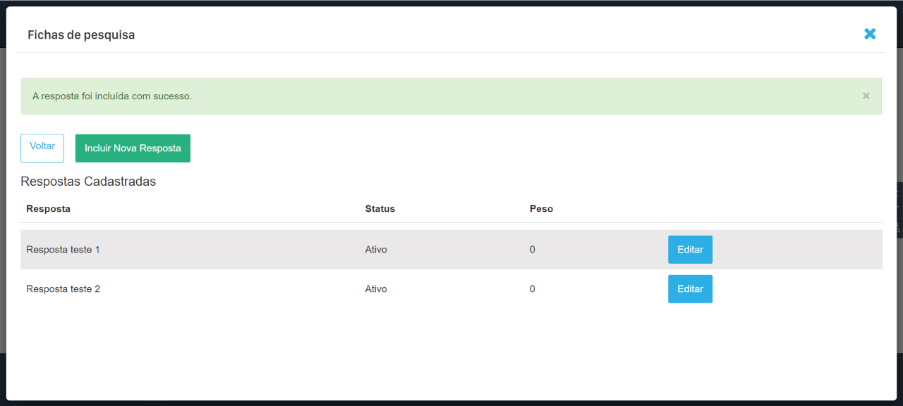
Edição Posterior:
- Caso precise editar uma pergunta, resposta ou descrição, você pode fazer isso em qualquer tela de cadastro (ficha, perguntas ou respostas). Clique no botão de editar correspondente e ajuste as informações conforme necessário.
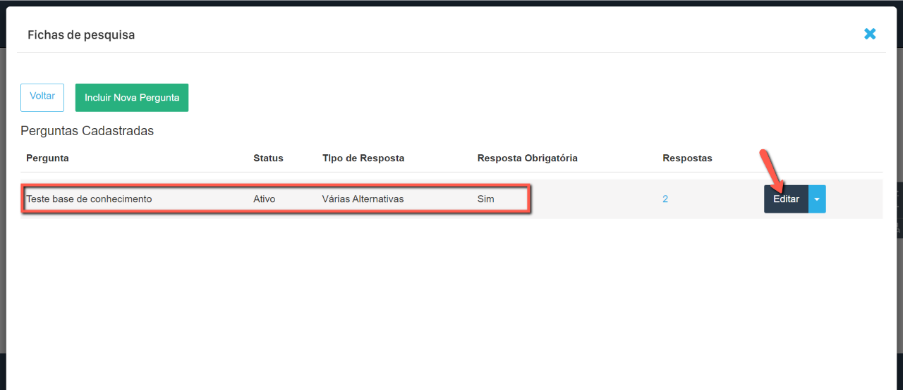
Pronto! Agora você sabe como cadastrar e gerenciar fichas de pesquisa no ANAPRO CRM.
Este artigo foi útil?
Que bom!
Obrigado pelo seu feedback
Desculpe! Não conseguimos ajudar você
Obrigado pelo seu feedback
Feedback enviado
Agradecemos seu esforço e tentaremos corrigir o artigo