Neste artigo, vamos te mostrar como anexar documentação ao cliente.
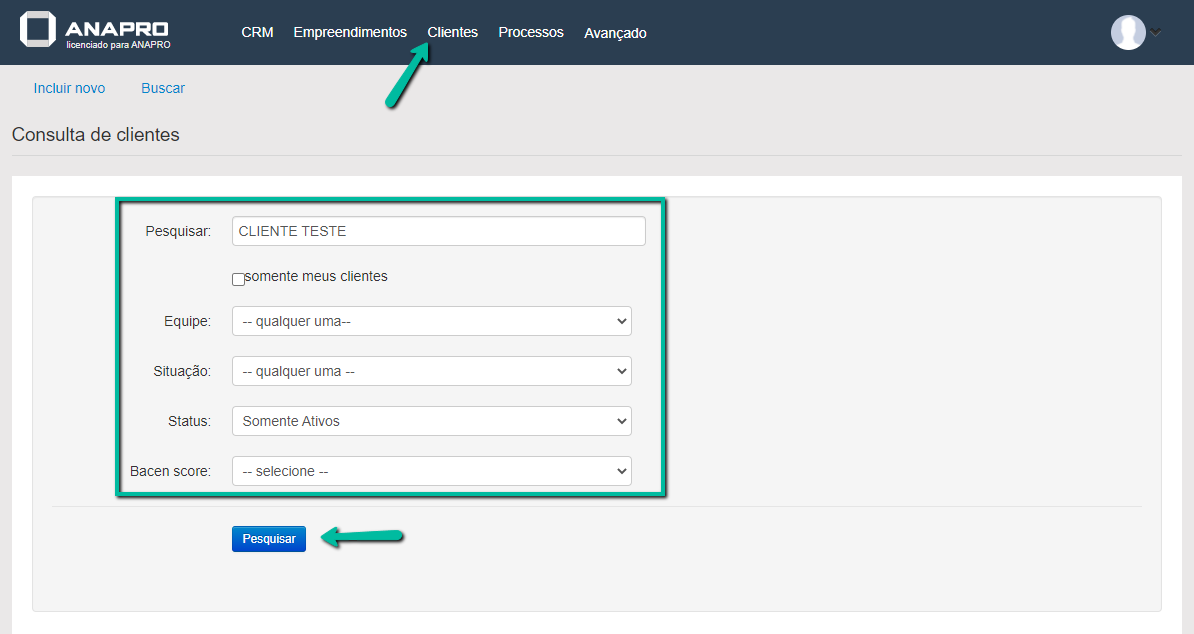
Para começar, clique na aba Clientes, insira o nome do cliente e/ou utilize os filtros de pesquisa. Depois, clique em Pesquisar para localizar o cliente desejado.
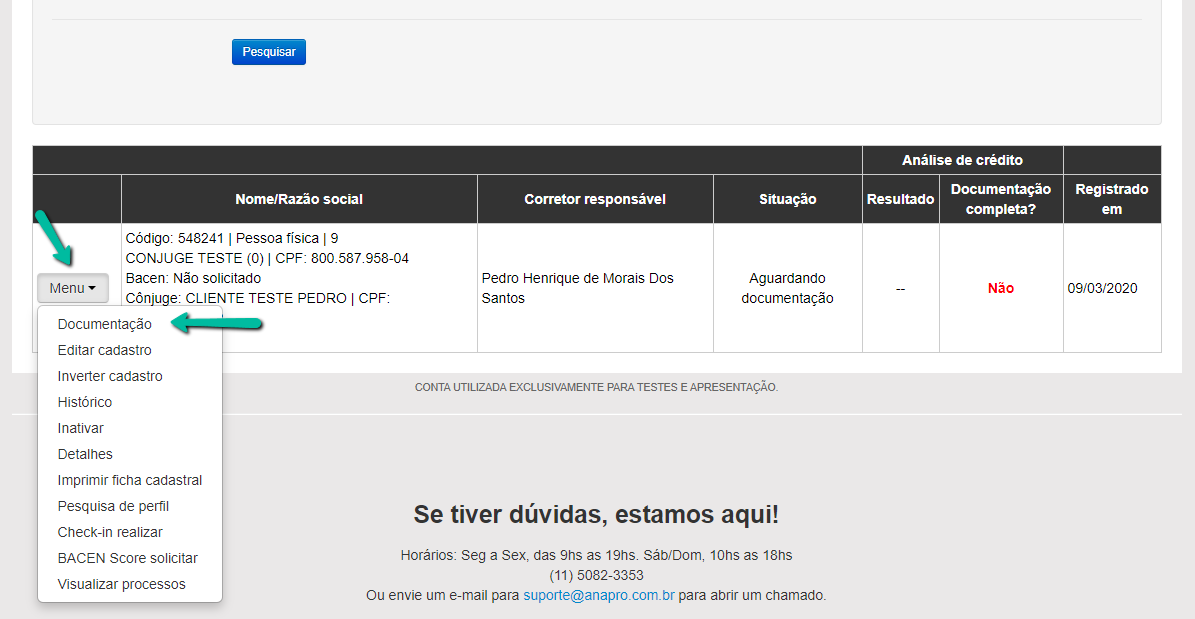
Depois de encontrar o cliente, clique em Menu > Documentação.
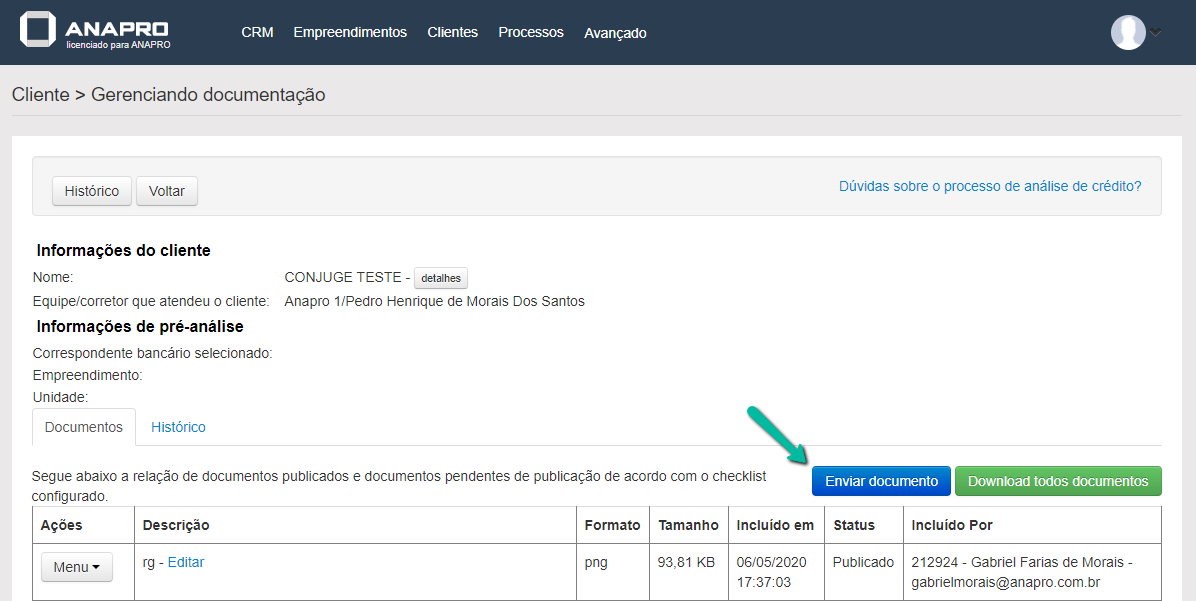
Na tela de documentação você terá a relação de documentos já anexados e poderá incluir um novo em "Enviar documento".
Digite o título do documento e selecione o arquivo. As informações sobre o tamanho máximo e os formatos aceitos estão na imagem abaixo.
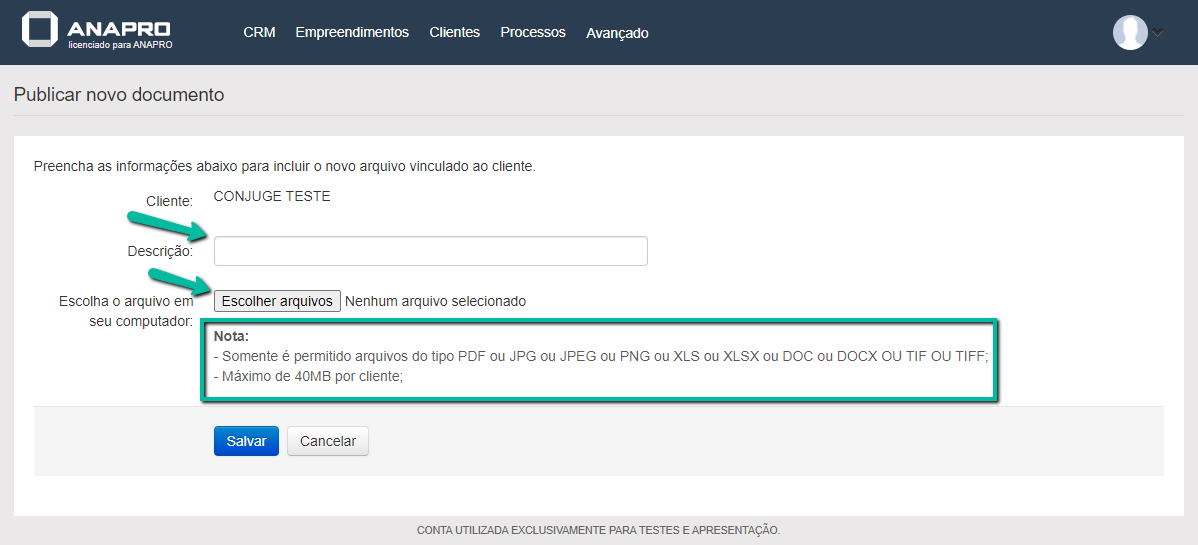
Observação: O limite é de 40 MB por cliente, permitindo anexar documentos diretamente na página do cliente.
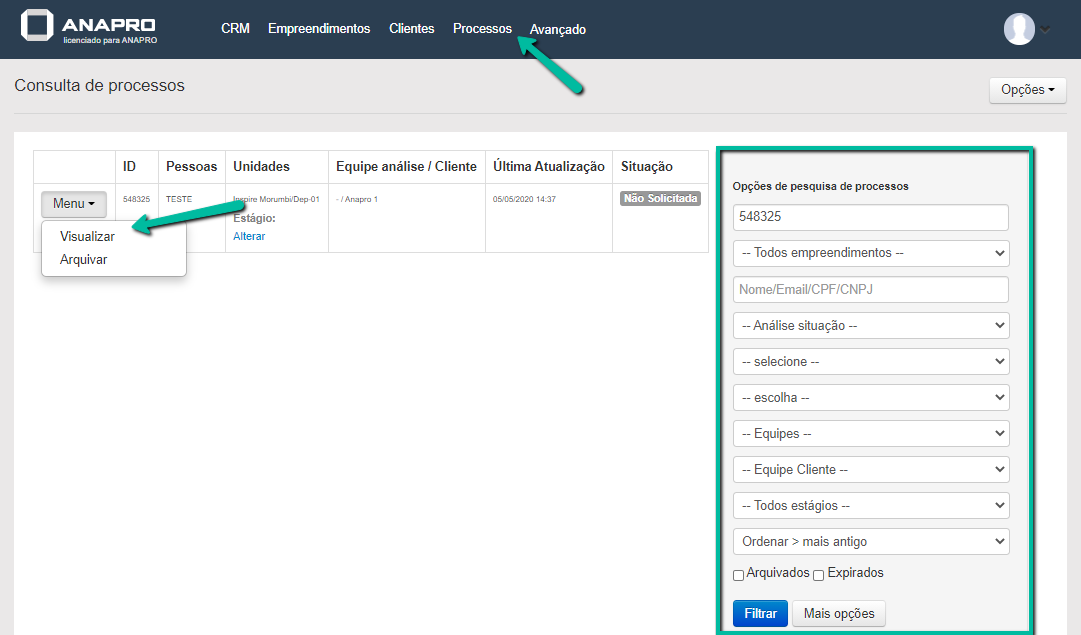
Para anexar documentos nos processos, selecione a opção "Processos" na parte superior da tela. Utilize os filtros à direita para localizar o processo desejado, geralmente pelo nome do cliente ou número do processo. Ao encontrar o processo, clique em "Menu" e depois "Visualizar".
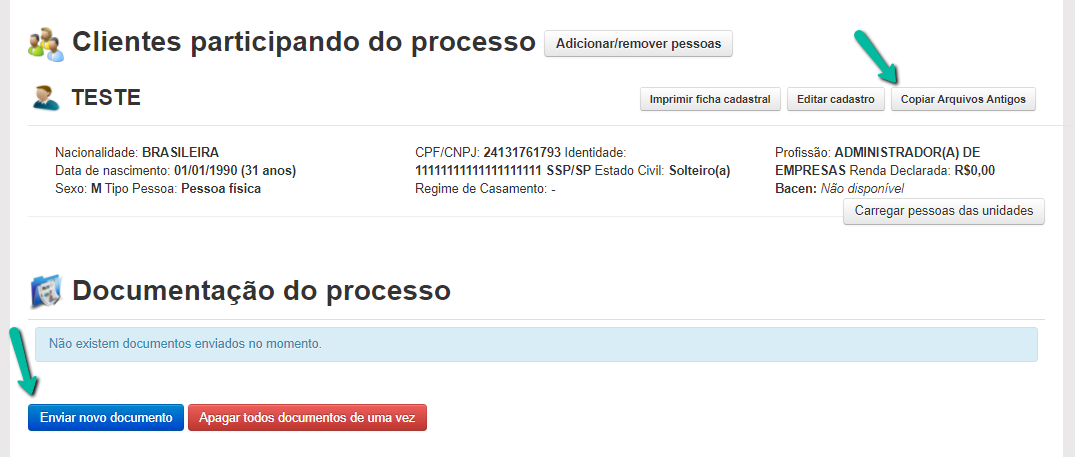
No processo você conseguirá encontrar uma seção dedicada para documentos, onde poderá subir novos documentos ou até mesmo trazer os já anexados na página do cliente pelo botão "Copiar arquivos antigos".
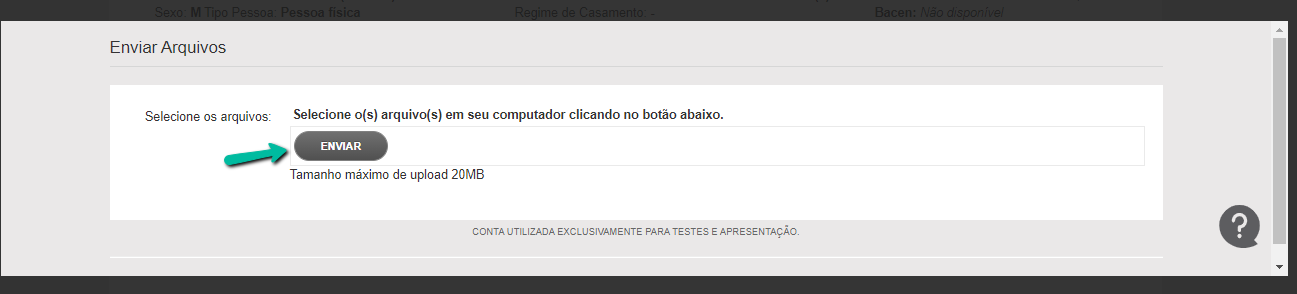
Com a tela de upload aberta, clique em "Enviar", escolha o arquivo e aguarde carregar, o limite neste caso é de 20mb por upload.
Pronto! Documentos anexados com sucesso!
Este artigo foi útil?
Que bom!
Obrigado pelo seu feedback
Desculpe! Não conseguimos ajudar você
Obrigado pelo seu feedback
Feedback enviado
Agradecemos seu esforço e tentaremos corrigir o artigo