ÍNDICE
- Introdução
- A partir de que momento será feita a integração da venda na Pagadoria?
- Como sabemos quando a venda está com a distribuição de pagamentos definida?
- Passo a passo de como integrar a venda na pagadoria.
- Como renegociar o pagamento?
- Como visualizar no Anapro a distribuição de pagamento que foi cadastrada na pagadoria?
Introdução
Este documento descreve como realizar o processo de integração entre Anapro e pagadoria Banco Paulista, sendo assim será descrito o passo a passo para integrar uma venda na pagadoria, para o pagamento das comissões dos favorecidos.
Observação: Quando uma venda é integrada na pagadoria é de suma importância que os dados dos favorecidos estejam corretos no Anapro principalmente o CNPJ/CPF, pois é através dele que o Banco Paulista faz a validação para o favorecido conseguir dar seguimento com o cadastro dele na pagadoria.
A partir de que momento será feita a integração da venda na Pagadoria?
A venda ela só pode ser integrada na pagadoria a partir do momento em que ela está com o status de "Venda Aprovada" e com a sua distribuição de pagamentos definida.
Como sabemos quando a venda está com a distribuição de pagamentos definida?
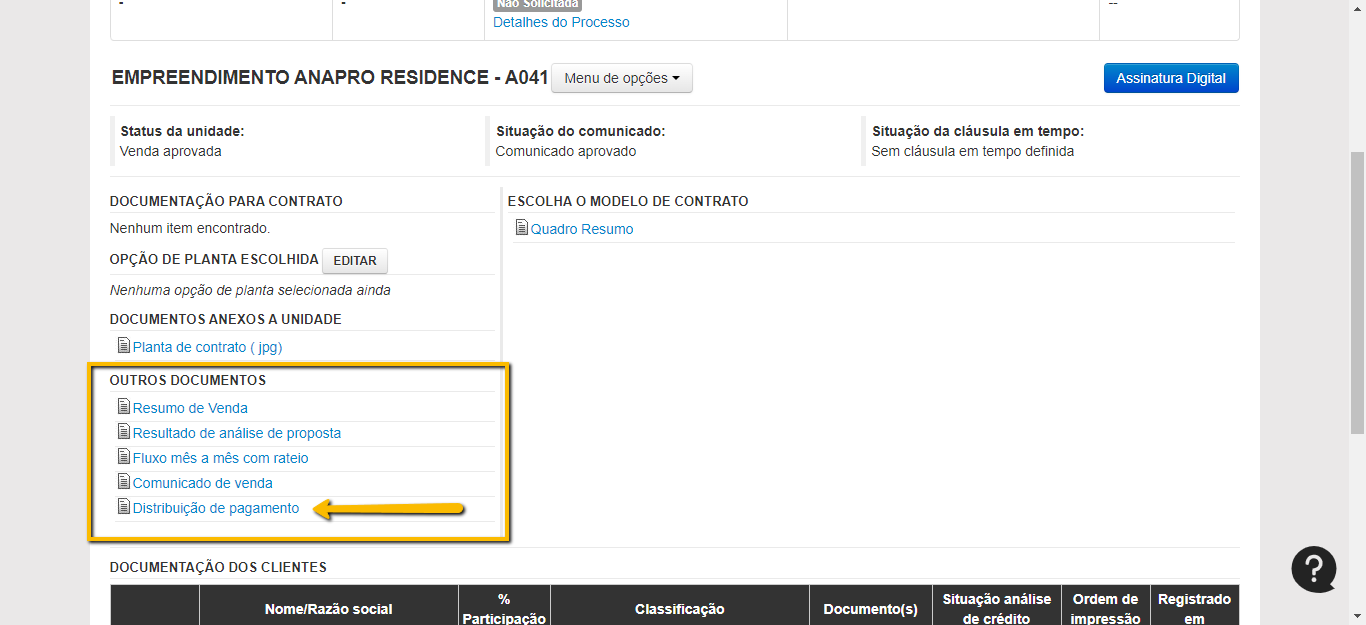
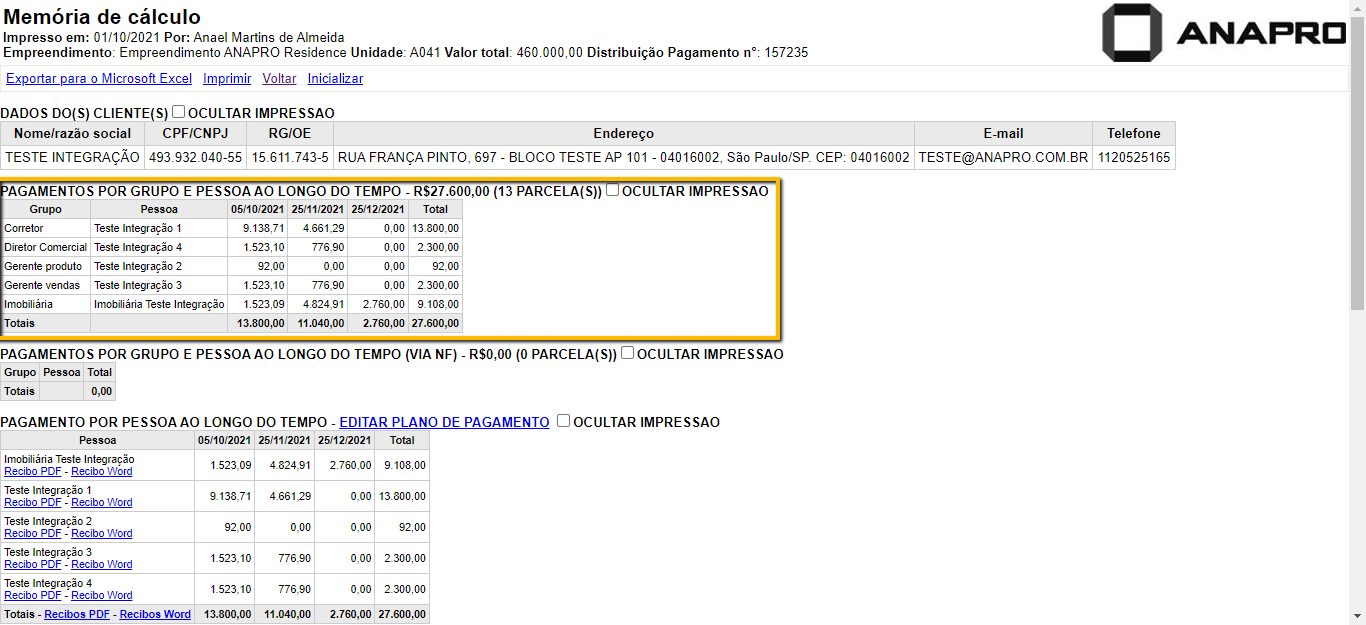
Na tela de "impressão de documentos" que é quando a venda está com o status de "Venda Aprovada" no canto inferior esquerdo tem uma área "Outros Documentos" conforme print abaixo, terá um documento "Distribuição de Pagamento". Esse documento significa que a distribuição de pagamentos dessa venda já está definida, clicando nele irá abrir a "Memória de Cálculo" conforme marcado na segunda imagem será descrito os favorecidos dessa venda e as suas comissões.
Observação: A distribuição de pagamento ela é configurada juntamente ao rateio no momento da implantação do empreendimento.
Passo a passo de como integrar a venda na pagadoria.
Após a venda estar aprovada e com a distribuição de pagamentos definida, seguir o passo a passo abaixo conforme as imagens.
- Na tela de "Impressão de Documentos" da venda clique em "Distribuição de Pagamento".
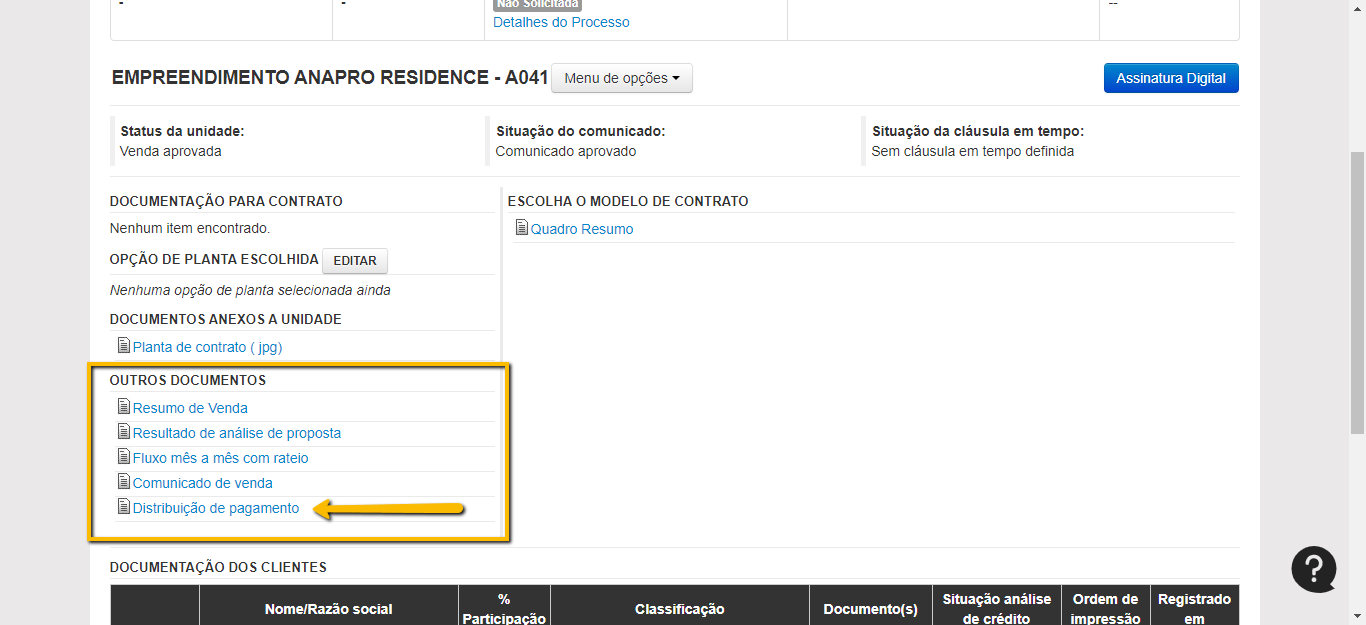
- Logo em seguida será aberto uma nova aba no navegador que é a "Memória de Cálculo" conforme explicações acima nesta tela mostra detalhadamente a distribuição de pagamento. Descendo a página clique em "Nova Exportação" conforme imagem abaixo indica.
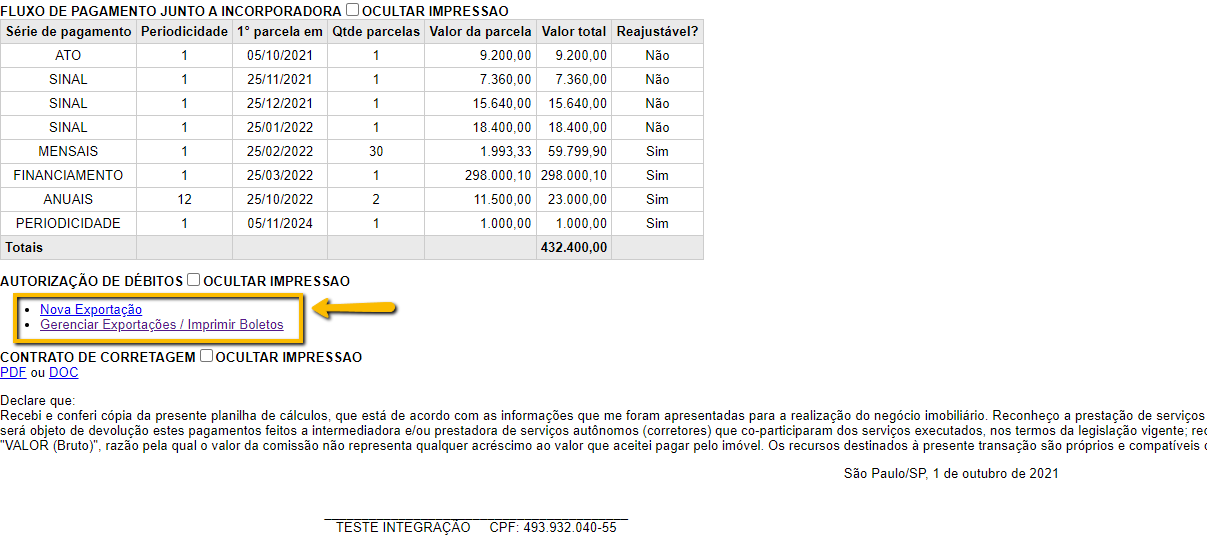
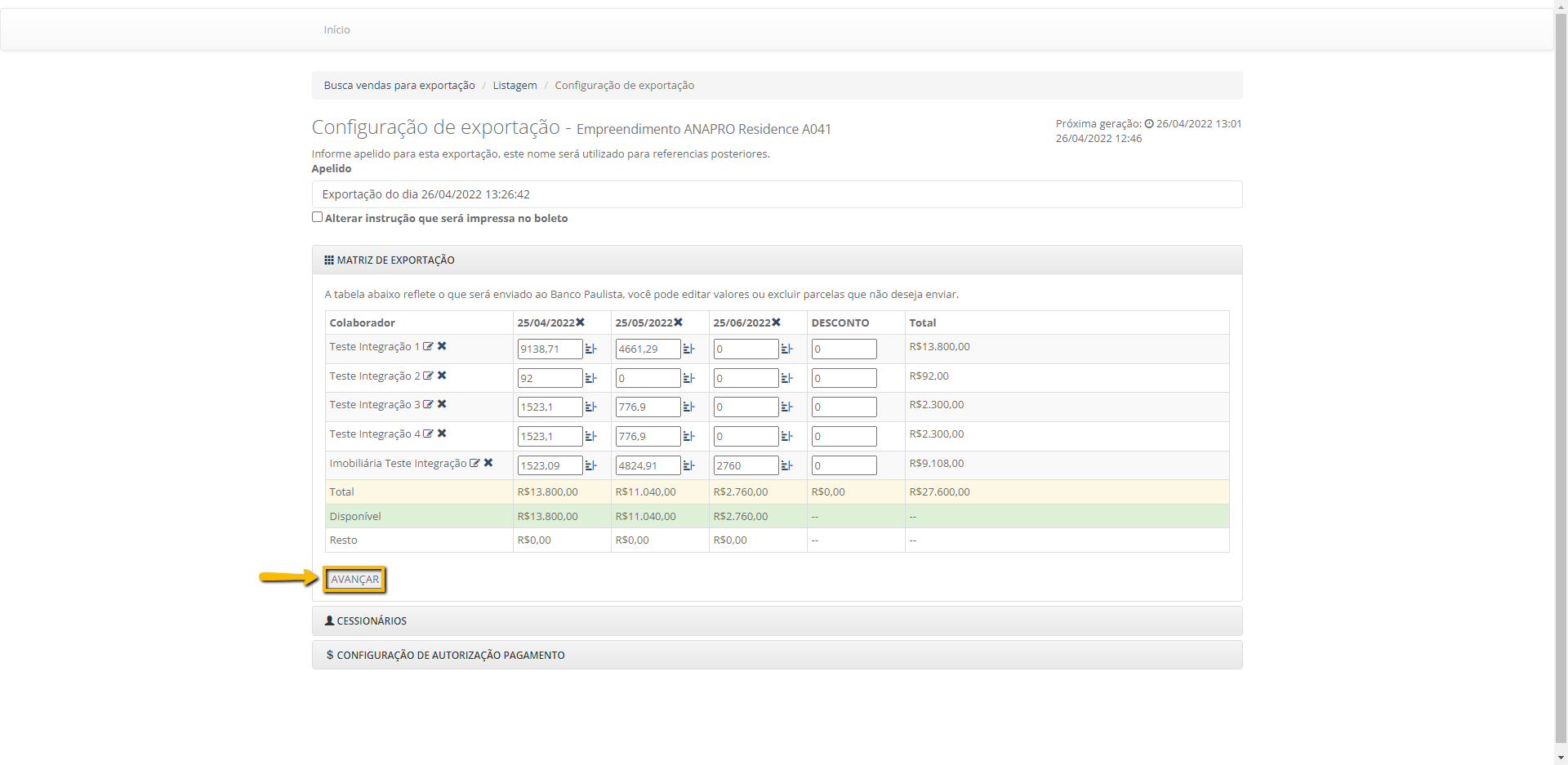
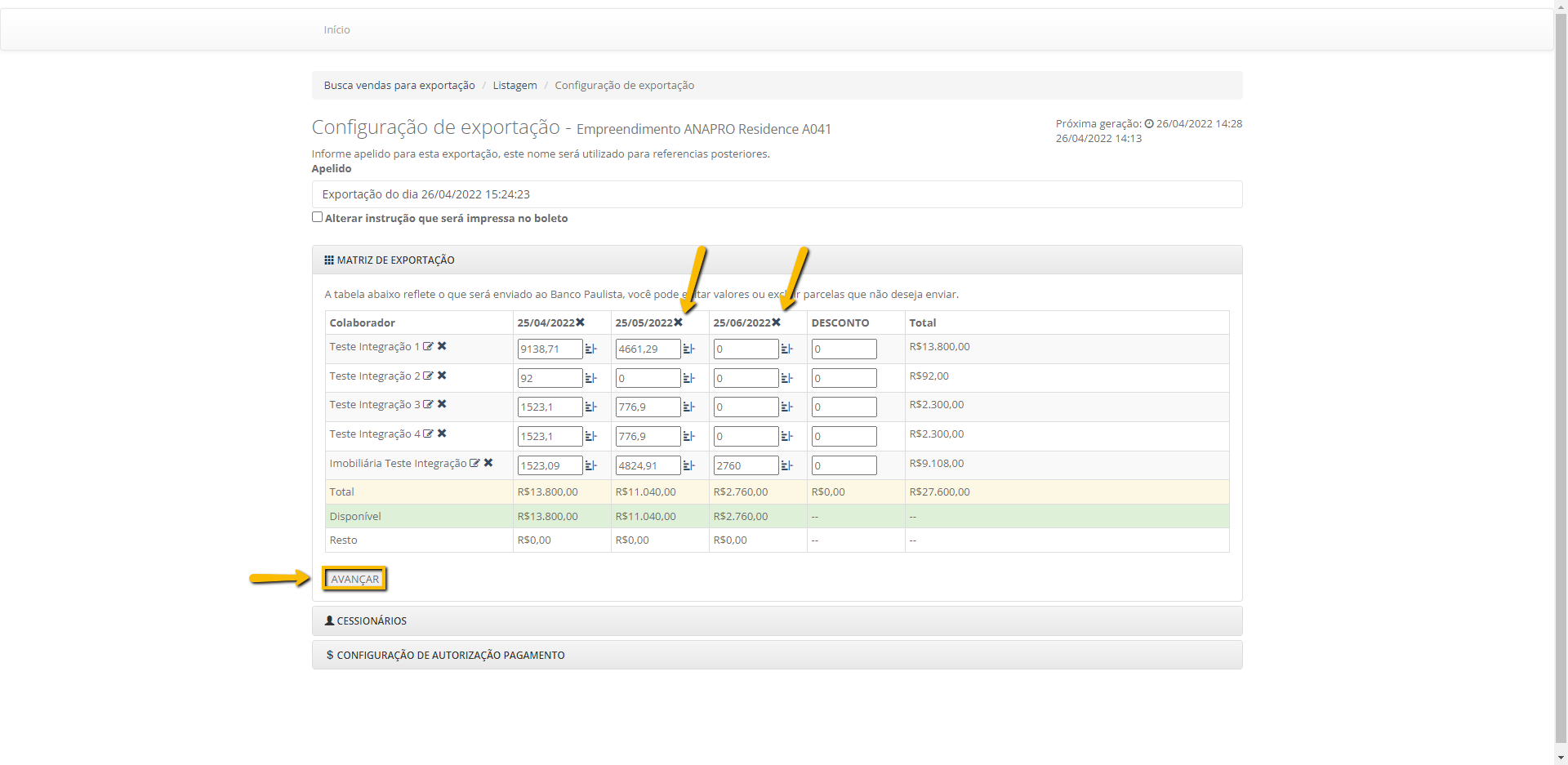
- Após clicar em "Nova Exportação" será aberto a seguinte tela conforme a imagem abaixo com a distribuição dos valores que cada favorecido irá receber e as parcelas com as datas de vencimentos. Depois de checar essas informações você irá clicar em "Avançar".
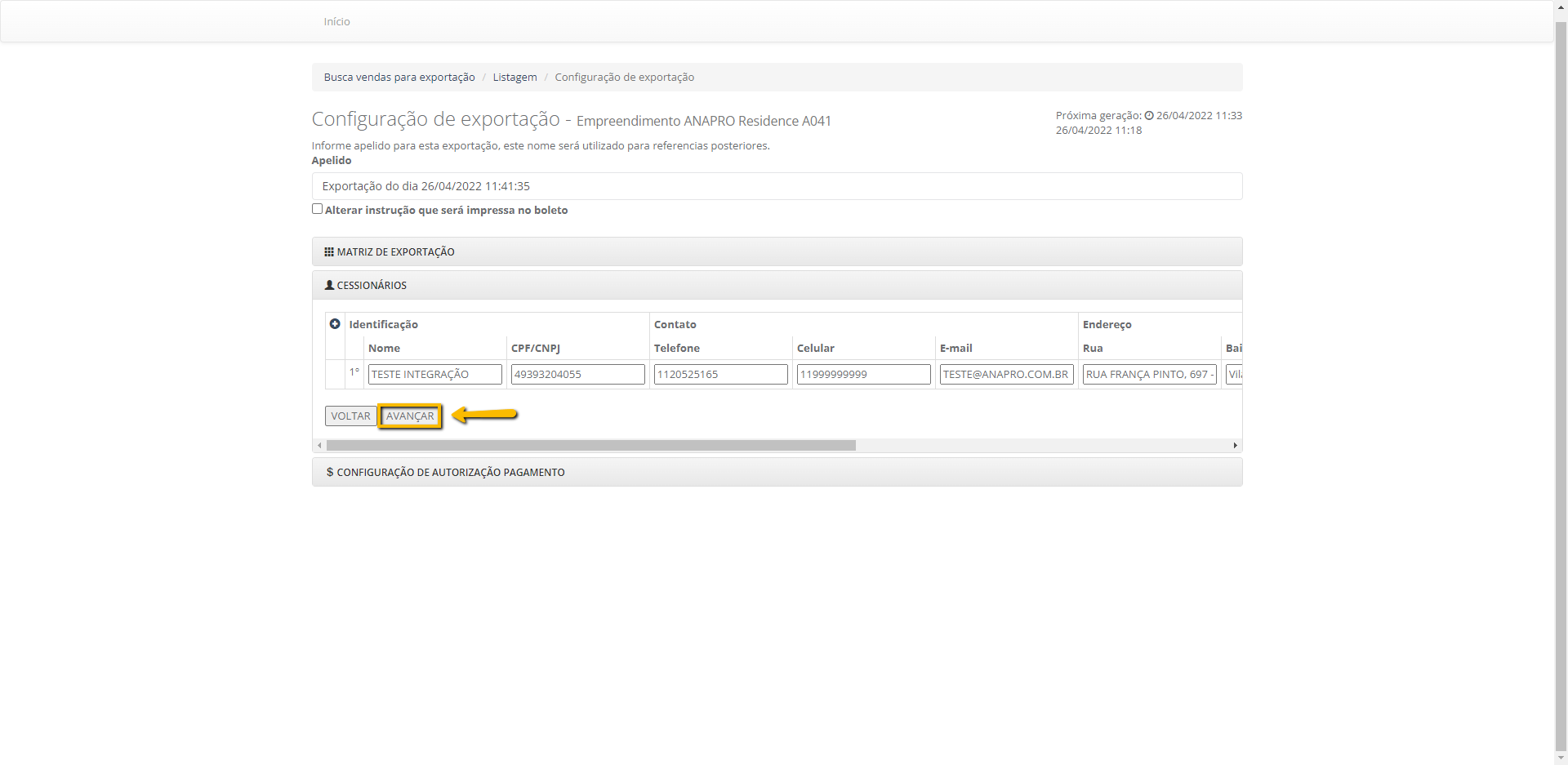
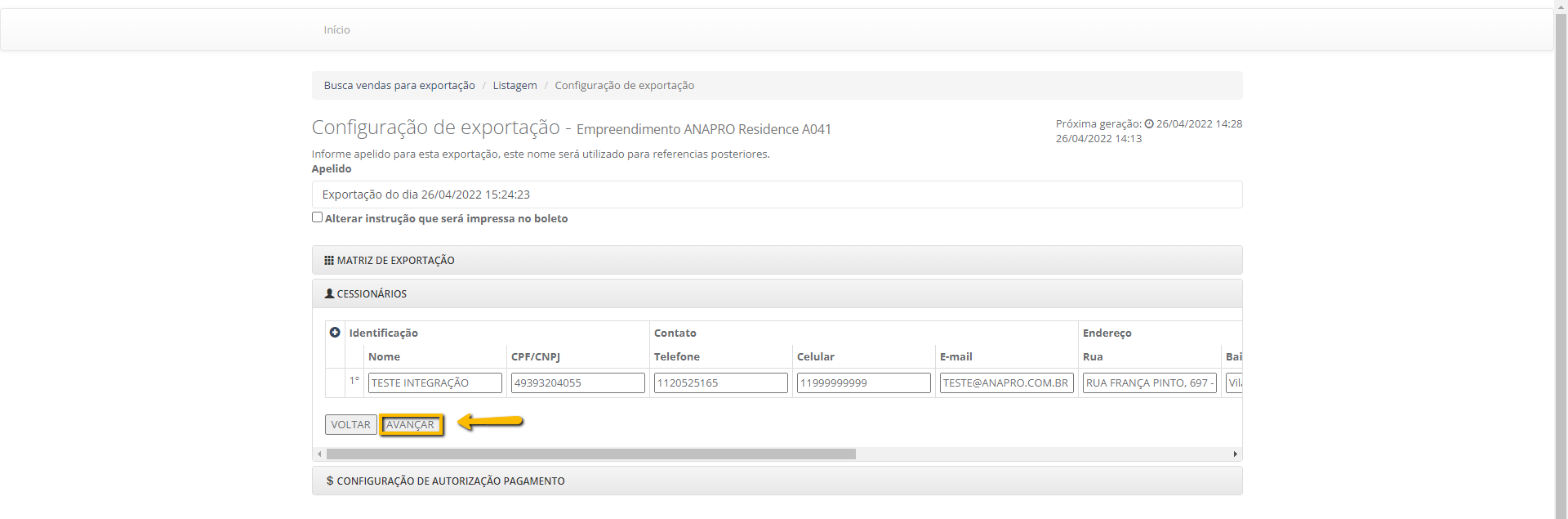
- Irá abrir uma próxima "caixa" com as informações do(as) cessionário(as), após conferir os dados, clicar em "Avançar".
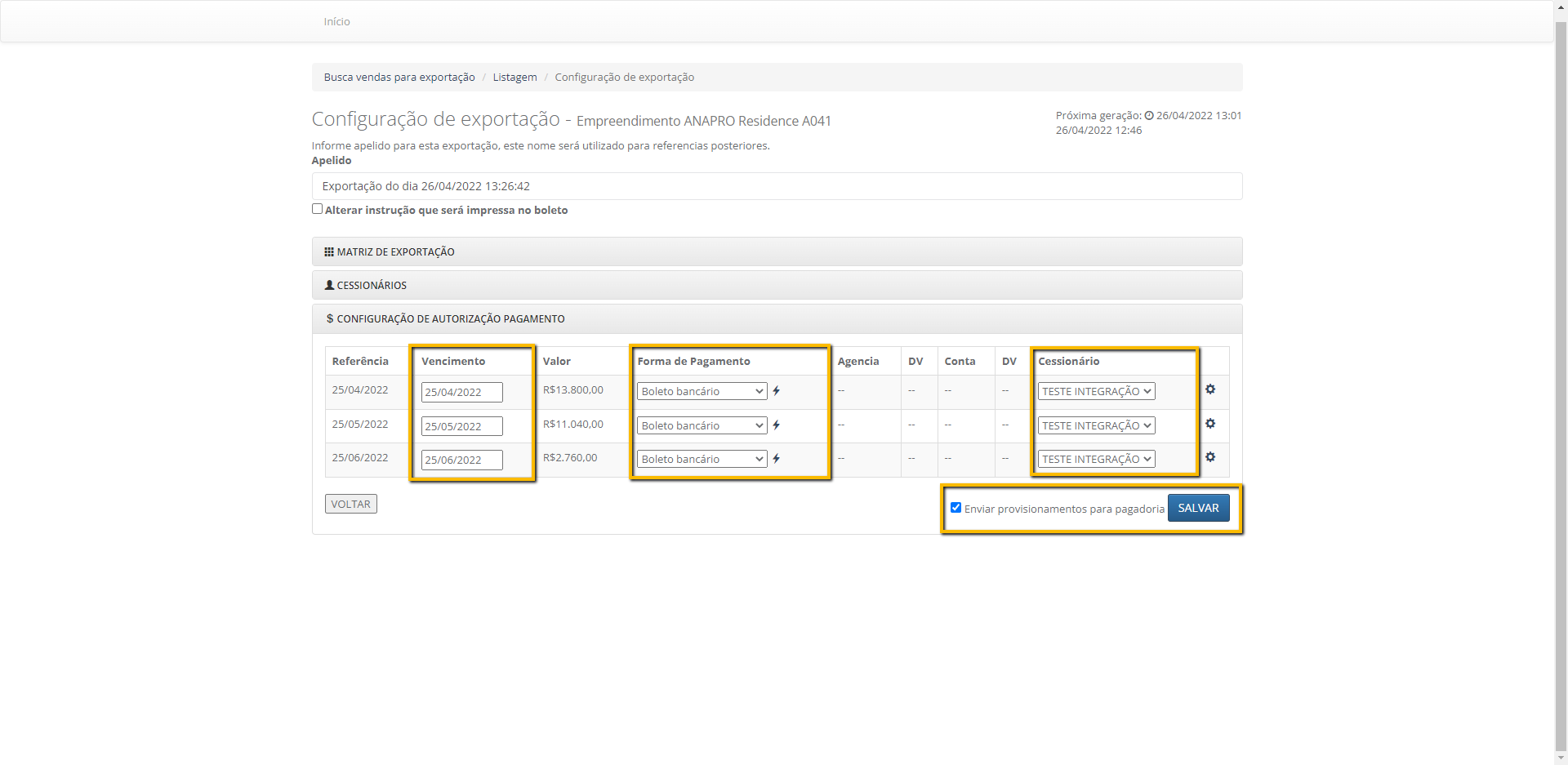
- Configuração de Autorização de Pagamento
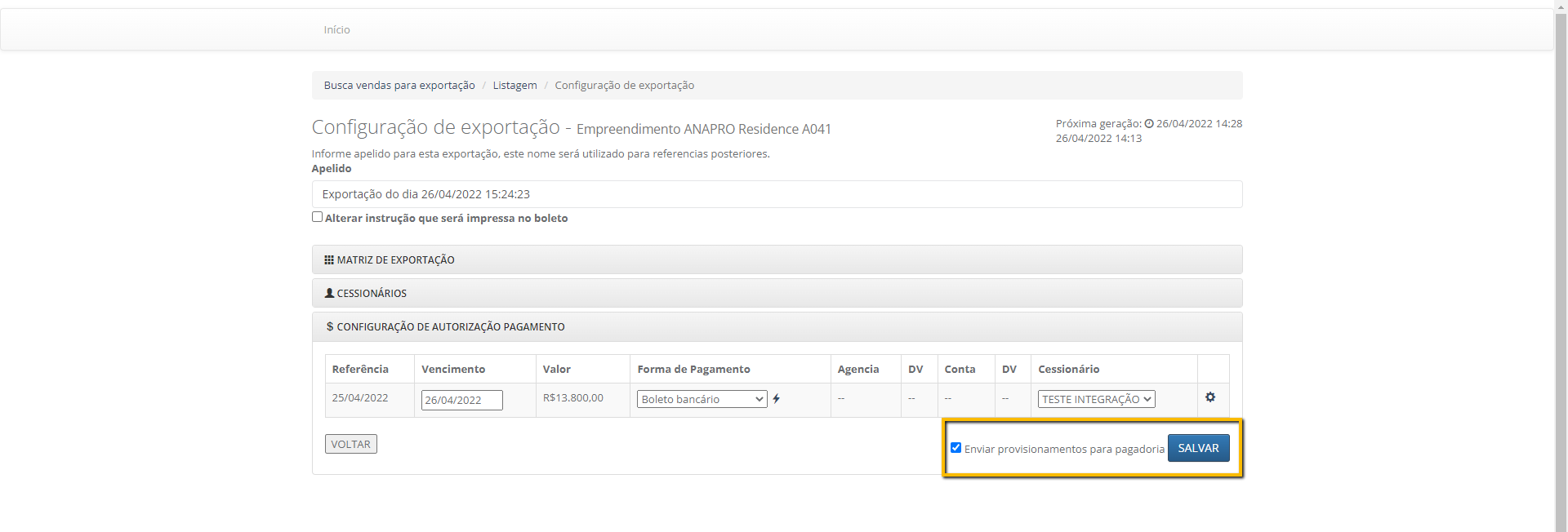
Nessa tela você pode alterar a data de vencimento dos boletos, na coluna "Forma de Pagamento" será sempre "Boleto bancário" ao lado tem um símbolo que é um "Raio", após você marcar uma parcela como "Boleto Bancário" basta clicar nele que irá replicar a mesma opção para as demais parcelas. Na ultima coluna "Cessionário" você pode selecionar qual o cessionário que irá receber o boleto.
Após conferir essas informações ao lado do botão "Salvar" tem uma opção "Enviar provisionamentos para pagadoria", você irá selecionar ela e logo em seguida clicar em "Salvar". Feito isso os boletos serão enviados para o email que está cadastrado na ficha de cadastro do cessionário, e todas as informações da distribuição de pagamentos será enviada para o Banco Paulista processar.
- Após clicar em "Salvar" juntamente com a opção de "Enviar provisionamentos para pagadoria" selecionado, irá abrir outra tela com a exportação criada. Nessa exportação é enviado os boletos para o email do cliente, e todos os dados daquela distribuição são enviados para a pagadoria a partir do comando "comandoDebito" que estará com a situação "Aguardando", esse status é aguardando o processamento do Banco Paulista, após o processamento ele ficará com a situação "OK", que significa que a pagadoria processou aquele comando.
- Depois do "comandoDebito" processado, você pode aguardar o cliente efetuar o pagamento dos boletos para poder dar o comando de liberação, ou pode dar o comando logo em seguida para o Banco Paulista processar, o status são os mesmos, ele irá ficar em "Aguardando" e quando for processado atualizará para "OK".
Observação: O processamento dos comandos só ocorrem 1 vez ao dia pelo período da manhã. Se a venda for cadastrada na pagadoria no período da tarde, só será processada no dia seguinte pela manhã, o mesmo acontece com o comando de liberação.
O print abaixo ele retrata dois comandos com a situação "OK", "comandoDebito e liberacaoMovimentacao".
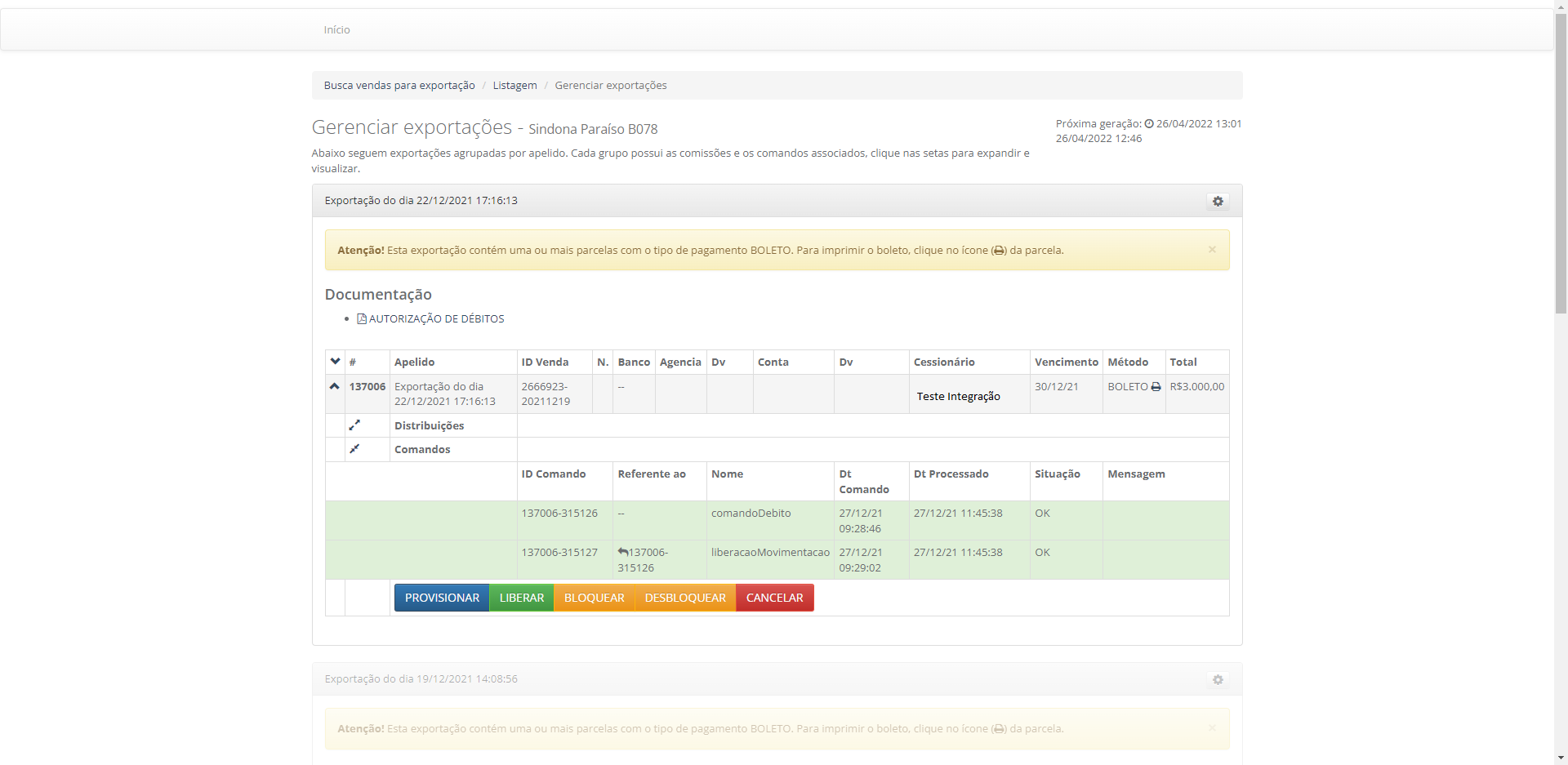
- Caso o "comandoDebito" dê erro no processamento, na coluna "Situação" irá descrever o erro e você entrará em contato com o suporte da integração para verificarem o erro e após solucionarem, irão lhe pedir para que deem o comando novamente clicando em "Provisionar", o mesmo serve para o comando de "liberacaoMovimentacao".
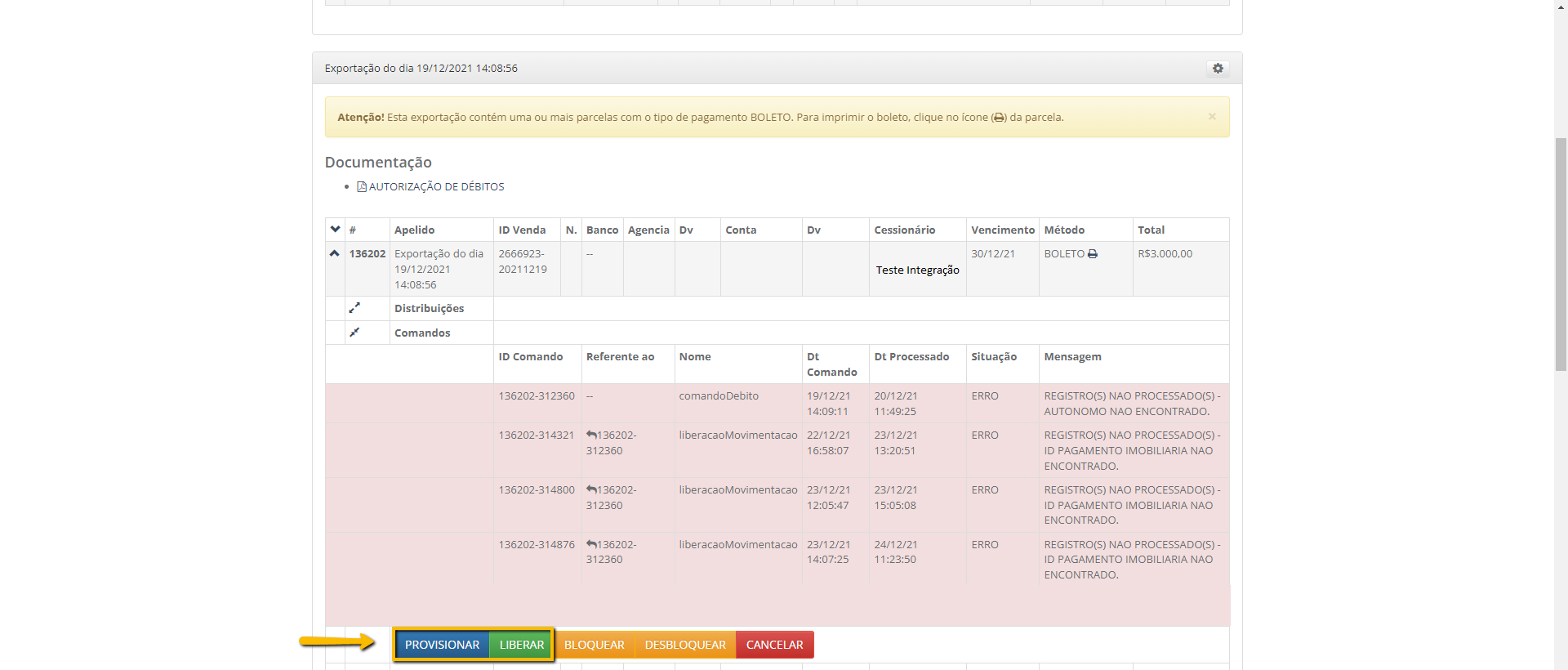
Como renegociar o pagamento?
- A renegociação é apenas para alterar a data de vencimento dos boletos caso eles tenham vencido, se você tentar mexer nos valores, o sistema não deixará avançar pois estará saindo fora da distribuição de pagamentos que foi definida.
- O processo é o mesmo quando você irá cadastrar a venda na pagadoria pela primeira vez, iremos em "Nova Exportação" e na primeira tela aparecerá todas as parcelas, caso tenha parcelas que já foram pagas, você irá excluir clicando no "X" conforme a indicação do print e irá avançar normalmente, até a parte final que será marcada a opção "Enviar provisionamento para pagadoria" e logo em seguida clicar em "Salvar". Feito isso ele irá gerar uma nova exportação com a tela exatamente igual a das explicações anteriores.
Como visualizar no Anapro a distribuição de pagamento que foi cadastrada na pagadoria?
- Para visualizarmos a venda (distribuição de pagamento) cadastrada na pagadoria iremos seguir o passo a passo conforme as imagens abaixo:
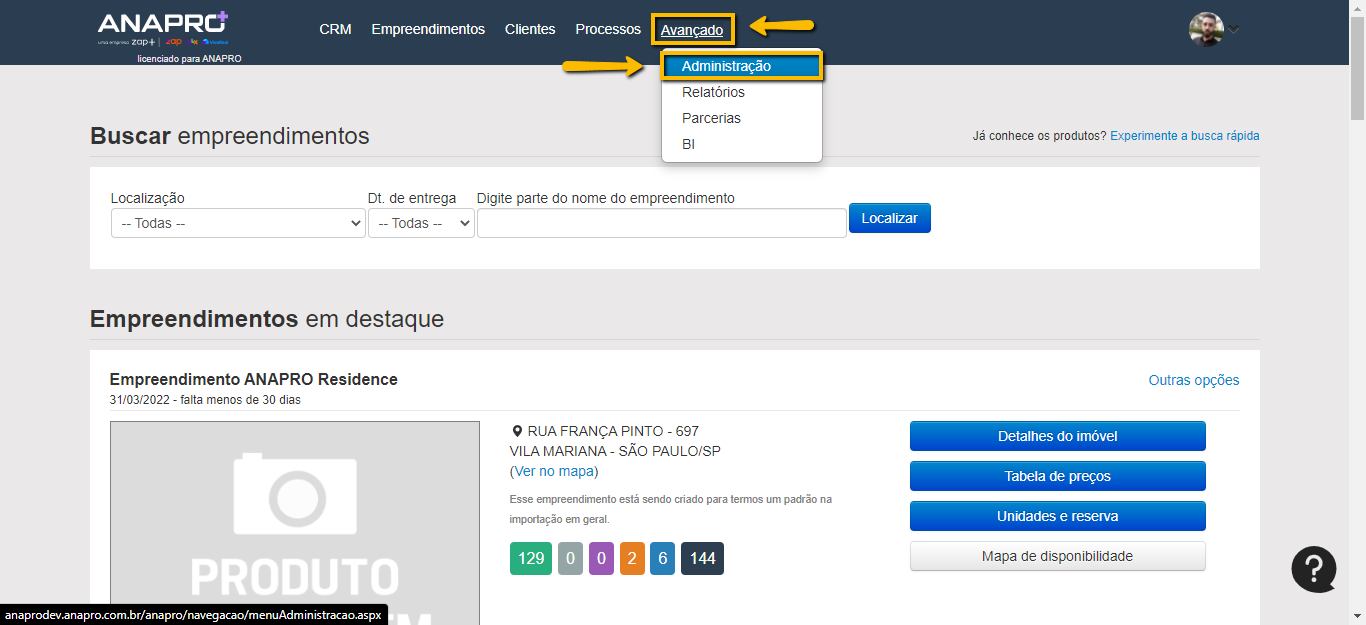
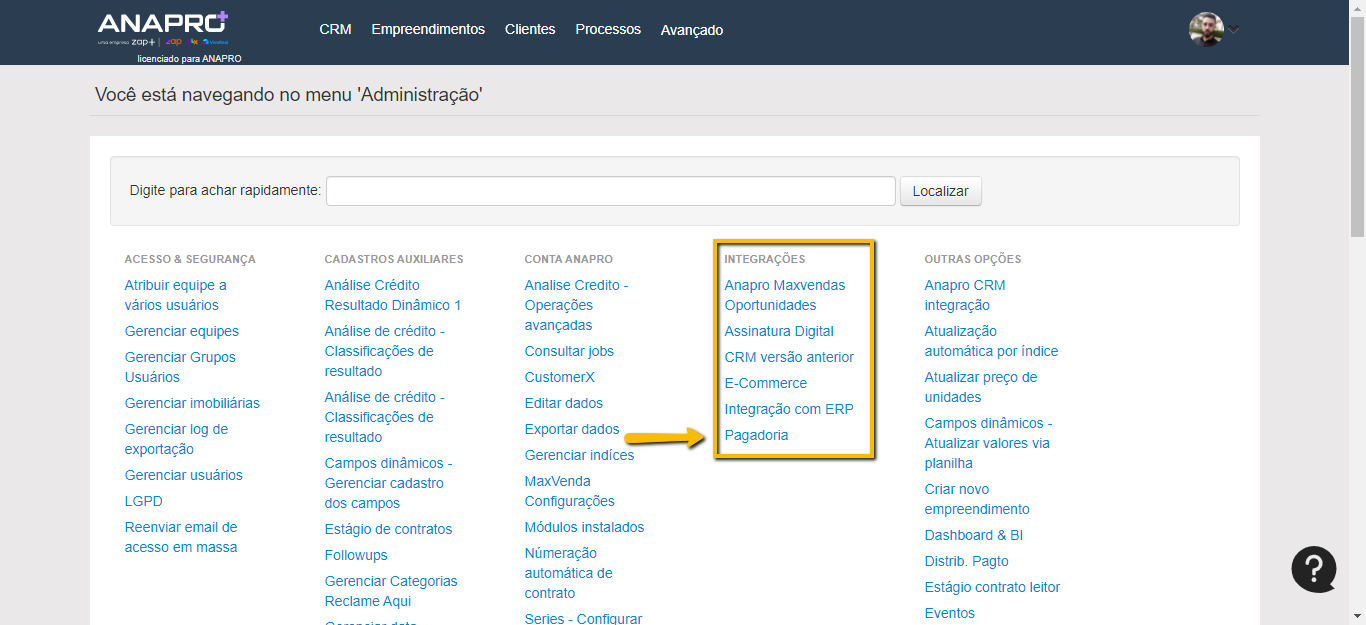

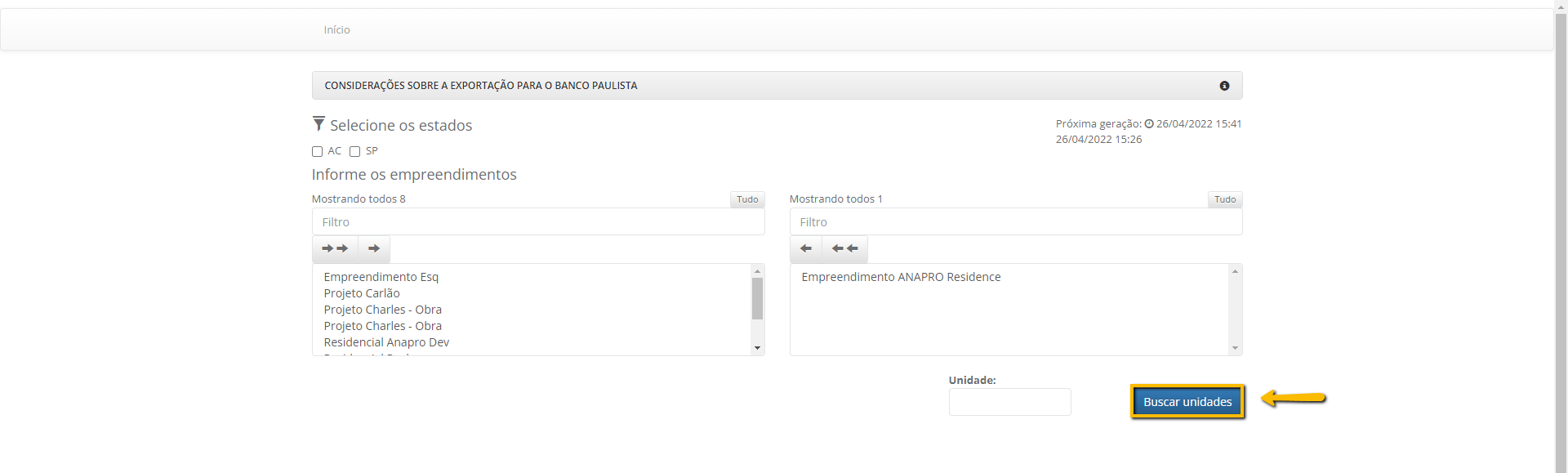
- Ao clicar no botão "Gestão da integração" irá abrir uma tela com dois filtros, o empreendimento que você irá selecionar e um campo "Unidade:" o qual você vai digitar o número da unidade em especifico e vai trazer a exportação, caso deixe o campo em branco irá trazer as exportações de todas as unidades do empreendimento marcado.
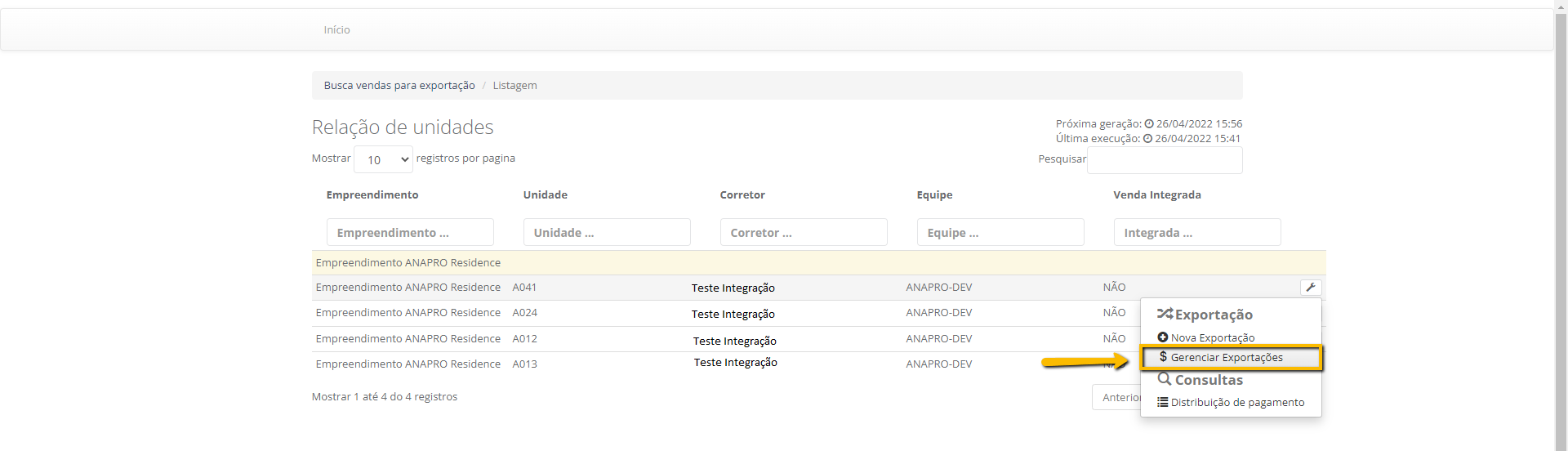
- Na próxima tela você irá selecionar a unidade que queira verificar a exportação e irá clicar em um ícone que se parece com uma "Ferramenta". Segue print abaixo:
Este artigo foi útil?
Que bom!
Obrigado pelo seu feedback
Desculpe! Não conseguimos ajudar você
Obrigado pelo seu feedback
Feedback enviado
Agradecemos seu esforço e tentaremos corrigir o artigo