ÍNDICE
- Introdução
- A partir de que momento será feita a integração da venda na Pagadoria?
- Como sabemos quando a venda está com a distribuição de pagamentos definida?
- Passo a passo de como integrar a venda na pagadoria.
- Comandos disponíveis após a venda estar cadastrada na pagadoria.
- Como renegociar o pagamento?
- O que é conciliação de parcelas e como fazer?
- Como visualizar no Anapro a distribuição de pagamento que foi cadastrada na pagadoria?
Introdução
Este documento descreve como realizar a o processo de integração entre Anapro e pagadoria Conta Pronta, sendo assim será descrito o passo a passo para integrar uma venda na pagadoria, para o pagamento das comissões dos favorecidos.
Quando a venda é integrada na pagadoria o Anapro através das APIs disponibiliza para a pagadoria as informações de comissão (Distribuição de pagamento) para que seja gerada as cobranças (boletos) que são encaminhados de forma automática para o cliente no e-mail registrado no cadastro do cliente.
Observação: Quando uma venda é integrada na pagadoria é de suma importância que os dados dos favorecidos estejam corretos no Anapro principalmente o CNPJ/CPF, pois é através dele que o conta pronta faz a validação para o favorecido conseguir dar seguimento com o cadastro dele na pagadoria.
A partir de que momento será feita a integração da venda na Pagadoria?
A venda ela só pode ser integrada na pagadoria a partir do momento em que ela está com o status de "Venda Aprovada" e com a sua distribuição de pagamentos definida.
Como sabemos quando a venda está com a distribuição de pagamentos definida?
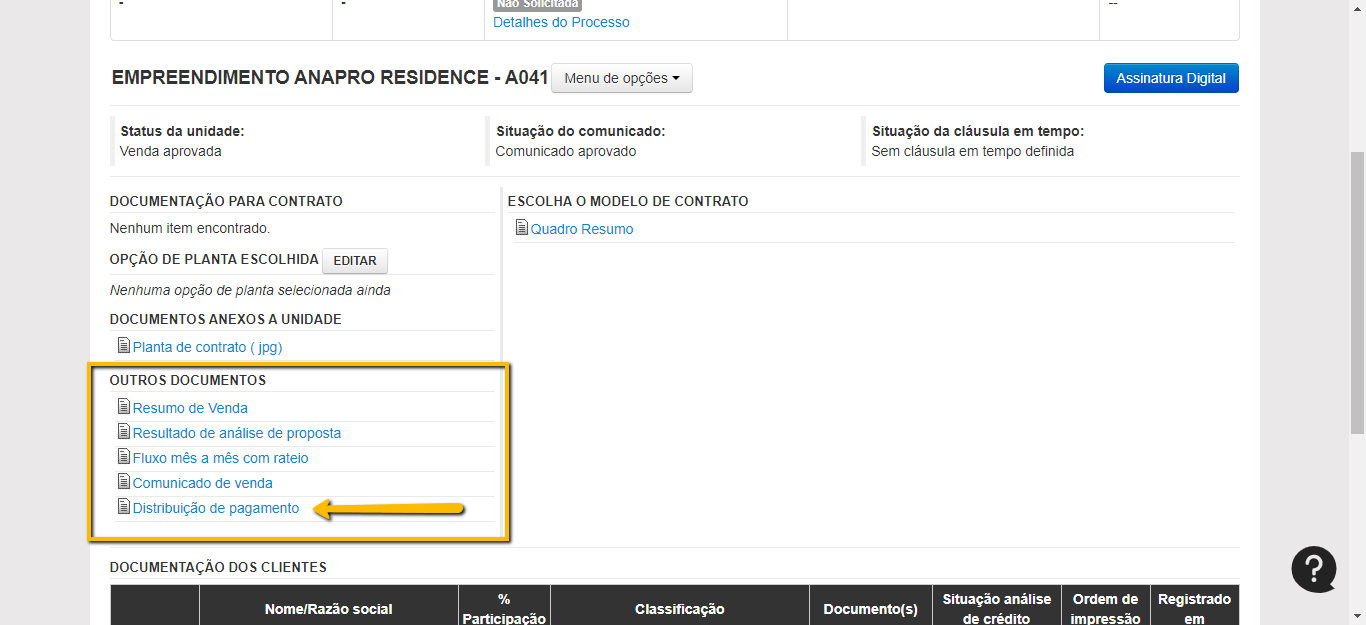
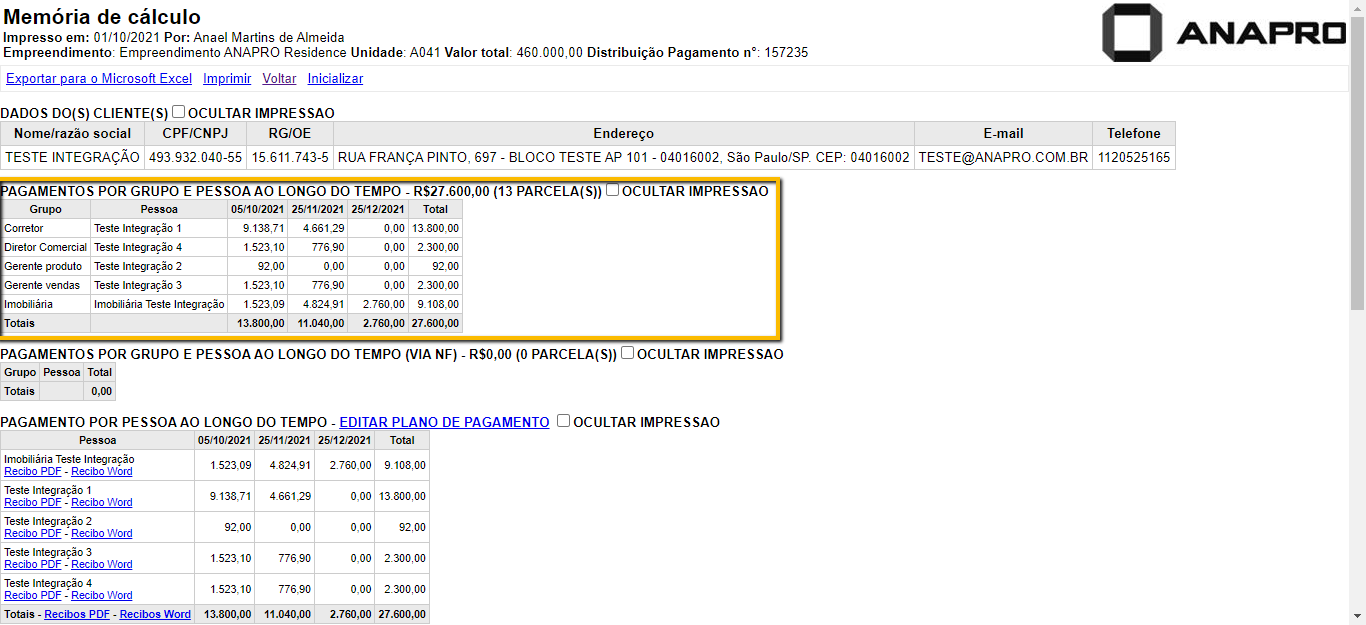
Na tela de "impressão de documentos" que é quando a venda está com o status de "Venda Aprovada" no canto inferior esquerdo tem uma área "Outros Documentos" conforme print abaixo, terá um documento "Distribuição de Pagamento". Esse documento significa que a distribuição de pagamentos dessa venda já está definida, clicando nele irá abrir a "Memória de Cálculo" conforme marcado na segunda imagem será descrito os favorecidos dessa venda e as suas comissões.
Observação: A distribuição de pagamento ela é configurada juntamente ao rateio no momento da implantação do empreendimento.
Passo a passo de como integrar a venda na pagadoria.
Após a venda estar aprovada e com a distribuição de pagamentos definida, seguir o passo a passo abaixo conforme as imagens.
- Na tela de "Impressão de Documentos" da venda clique em "Distribuição de Pagamento".
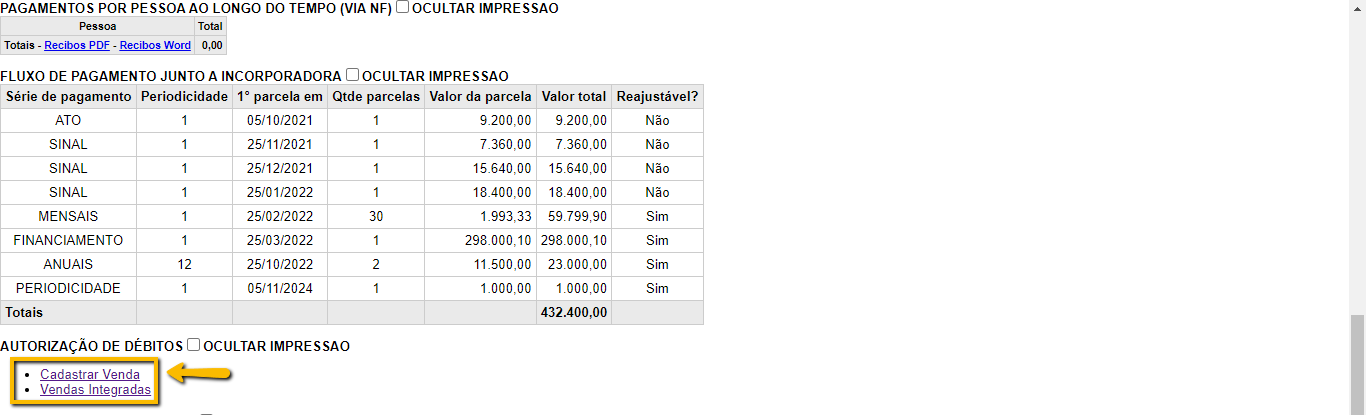
- Logo em seguida será aberto uma nova aba no navegador que é a "Memória de Cálculo" conforme explicações acima nesta tela mostra detalhadamente a distribuição de pagamento. Descendo a página clique em "Cadastrar Venda" conforme imagem abaixo indica.
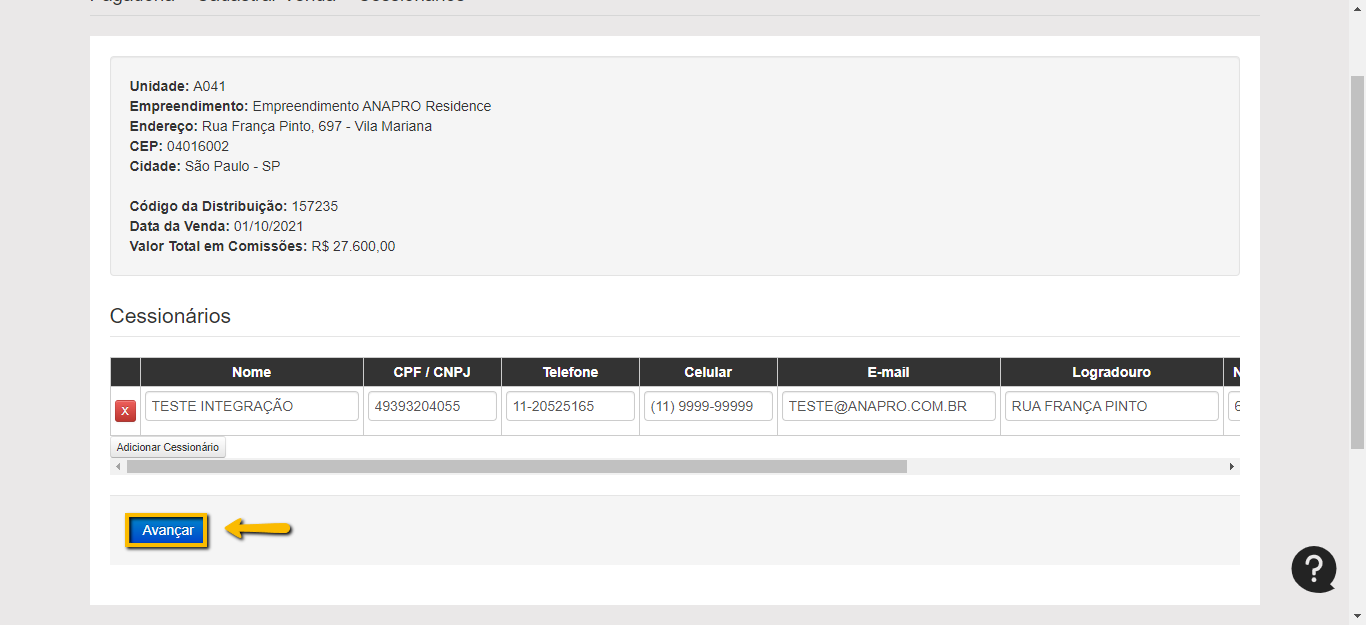
- Após clicar em "Cadastrar Venda" será aberto a seguinte tela conforme a imagem abaixo com os dados do(s) cessionário(s) (cliente(s)), e os dados do empreendimento. Depois de conferir os dados do cliente basta avançar.
Observação: É necessário que verifique para não deixar espaços a mais no final de cada campo, pois pode dar erro no momento de cadastrar na pagadoria.
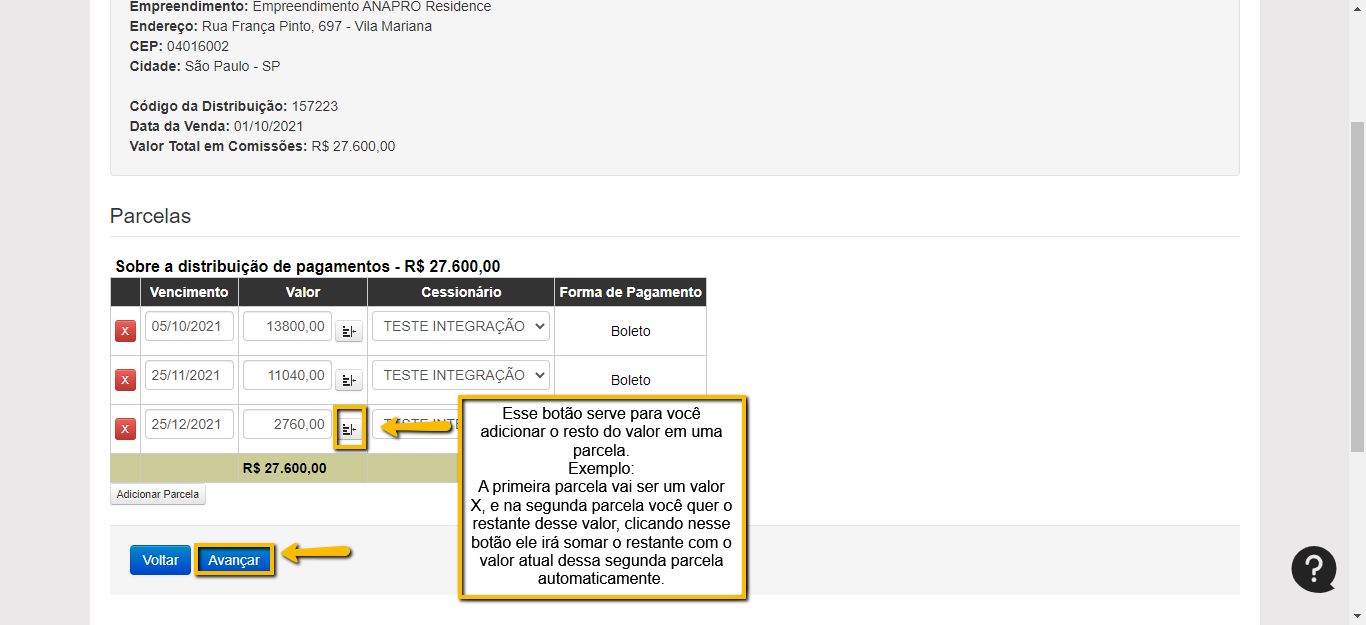
- Na tela seguinte é apresentado as parcelas que essa distribuição de pagamento gerou e seus valores totais, você irá definir a data de vencimento da parcela (boleto) e poderá alterar o valor entre as parcelas caso seja necessário, lembrando que é importante o valor total das parcelas coincidam com o valor total da comissão, caso contrário se o valor ultrapassar ou ficar menor o sistema não deixará você avançar.
Observação: A data de vencimento da parcela ela deve ser sempre pelo menos 2 dias úteis da data que você está cadastrando a venda na pagadoria.
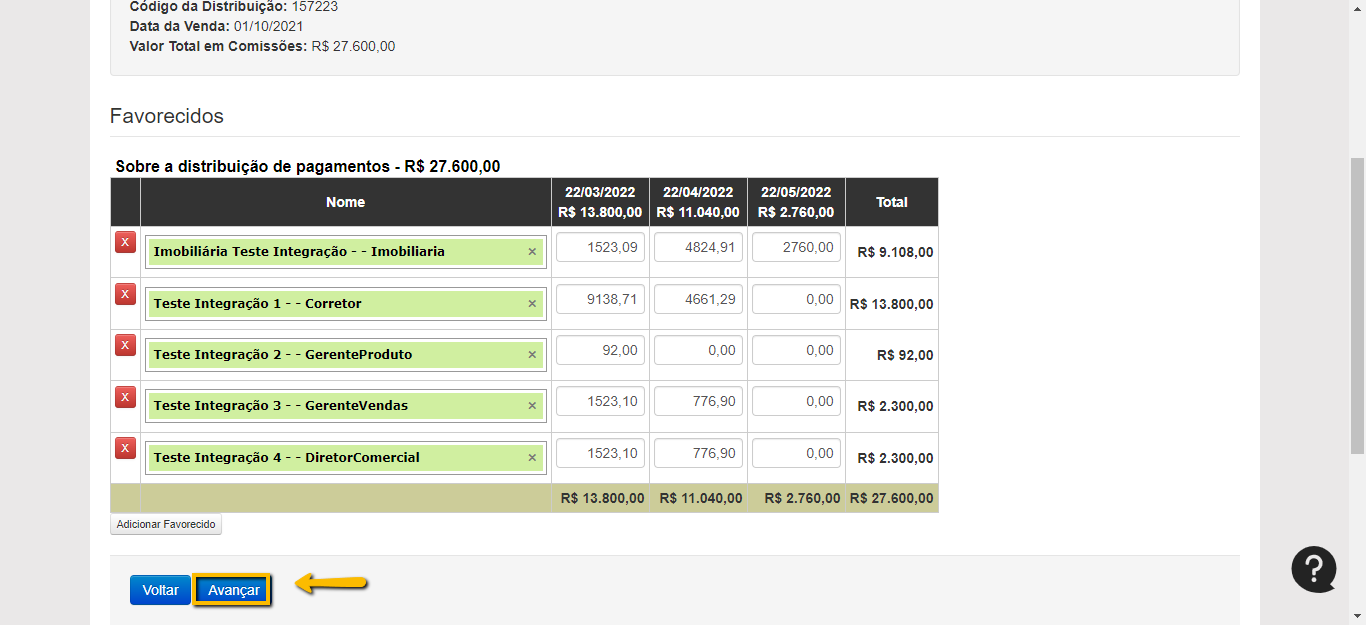
- Na tela seguinte irá mostrar as parcelas com suas datas e valores totais e o valor que cada favorecido irá receber em cada parcela. Você pode alterar os valores de acordo com sua necessidade lembrando que o importante é o valor coincidir com o valor total da comissão, caso contrário o sistema não deixará você avançar.
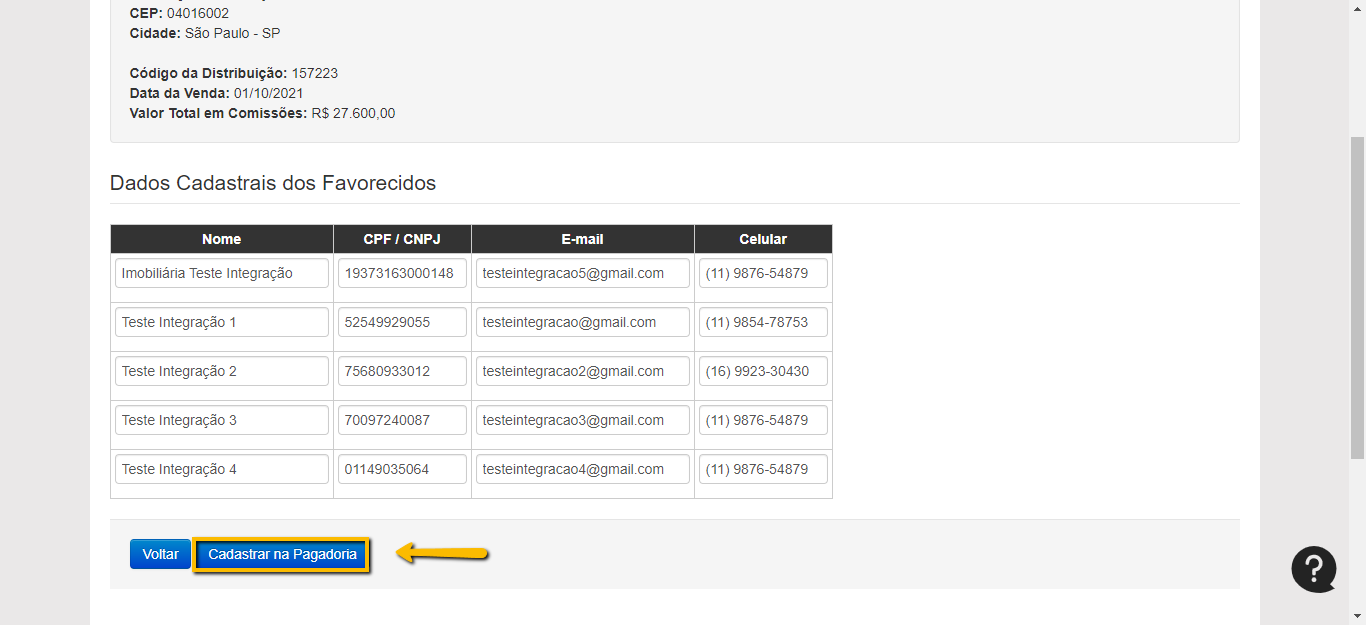
- Nesta tela é necessário que confira alguns dados dos favorecidos da venda para poder cadastrar na pagadoria, o Anapro já vai trazer do cadastro do favorecido, caso esteja tudo correto basta clicar em "Cadastrar na Pagadoria". Lembrando os campos não podem ter espaços a mais no final deles para não ocasionar erros no momento de cadastrar na pagadoria.
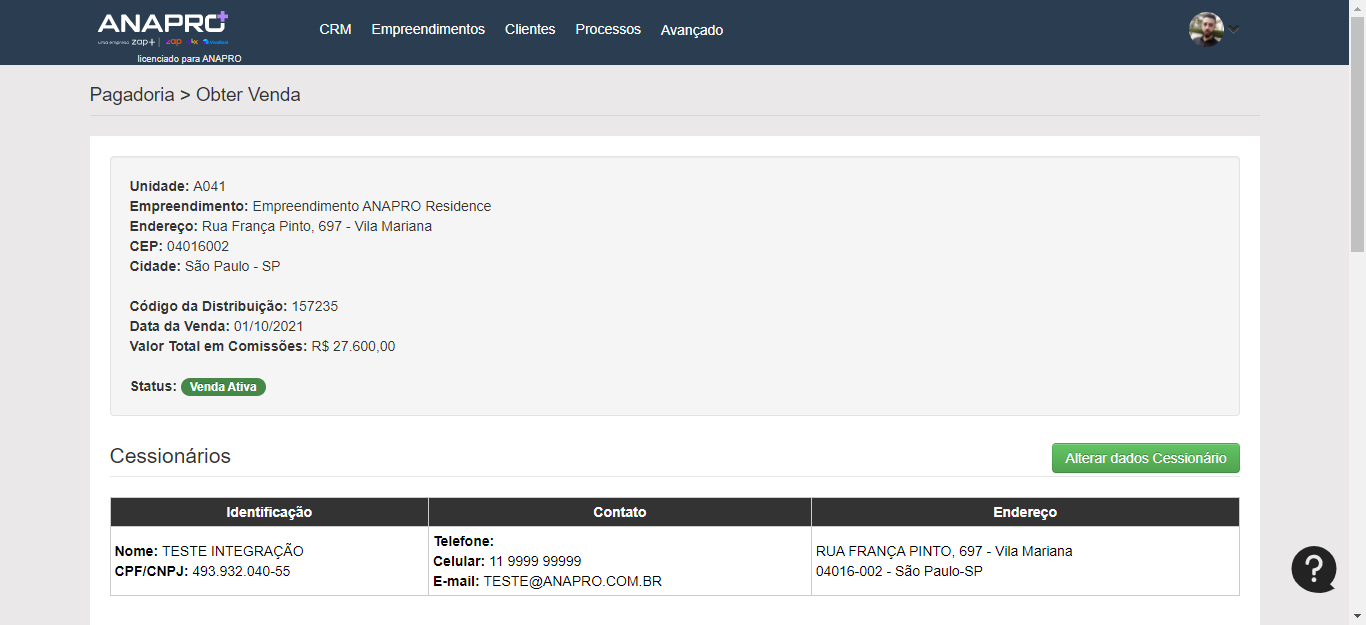
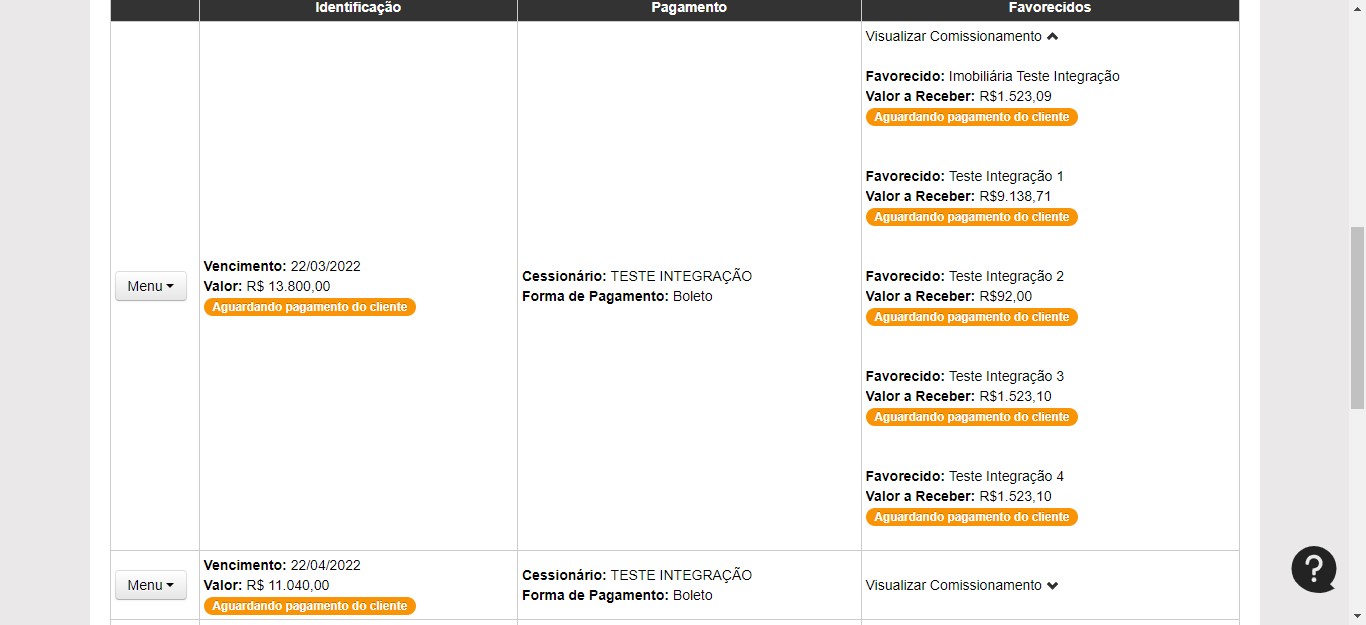
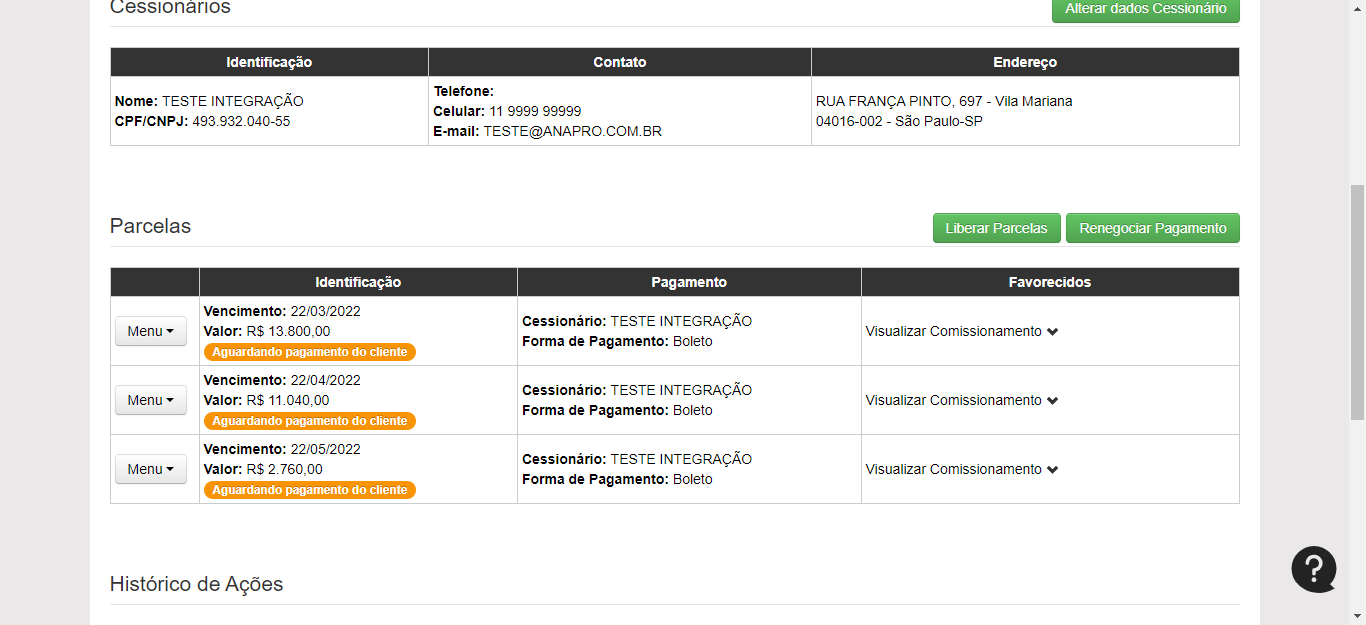
- Após cadastrar a venda na pagadoria você irá para a seguinte tela conforme prints abaixo. Nessa tela contém os dados do empreendimento, unidade, dados do cliente e as parcelas (boletos).
Observação: Os boletos eles são enviados diretamente para o e-mail do cliente que foi cadastrado no Anapro.
Comandos disponíveis após a venda estar cadastrada na pagadoria.
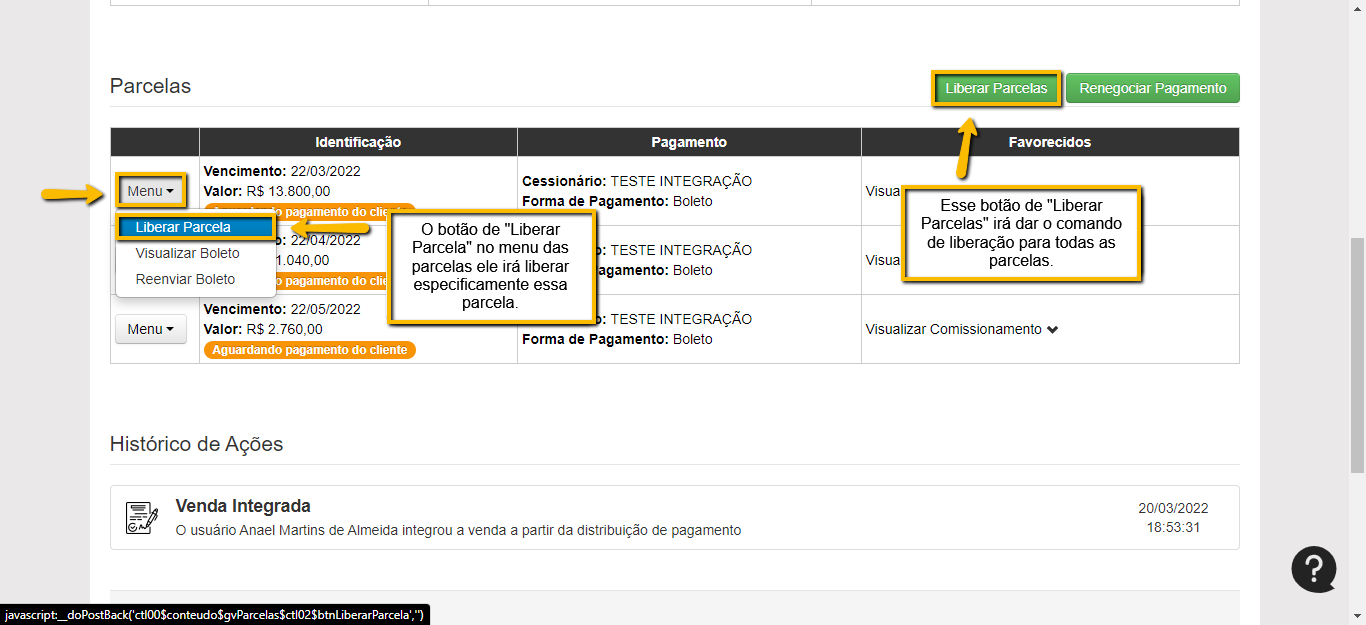
- Na tela das parcelas conforme a imagem abaixo, temos o botão "Menu", nele veremos o botão "Liberar Parcela", "Visualizar Boleto" e "Reenviar Boleto".
- Liberar Parcela: Quando cadastramos a venda na pagadoria o status das parcelas são de "Aguardando pagamento do cliente", após o cliente pagar e o boleto for compensado pelo banco esse status vira para "Liquidada" e está aguardando o comando de "Liberar Parcela" que irá liberar o valor dessa parcela para os favorecidos no Conta Pronta, quando o comando de liberar a parcela for dado ela passará de "Liquidada" para "Transferida. Você também pode liberar a parcela antes mesmo dela estar paga ela ficará como "Liberação Antecipada" sendo assim quando o cliente efetuar o pagamento e for compensado pelo banco, os valores serão liberados de forma automática e então a parcela passará de "Aguardando pagamento do cliente" diretamente para "Transferida".
Observação: Prestar atenção na nota da imagem explicando a diferença entre os dois botões de "Liberar Parcela" que existe.
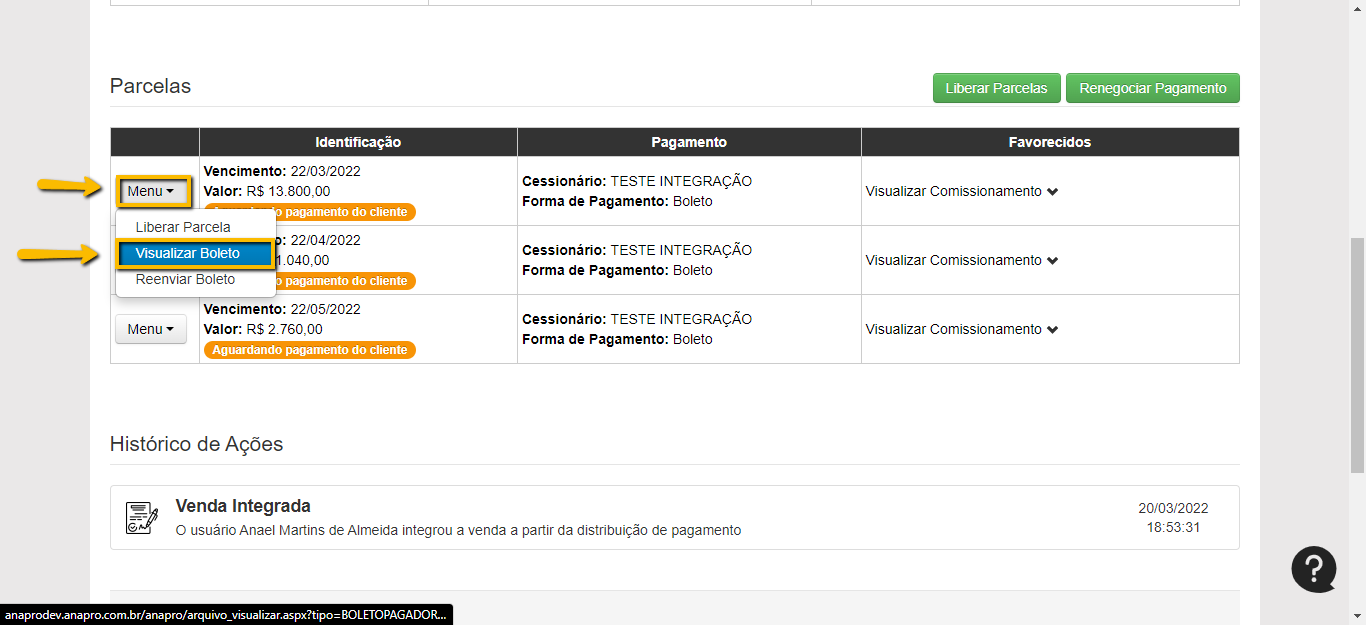
- Visualizar Boleto: Irá abrir em uma outra aba do seu navegador o boleto.
Observação: Só é possível visualizar o boleto do mês vigente, sobre o boleto do mês seguinte ao tentar visualizar ele irá abrir uma outra aba com a seguinte mensagem "Boleto ainda não foi gerado. Verifique". Quando o boleto entrar no mês de vigência ele será gerado e enviado automaticamente para o E-mail do cliente.
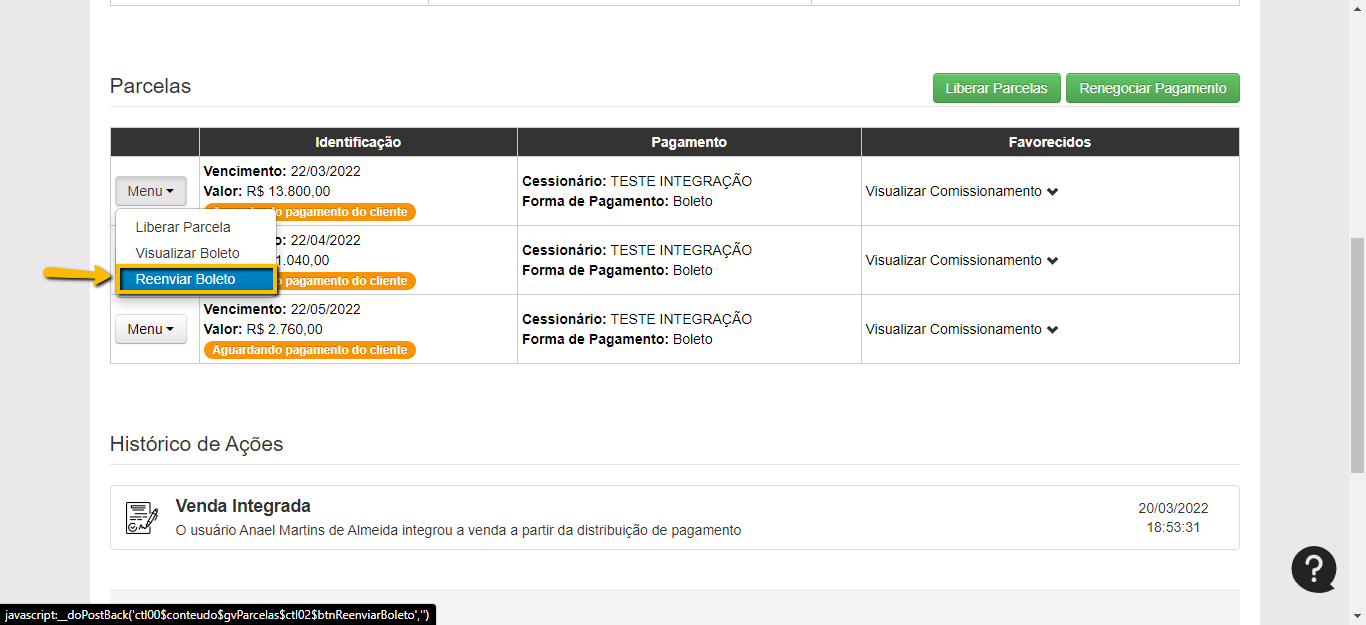
- Reenviar Boleto: Quando o cliente informa que não encontrou o boleto em seu E-mail, você pode utilizar essa função para fazer o reenvio do boleto.
Como renegociar o pagamento?
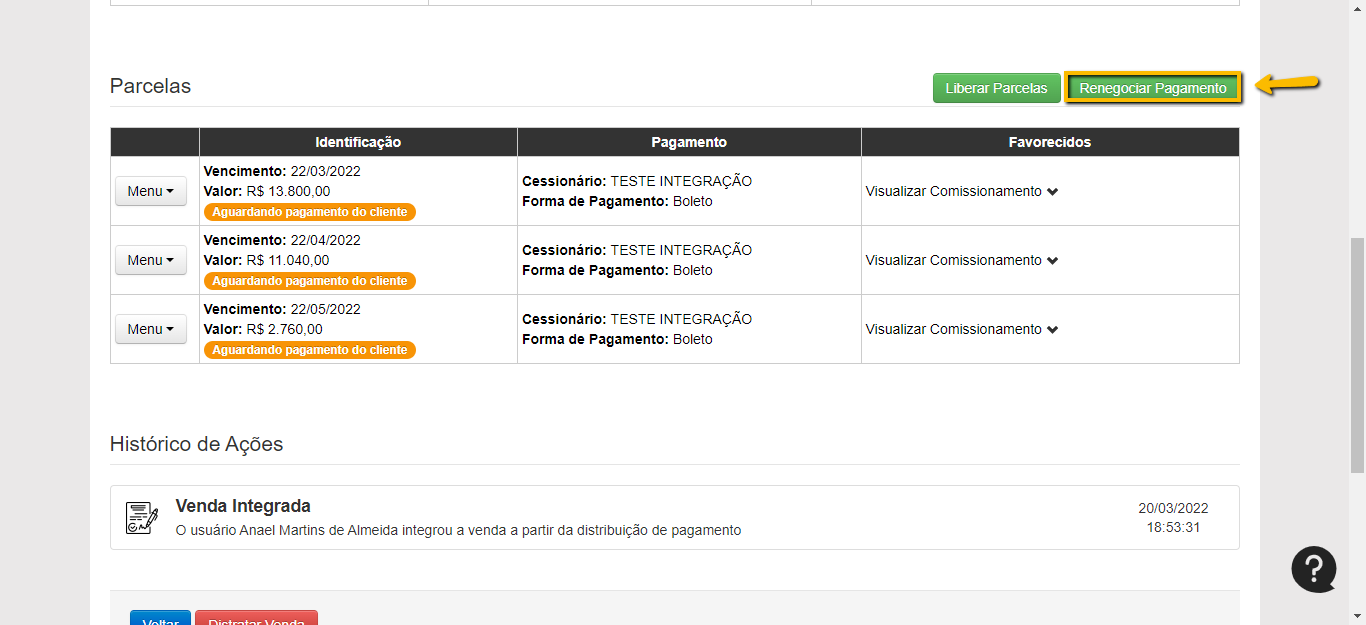
- Na tela que informa as parcelas existe o botão "Renegociar Pagamento", quando você clicar nesse botão irá abrir uma tela similar ao cadastro de uma venda na pagadoria. Após clicar no botão de "renegociar pagamento" basta seguir a mesma explicação inicial de como cadastrar a venda na pagadoria que o princípio é o mesmo. Na última tela que é a de conferência de dados dos favorecidos o botão para finalizar invés de ser "Cadastrar na pagadoria" será "Reconfigurar na Pagadoria", feito isso irá gerar novos boletos que serão disparados no e-mail do cliente.
O que é conciliação de parcelas e como fazer?
- Conciliação ela acontece quando um cliente comprou uma unidade A e quer trocar pela unidade B, porém ele já pagou uma parcela de comissão da unidade A, se a parcela que ele pagou estiver com o status de "Liquidada" é possível fazer a conciliação de parcelas, se estiver com o status de "Transferida" não será possível. A conciliação ela só ocorre se a parcela da unidade B que o cliente resolveu trocar, estiver com o valor igual da que foi paga na unidade A, as duas parcelas estando no mesmo valor, na venda da unidade B que está cadastrada na pagadoria acima das parcelas irá aparecer uma mensagem informando que tem uma parcela para ser conciliada e no botão "Menu" da parcela que será conciliada clicando lá irá aparecer o botão "Conciliar Parcela". Lembrando que essa conciliação ela só existe se ambas as unidades estiverem com o mesmo cliente, se for clientes diferentes não é possível fazer conciliação.
- Para concretizar a conciliação das parcelas você precisará primeiro distratar a venda da unidade A que está com a parcela "Liquidada" e depois na unidade B clicar em "Conciliar Parcela" na parcela de mesmo valor da que estava paga na unidade A.
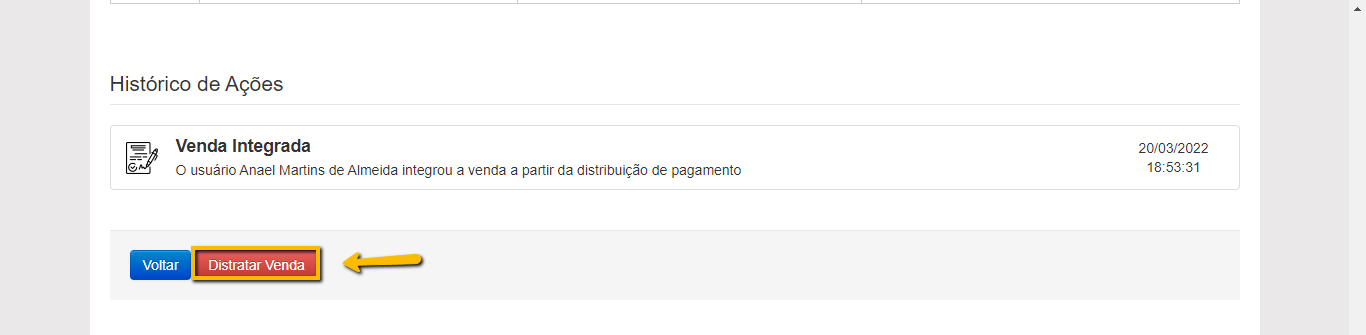
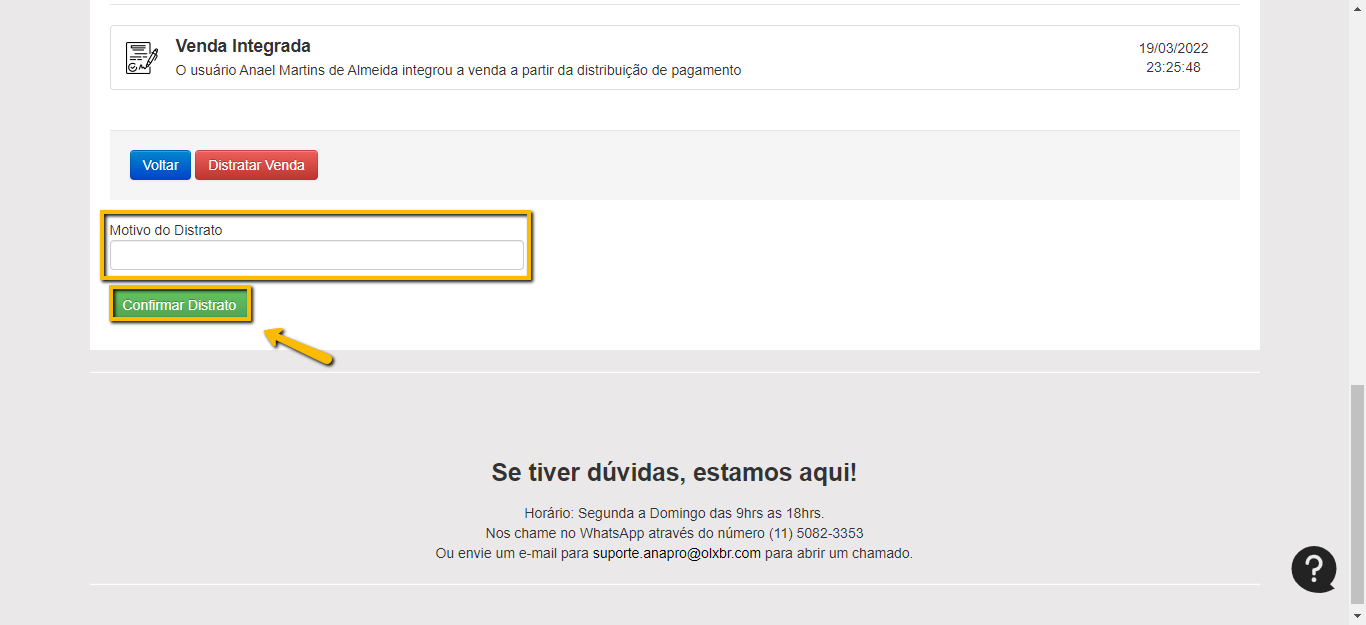
- Para distratar uma venda cadastrada na pagadoria, na tela de pagadoria no Anapro (Local onde mostra as parcelas), no final da pagina há um botão em vermelho chamado "Distratar Venda" ao clicar nele irá abrir um campo para você especificar o motivo do distrato e logo abaixo um botão verde "Confirmar Distrato".
Observação: O distrato da venda cadastrada na pagadoria não irá cancelar a venda inteira no Anapro, apenas a venda (distribuição de pagamento) que foi cadastrada na pagadoria.
Como visualizar no Anapro a distribuição de pagamento que foi cadastrada na pagadoria?
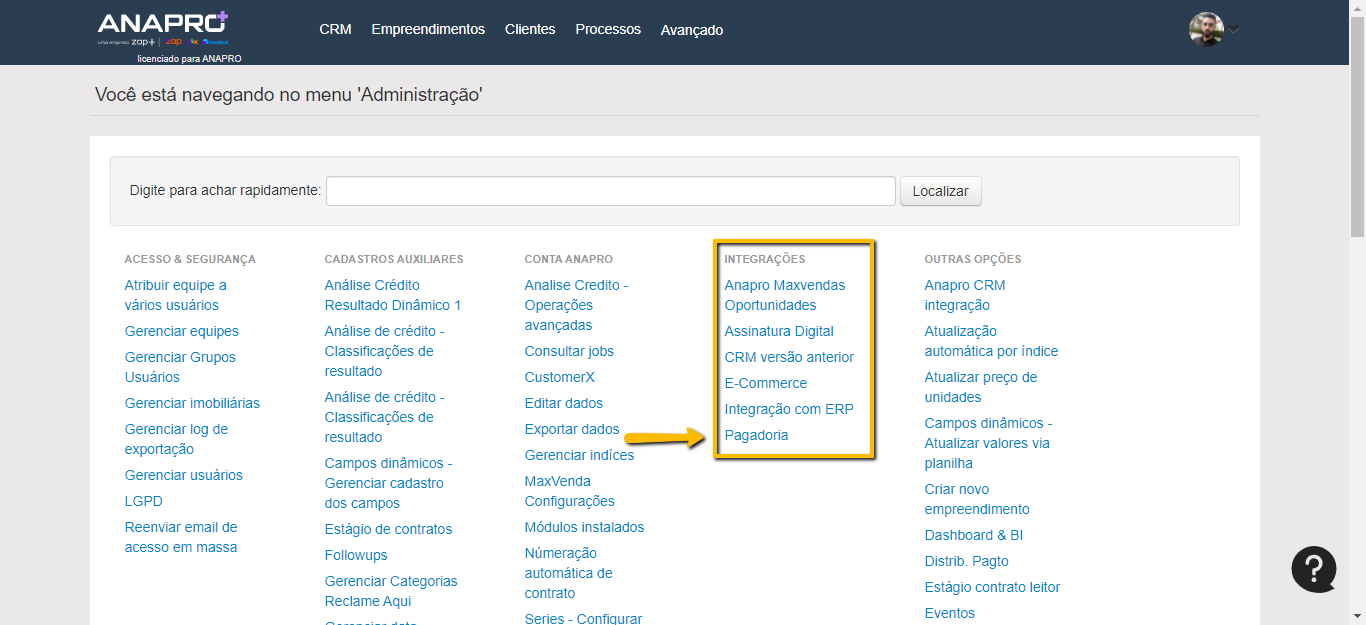
- Para visualizarmos a venda (distribuição de pagamento) cadastrada na pagadoria iremos seguir o passo a passo conforme as imagens abaixo:
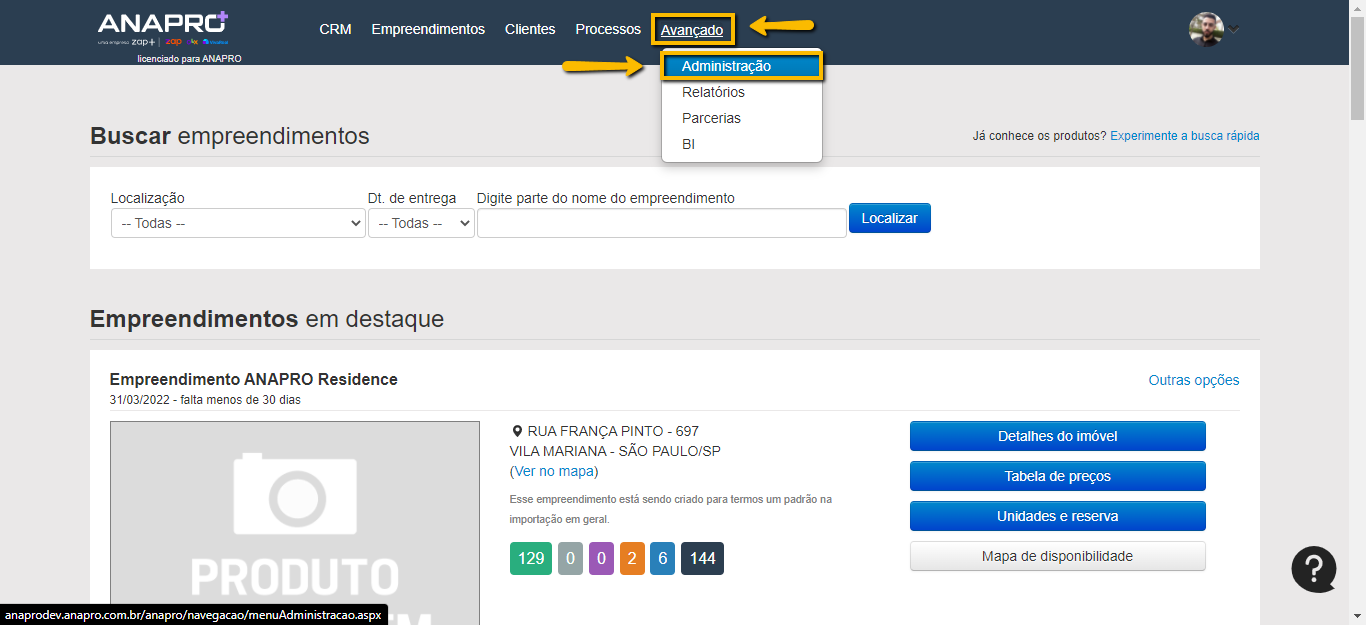
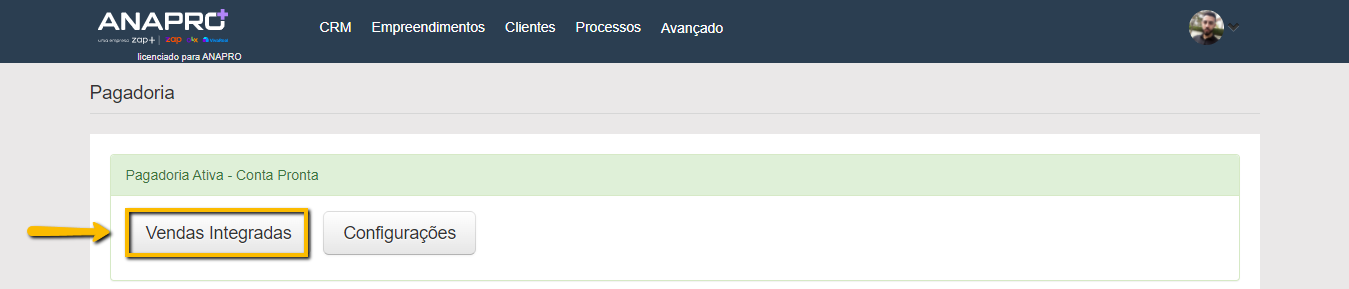
- Ao clicar no botão "Vendas Integradas" irá abrir uma tela com alguns filtros para localizarmos a venda integrada na pagadoria.
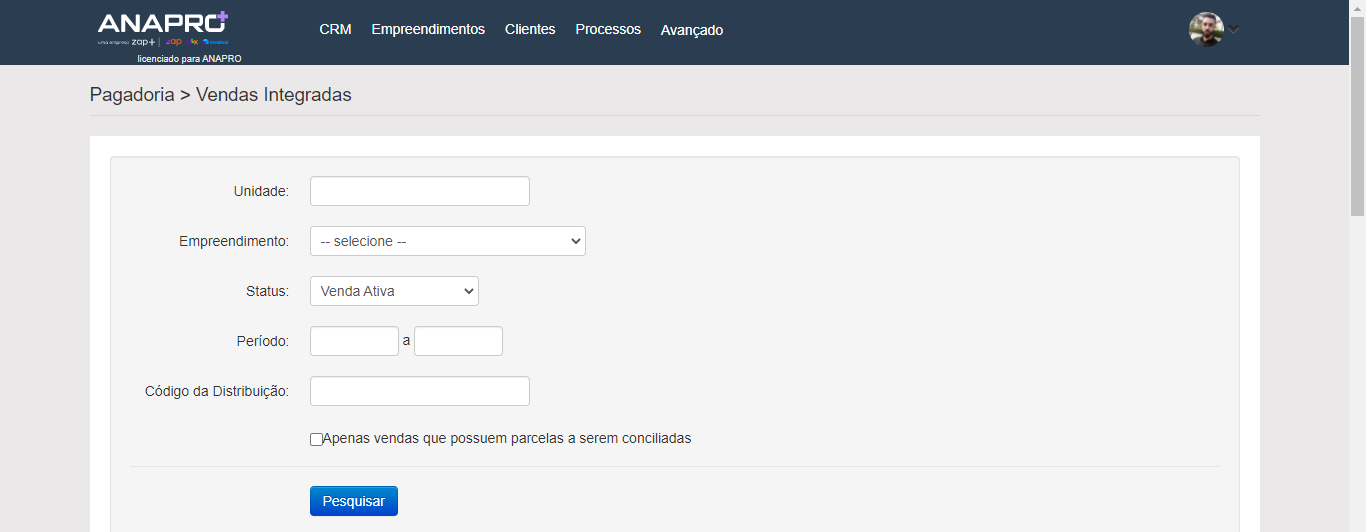
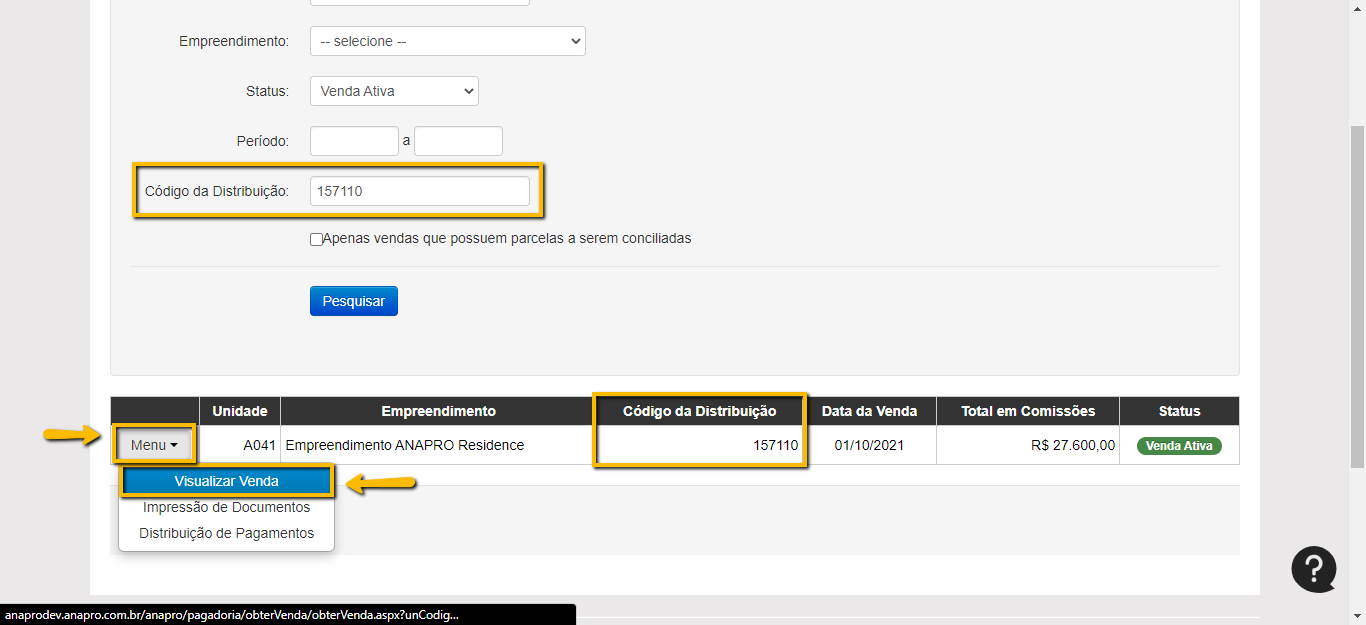
- Uma forma mais rápida de localizarmos a venda, é utilizando o filtro "Código de Distribuição", ao colocar o código da distribuição no campo ele puxa exatamente a venda desse código.
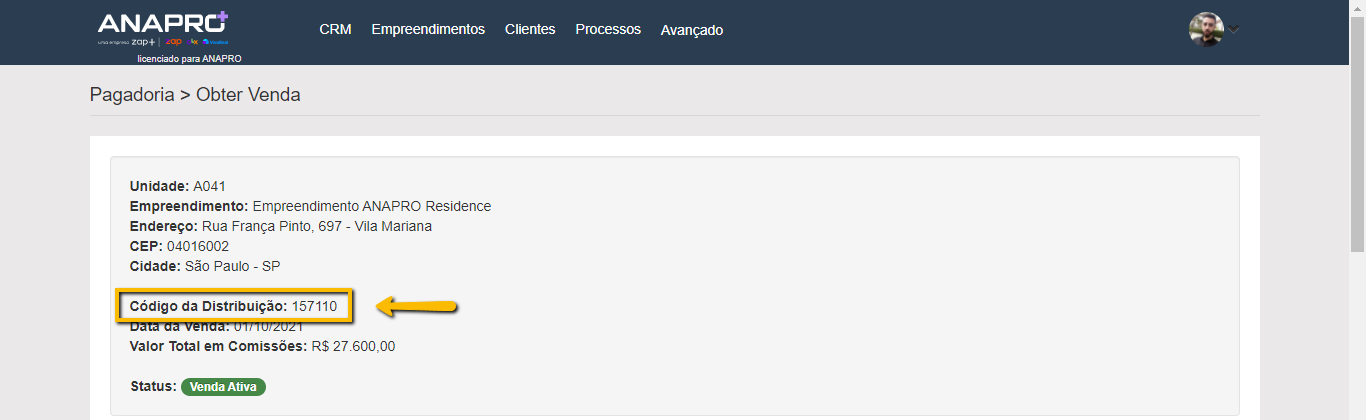
- Como identificar esse código? R: Esse código ele pode ser encontrado dentro da venda que você acabou de cadastrar na pagadoria conforme imagem abaixo.
Observação: Identificar a venda através do código de distribuição só será eficiente caso você saiba o código, caso o contrário utilizar os filtros normais de "Unidade" e "Empreendimento".
- Com o código de distribuição, basta colocá-lo no filtro e clique no botão "Pesquisar" logo em seguira o sistema irá apresentar venda desse código cadastrada na pagadoria.
Este artigo foi útil?
Que bom!
Obrigado pelo seu feedback
Desculpe! Não conseguimos ajudar você
Obrigado pelo seu feedback
Feedback enviado
Agradecemos seu esforço e tentaremos corrigir o artigo