Neste artigo, iremos falar sobre como criar uma classificação de cliente.
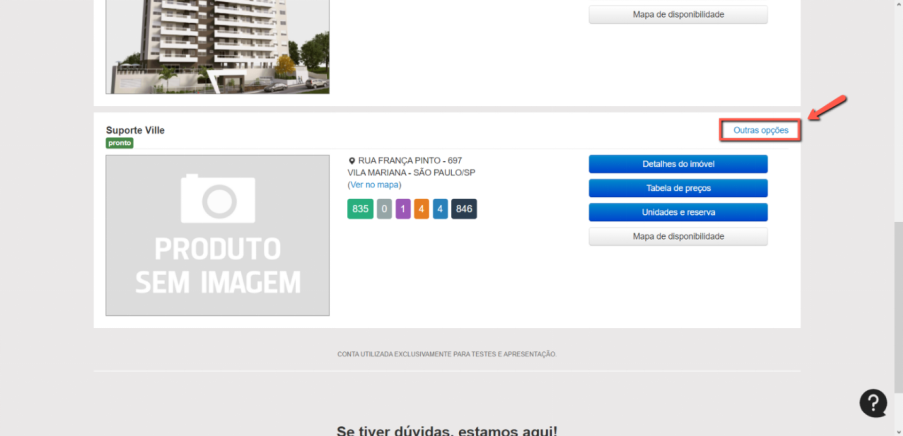
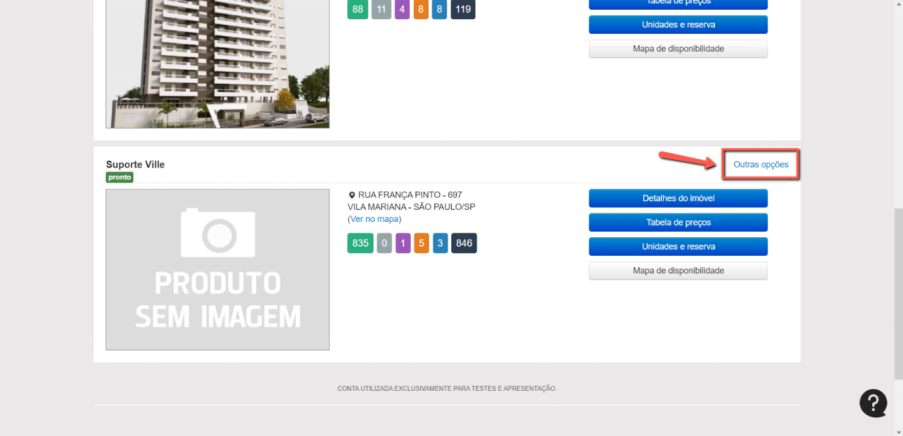
Primeiramente, iremos em "Outras opções" no empreendimento.
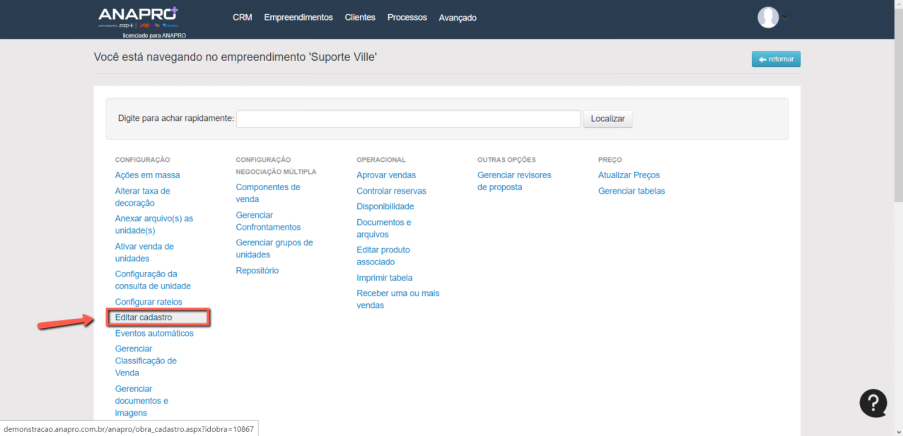
Logo em seguida vamos clicar em "Editar Cadastro”.
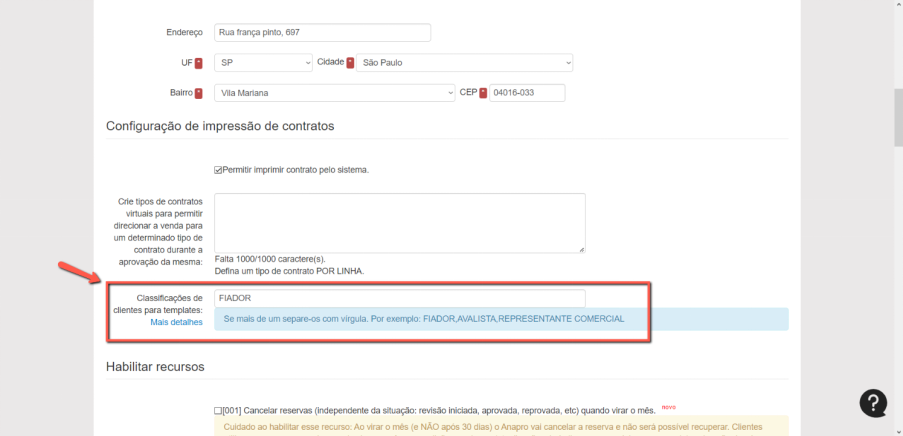
Feito isso vamos descer a página até o campo indicado abaixo, como exemplo vou criar a classificação FIADOR, porem podemos criar qualquer classificação que atenda a necessidade desejada:
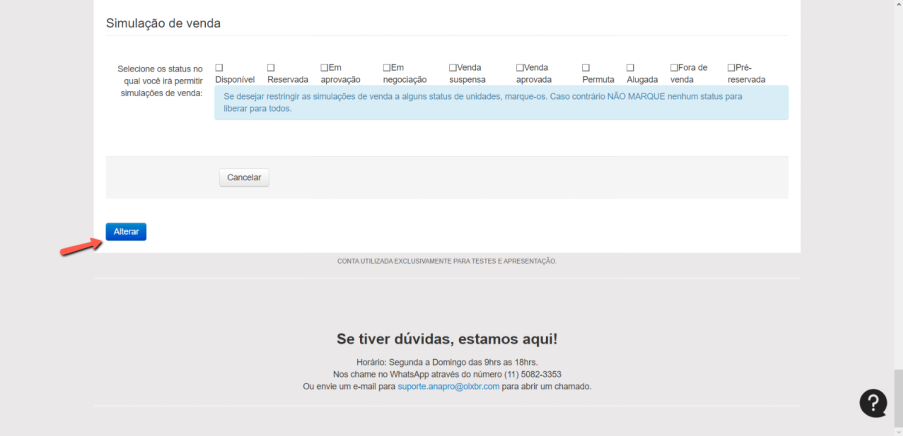
Após adicionar a classificação, desça até o final da página e clique no botão "Alterar".
Agora vamos voltar em "Outras opções" do empreendimento.
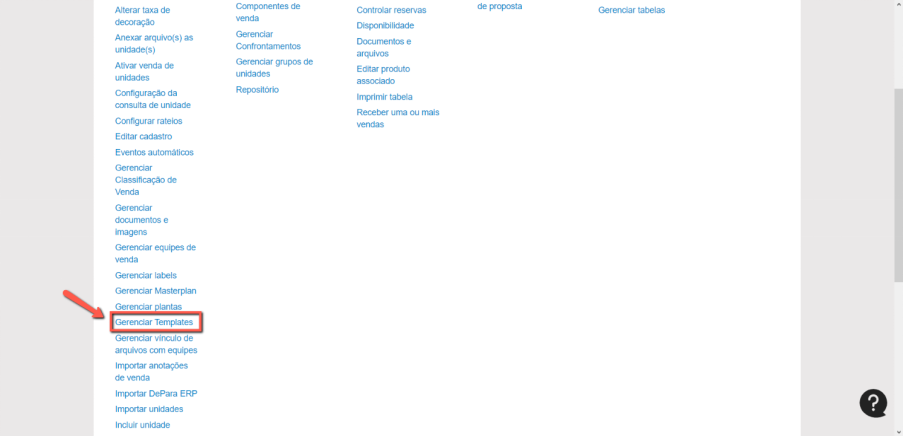
E vamos em "Gerenciar Templates".
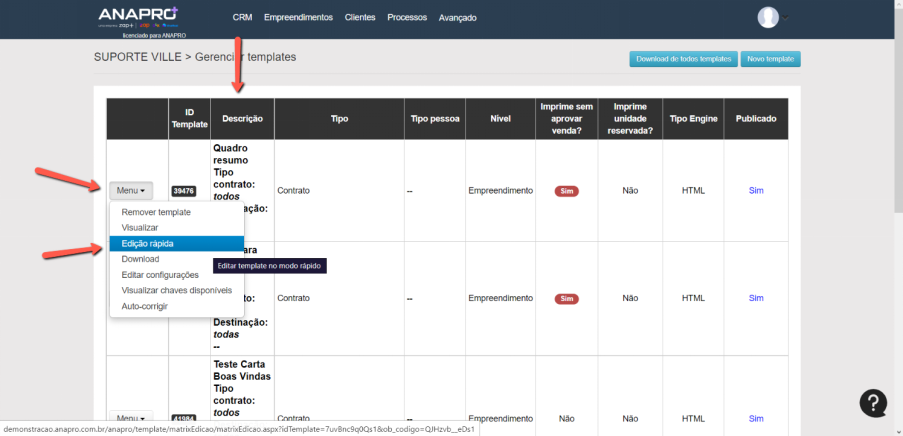
Vamos selecionar o "Template" (contrato), e clicar em Menu > Edição Rápida.
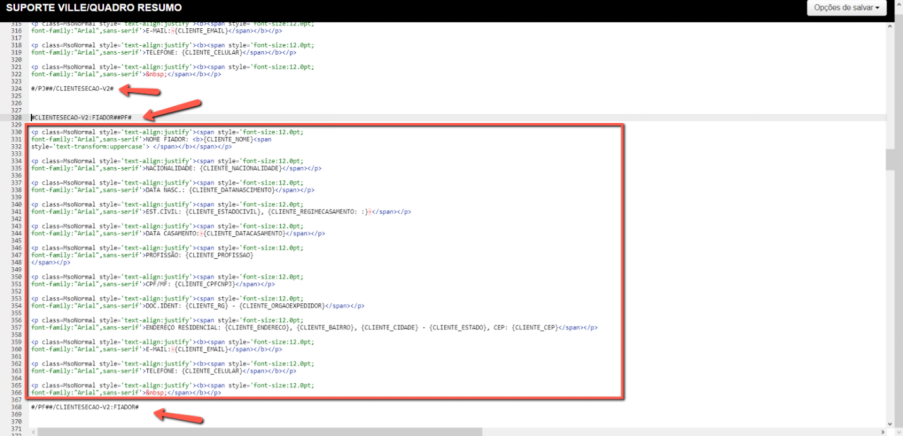
Na tela de edição de template procuramos no CTRL+F pelo campo "#CLIENTESECAO-V2#”.
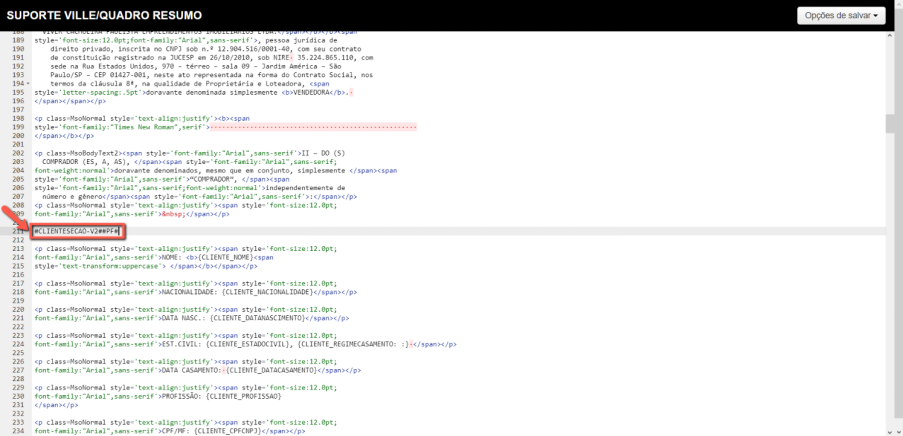
Ao final do #CLIENTESECAO-V2# abrimos um #CLIENTESECAO-V2: FIADOR##PF# (Após o “:” vem sempre a classificação criada no editar cadastro do empreendimento), e um #PF# (isso indica que o Fiador é pessoa física, caso o mesmo seja pessoa jurídica deve se abrir um #PJ#), o que vem abaixo do #CLIENTESECAO-V2: FIADOR##PF# É toda qualificação do cliente e texto de acordo com a necessidade do cliente.
Observação: não esqueça de fechar o cliente seção com #/PF##/CLIENTESECAO-V2: FIADOR.
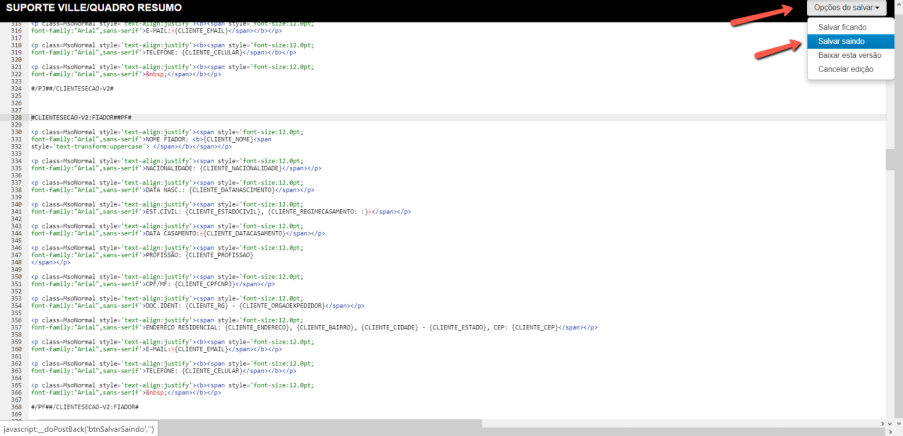
Após editar o template, clique em Opções de Salvar > Salvar Saindo.
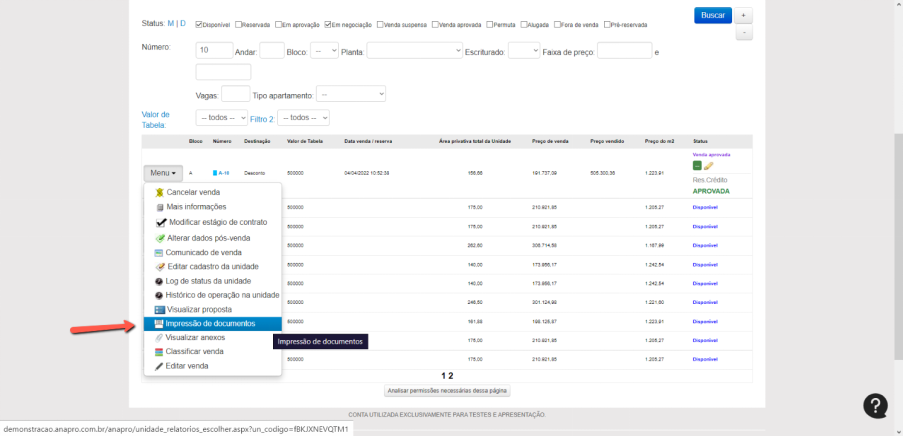
Com o template salvo, vamos até "Impressão de documentos" da unidade.
Logo após vamos descer a página e ir em "Editar Participação".
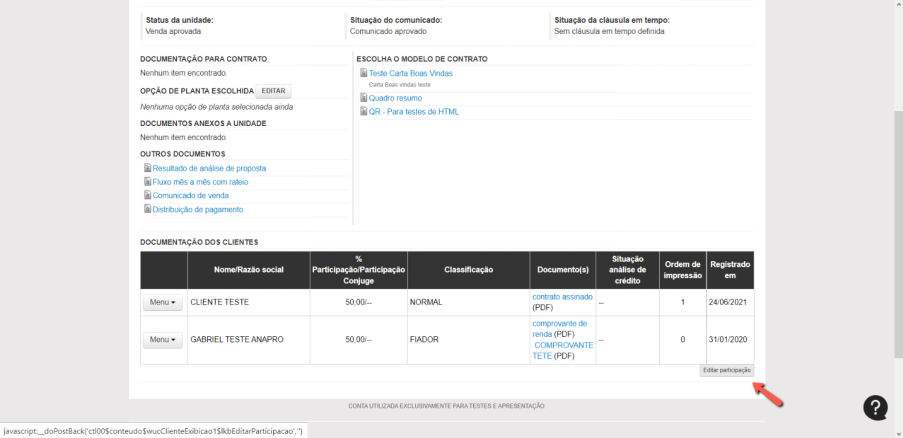
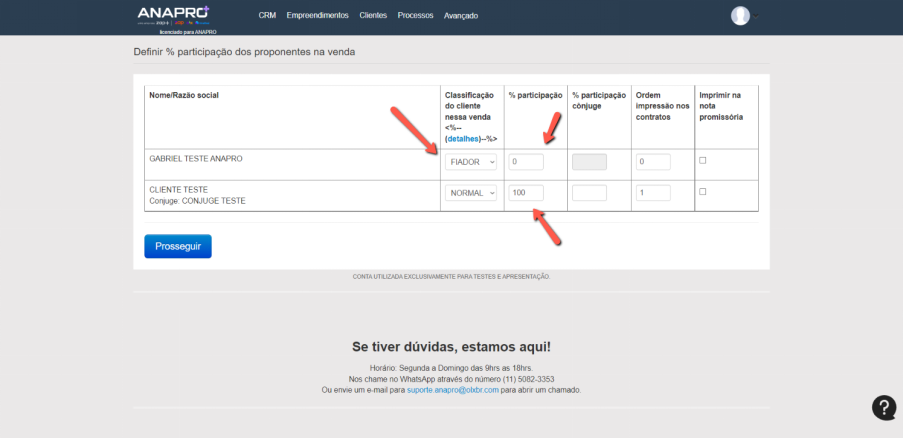
Dentro da "Edição de participação", selecionamos quem é o cliente que vai ser o FIADOR, e qual a porcentagem na venda cada um dos clientes leva.
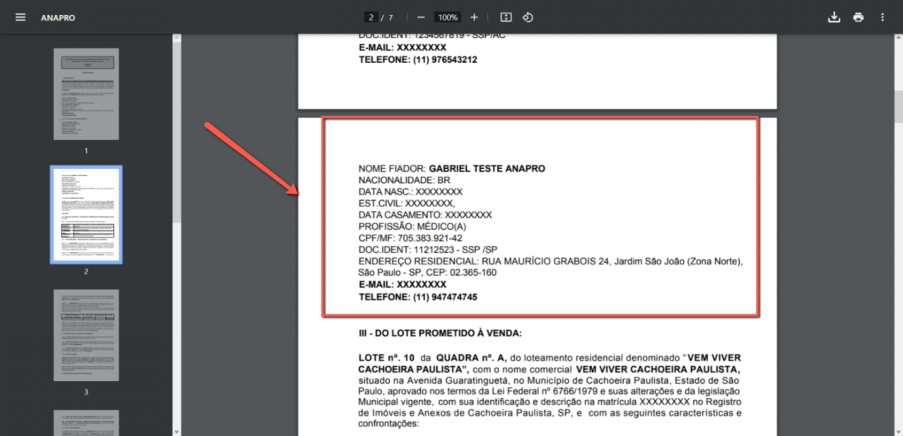
Após alterarmos a participação, voltamos a tela de "Impressão de documentos" e geramos o contrato que editamos e adicionamos o #CLIENTESECAO-V2: FIADOR#, o mesmo sairá desta forma.
Este artigo foi útil?
Que bom!
Obrigado pelo seu feedback
Desculpe! Não conseguimos ajudar você
Obrigado pelo seu feedback
Feedback enviado
Agradecemos seu esforço e tentaremos corrigir o artigo