Neste artigo, abordaremos como gerenciar o CAD.
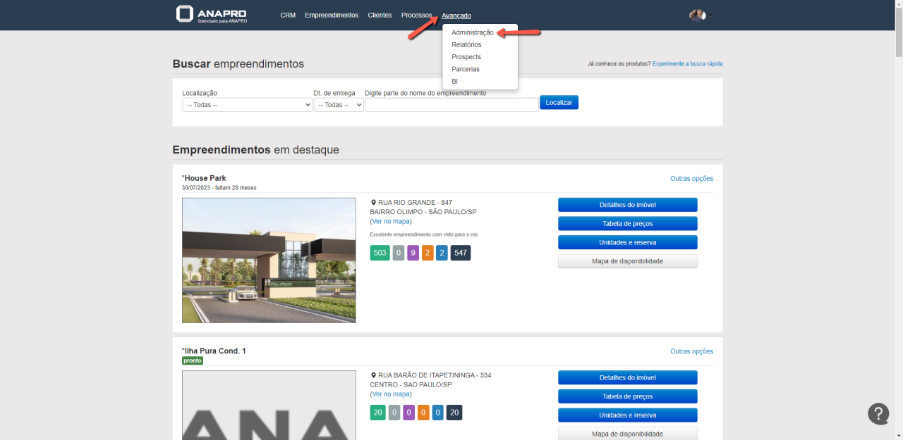
Para configurar ou editar, acesse Avançado > Administração.
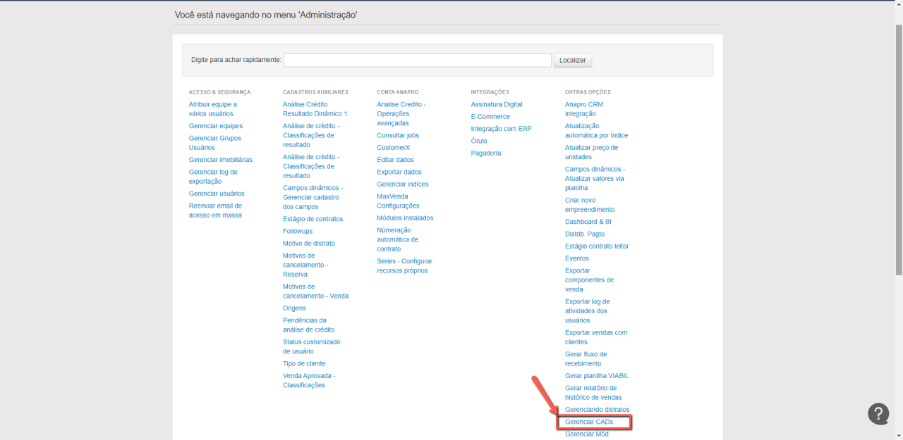
Depois vamos procurar por "Gerenciar CADs".
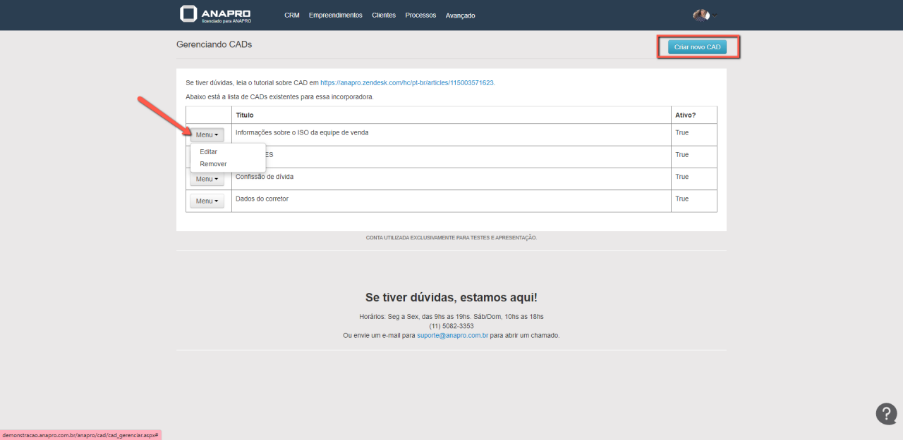
Seremos direcionados a tela onde será possível criar novos CADs, editar os já existentes, ou remover.
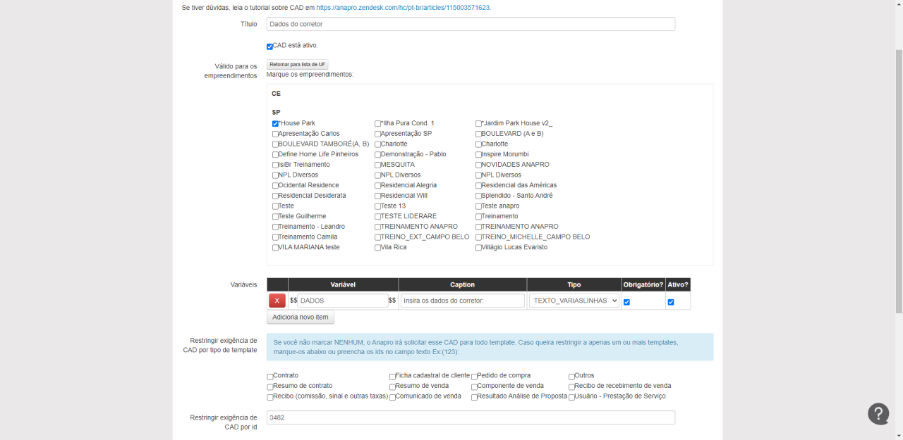
A tela de edição e criação de um novo CAD são iguais. Clicando para inserir um novo CAD, iremos preencher o título, selecionar o(s) empreendimento(s) que se aplicará, definir a(s) variável(is), escolher se o preenchimento é obrigatório ou não e definir quais os documentos que serão solicitados o preenchimento daquele CAD.
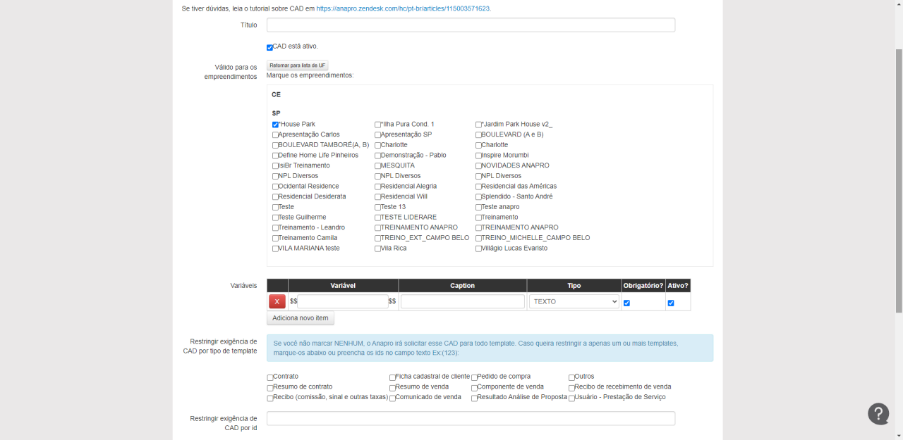
O campo de variável será o código que iremos alocar no contrato, sempre é representado por $$variável$$. Já o caption é a mensagem que irá exibir ao solicitar o CAD, por exemplo, "insira os dados do corretor". O tipo se refere ao campo de preenchimento, pode-se escolher entre campo de texto, moeda, data... No campo de "Restringir exigência de CAD por id" iremos colocar o código (id) dos templates que se aplicarão aquela configuração.
Segue um CAD já configurado (com as informações preenchidas).
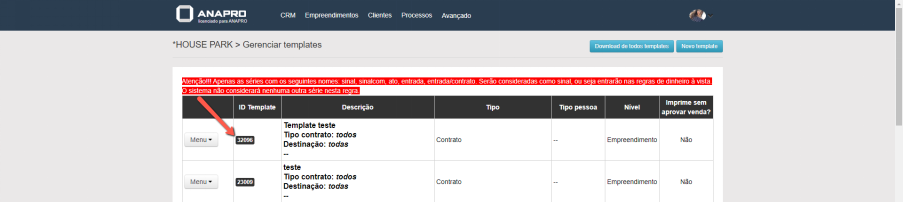
Para saber qual o código do template que irá se aplicar (campo de restringir exigência de CAD por id), basta fazer o seguinte caminho: outras opções (do empreendimento) > gerenciar templates. A informação estará na segunda coluna, denominada "ID Template".
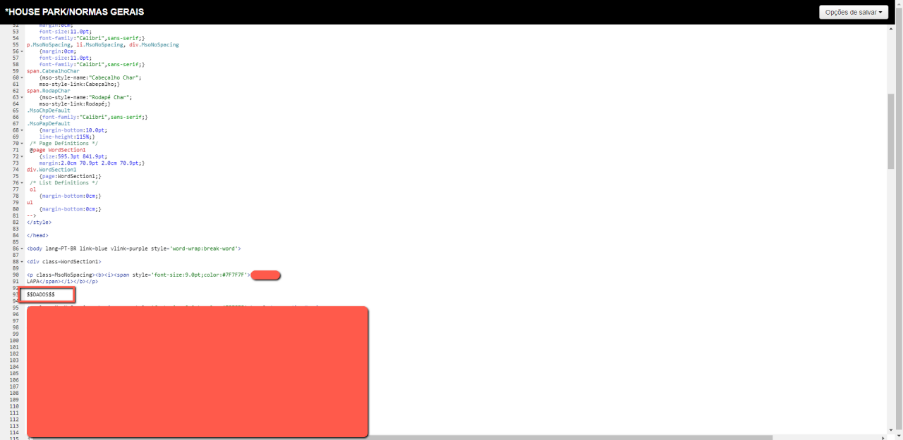
Para inserir o código definido, seria dentro do template: Outras opções (do empreendimento) > Gerenciar templates > Menu > Edição rápida. Ao ser direcionado ao código, basta inserir a variável definida no CAD.
*Para que funcione é importante a variável estar exatamente igual à que foi definida. Se maiuscula, no código também deve ser, se minúscula, no código também deve ser e assim por diante. Depois de inserir, clique em "opções de salvar", no canto direito superior da tela e selecione a opção de "salvar saindo".
Após preencher, clique em "Salvar". Voltará para a tela de impressão de documentos, basta clicar para gerar novamente o documento em questão, já estará atualizado com a informação preenchida.
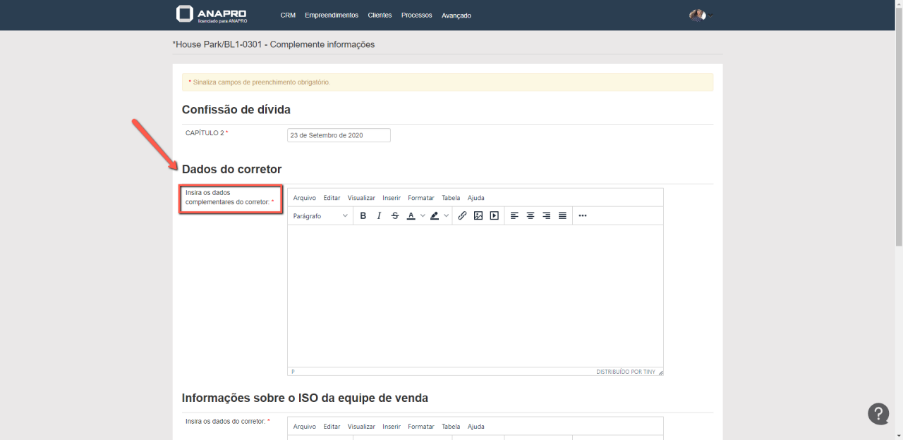
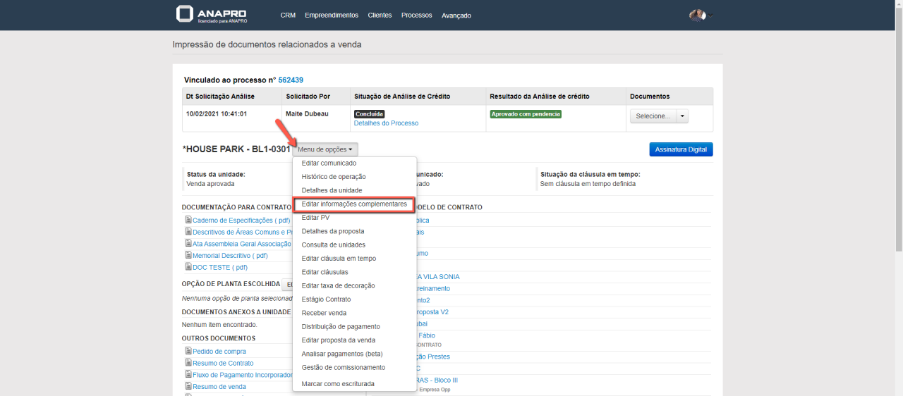
Caso seja necessário editar a informação inserida no CAD, na tela de impressão de documentos é possível fazer esta alteração.
Após editar, basta salvar e gerar novamente o template.
Este artigo foi útil?
Que bom!
Obrigado pelo seu feedback
Desculpe! Não conseguimos ajudar você
Obrigado pelo seu feedback
Feedback enviado
Agradecemos seu esforço e tentaremos corrigir o artigo