Neste artigo iremos ensinar como configurar o mapa de disponibilidade Masterplan em um empreendimento.
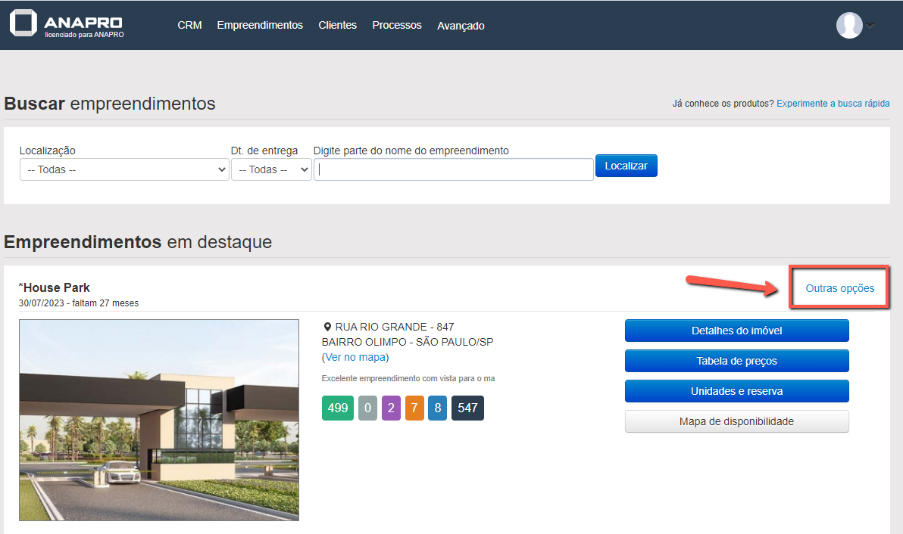
Localize o empreendimento desejado e clique em "Outras opções".
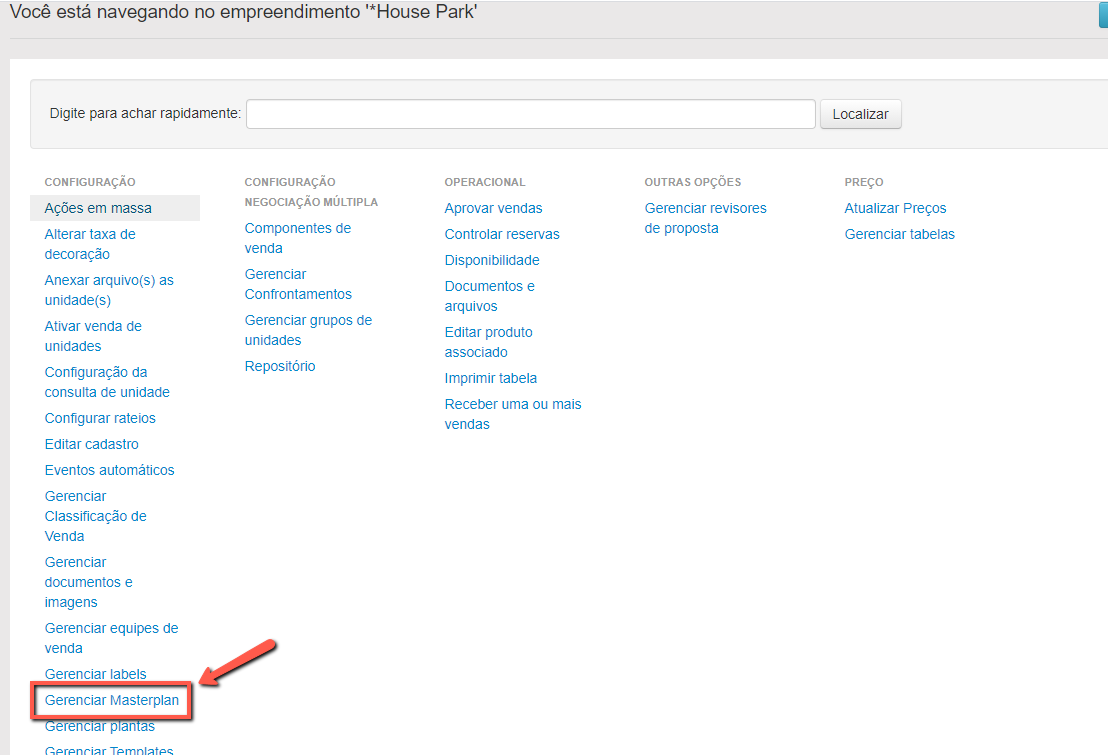
Na primeira coluna, clique em "Gerenciar Masterplan".
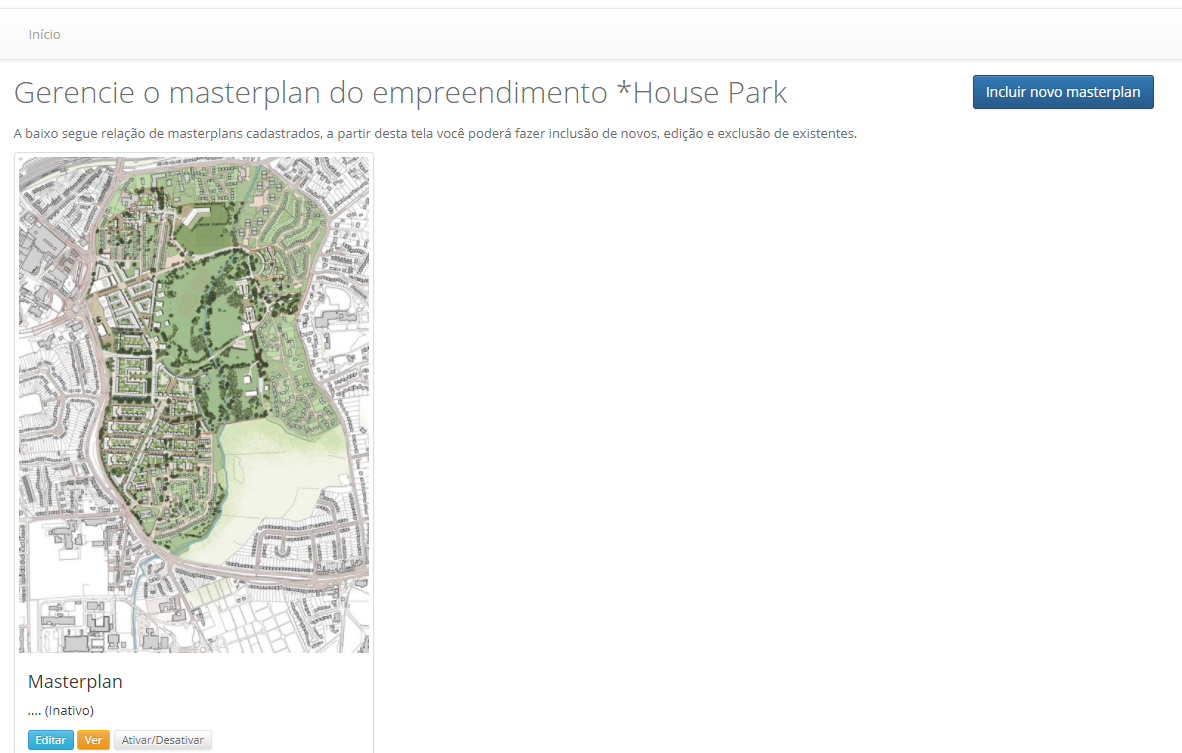
Ao abrir a tela abaixo, clique em "Incluir novo masterplan".
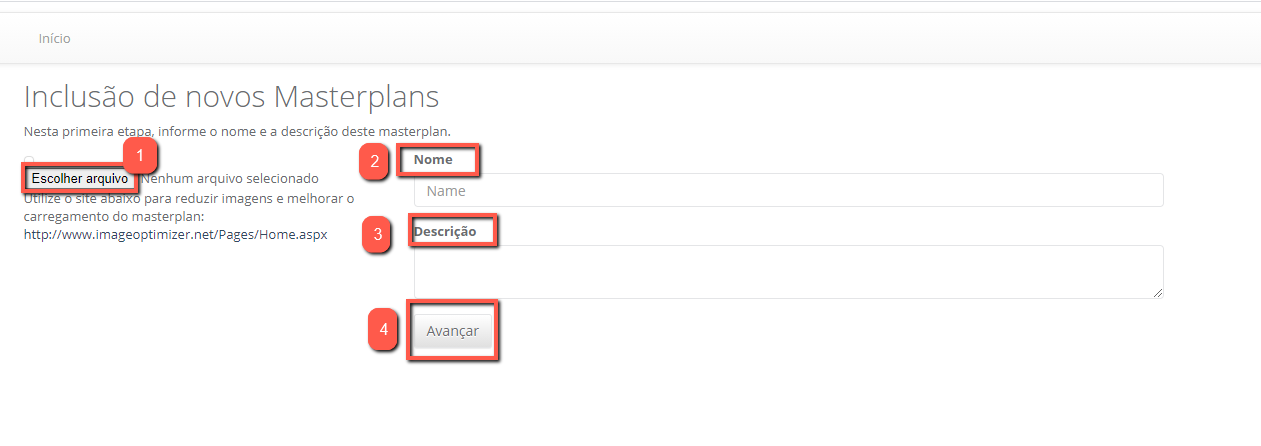
Na próxima tela, será necessário incluir a imagem desejada, o nome e a descrição. Depois, clique em "Avançar".
Abrirá a tela com as seguintes configurações.
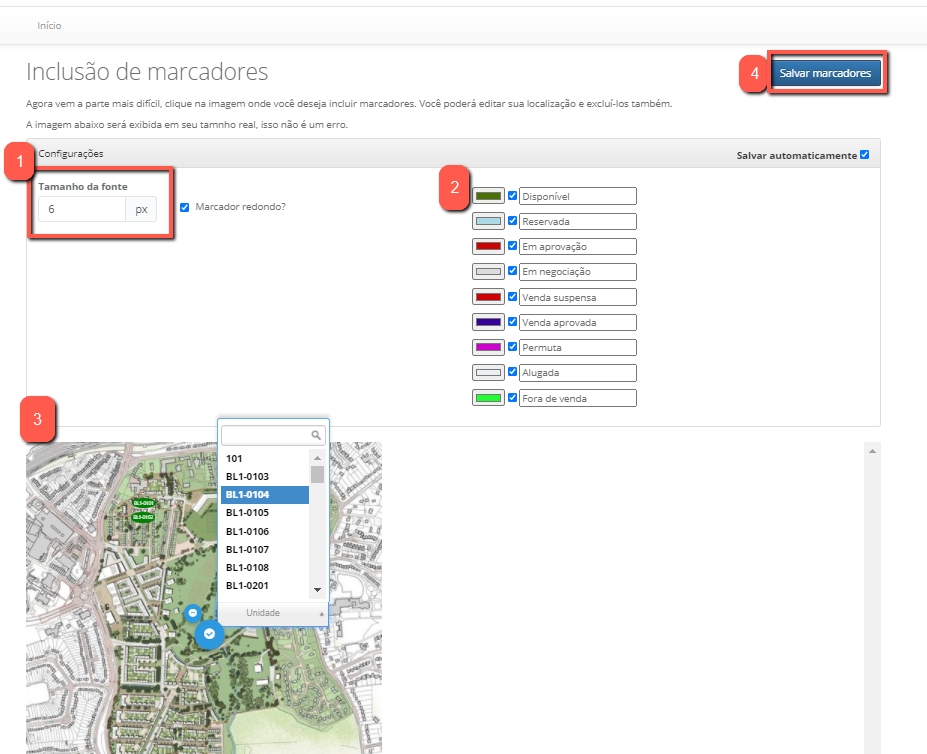
- Configurar o tamanho da fonte: esta opção é possível escolher o tamanho das letras para as unidades.
- Configurar cor e classificação de status: Ao clicar em cima da cor, aparecerá várias opções deixando a seu critério a escolha, já ao clicar em cima das palavras é possível trocar o nome do status (ex.: trocar disponível para liberado).
- Classificar os lotes: nesta configuração, será necessário colocar cada unidade de acordo com a sua localização. Ao clicar em cima da imagem, aparecerá a opção de escolha das unidades. Ao clicar em cima da unidade já escolhida, você poderá alterar a cor de acordo com o status e com a seta do teclado, poderá mover para o local desejado.
- Clique em "Salvar marcadores" para finalizar a configuração e deixar visível para os usuários.
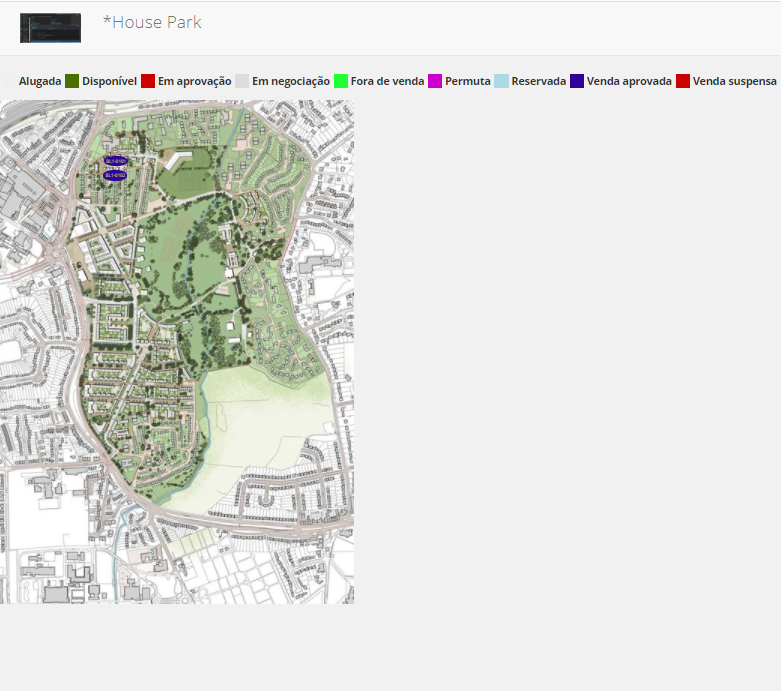
Pronto, masterplan configurado para a visualização!
Este artigo foi útil?
Que bom!
Obrigado pelo seu feedback
Desculpe! Não conseguimos ajudar você
Obrigado pelo seu feedback
Feedback enviado
Agradecemos seu esforço e tentaremos corrigir o artigo